
Brug en typografi til at ændre skrifttypen for hele eller dele af teksten i en visning. Teksttypografier varierer afhængigt af den valgte visning. Teksttypografier kan ikke ændres ved hjælp af visningerne Ressourceformular, Sprintplanlægningstavle, Opgaveformular, Opgavetavle eller Netværksdiagram, men disse visninger kan have andre formateringsindstillinger.
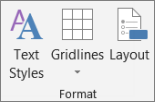
Vælg Formatér>teksttypografier. Afhængigt af den valgte visning (f.eks. Gantt-diagram eller Ressourceark), skal du muligvis vælge fanen til visningen, f.eks. Gantt-diagramformat eller Ressourcearkformat.
På rullelisten Element at ændre skal du vælge Alt og derefter vælge den skrifttype, størrelse eller farve, du ønsker til al tekst i den aktuelle visning. Hvis du kun vil ændre skrifttypen for bestemte opgaver, skal du vælge typen af element på rullelisten element for at ændre, ændre skrifttypen og derefter vælge OK.
Gentag denne proces for andre visninger. Ændring af skrifttypen i én visning har ingen indflydelse på skrifttypen i andre visninger.
Tip
Brug Arrangør til at kopiere skrifttypeændringer fra ét projekt til et andet eller til alle fremtidige projekter.
- VælgListe overfiloplysninger>>. Lær at bruge Arrangør til at kopiere ændringer fra ét projekt til et andet.