
Organizer er et værktøj, du kan bruge til at kopiere rapporter, kalendere og andre elementer til andre projekter eller til den globale skabelon (Global.MPT). Hvis du kopierer et element til den globale skabelon, bliver den tilgængelig for alle dine projekter.
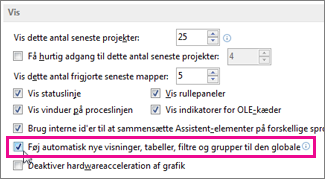
Du behøver dog muligvis ikke at bruge Arrangør for at opnå det, du ønsker. Standardfunktionsmåden i Project er faktisk at automatisk kopiere alle nye visninger og relaterede elementer, du opretter, til den globale skabelon. Dette gælder også for eksisterende elementer, du gemmer med et nyt navn. VælgAvancerede filindstillinger>> for at ændre denne funktionsmåde. Indstillingen findes i afsnittet Vis :
Brug af Arrangør
Hvis du har fjernet markeringen af den indstilling, der er beskrevet ovenfor, og du vil kopiere markerede elementer til den globale skabelon, eller hvis du vil kopiere et element fra ét projekt til et andet, skal du bruge Arrangør.
Arrangøren kan også kopiere brugerdefinerede teksttypografier til andre projekter eller til den globale skabelon. Du kan finde flere oplysninger under Ændre skrifttypen i en visning.
Bemærk
- Du kan ikke kopiere opgaveoplysninger ved hjælp af Assistent. Hvis du vil have bestemte opgaver med i hvert projekt, skal du gemme projektfilen som en almindelig skabelon.
- Værdier i brugerdefinerede værdilister (dvs. opslagsværdier) kan ikke gemmes i den globale skabelon. Brug også en almindelig skabelon til denne situation.
Kopiér elementer til den globale skabelon
Antag, at du tilpasser Gantt-standarddiagrammet med omkostningskolonner, og nu vil du bruge det nye diagram i dine fremtidige projekter. Følg disse trin for at kopiere visningen til den globale skabelon:
Vælg Filassistent>.
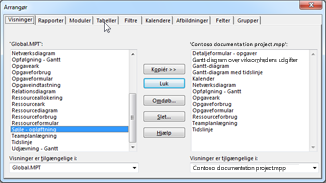
Vælg fanen Visninger i dialogboksen Assistent.
Bemærk
Vælg en anden fane, f.eks. Kalendere, hvis du vil kopiere andre projektelementer.
Listen til venstre viser elementer fra den globale skabelon, mens listen til højre viser elementerne i det aktuelle projekt. Din opgave er at flytte det brugerdefinerede element fra højre side til venstre side.
Bemærk
Hvis du vil have vist Project-elementer fra andre projekter, skal du først åbne disse projekter.
Vælg den brugerdefinerede visning til højre, og vælg derefter Kopiér.
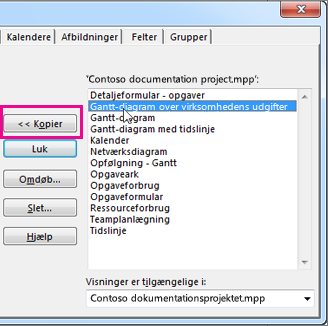
Den brugerdefinerede visning kopieres til skabelonen Global og vises i venstre side.
Hvis din tilpassede visning indeholder kolonner, du har tilføjet, skal du kopiere den tilknyttede tabel over. Vælg fanen Tabeller , og kopiér derefter tabellen til den globale skabelon. Den tilknyttede tabel kan have det samme navn som visningen, men hvis du ikke kan se et sandsynligt match, skal du kopiere tabellen Indtastning .
Alle dine projekter vil have den brugerdefinerede visning tilgængelig for dem med den korrekte underliggende tabel.
Kopiere elementer direkte til et andet projekt
Hvis du vil kopiere projektelementer fra ét projekt til et andet (men ikke til den globale skabelon):
Åbn begge projekter ("kildeprojektet", der indeholder de brugerdefinerede elementer, og "destinationsprojektet", som du vil kopiere dem til).
Vælg Filliste> i kildeprojektet.
Vælg destinationsprojektet på tilgængelighedslisten.

Bemærk
Vælg en anden fane, f.eks. Kalendere, hvis du vil kopiere andre projektelementer.
Markér de brugerdefinerede elementer i højre side, og vælg derefter Kopier for at kopiere dem til destinationsprojektet.