
Et netværksdiagram er en grafisk måde til at få vist opgaver, afhængigheder og projektets kritiske vej. Bokse (eller noder) repræsenterer opgaver, og afhængigheder vises som linjer, der forbinder disse bokse. Når du har skiftet visning, kan du tilføje en forklaring, tilpasse, hvordan dine felter vises, og udskrive dit netværksdiagram.
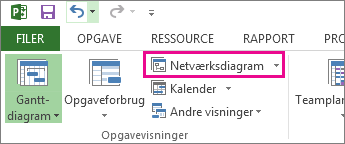
- Vælg Vis> netværksdiagram for at finde visningenNetværksdiagram.
- Tilføje en forklaring
- Automatisk ændre den måde, boksene er arrangeret på
- Manuelt ændre den måde, boksene er arrangeret på
- Ændre stregtypografien mellem felter
- Vælge, hvilken type opgaveoplysninger der skal vises
Tilføje en forklaring
- Vælgsideopsætningforfiludskrivning>>.
- Under fanen Forklaring skal du beslutte, hvordan forklaringen skal se ud, hvilke sider den skal vises på, og derefter de etiketter, du ønsker.
- Vælg OK.
Automatisk ændre den måde, boksene er arrangeret på
- Vælg Vis>netværksdiagram.
- Vælg Formatér>layout.
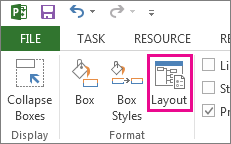
- Vælg det boksarrangement, den justering, den afstand, den højde og den bredde under Bokslayout, der fungerer bedst for dig. Hvis du vil have samme afstand mellem felterne, skal du vælge Fast i felterne Højde og Bredde .
Husk, at grupperede opgaver placeres automatisk. Du skal fortryde gruppering, hvis du vil ændre dem.
Manuelt ændre den måde, boksene er arrangeret på
Hvis du er kommet så langt og stadig ikke bryder dig om, hvordan dine bokse er placeret, skal du klikke på Formatér>layout, vælge Tillad manuel placering af bokse, vælge OK og derefter trække felterne til det ønskede sted.
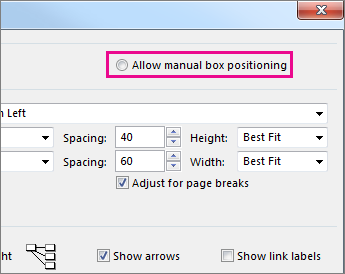
Hvis du manuelt omplacerer en opgave, kan du ændre layoutet for sammenkædede opgaver eller underopgaver, der er tilknyttet den, ved at højreklikke på opgaven og vælge Layoutrelaterede opgaver nu.
Ændre stregtypografien mellem felter
Hvis du har mange opgaver, du har sammenkædet med foregående eller efterfølgende opgaver, kan sammenkædningerne mellem felterne være meget svære at følge. Prøv at ændre stregtypografien og arranger dem derefter på en måde, så de er nemmere at se.
- Vælg Vis>netværksdiagram.
- Vælg Formatér>layout.
- Vælg Retlinjet eller Lige under Kædetype. Retlinjede kæder ser sådan ud
 , og lige kæder ser sådan ud:
- Vælg Vis pile for at tilføje pile, der peger på foregående og efterfølgende opgaver. Vælg Vis kædenavne for at føje afhængighed og overlappende eller mellemliggende tid til kædelinjen.
Vælge, hvilken type opgaveoplysninger der skal vises
Hvis tingene ser rodet ud (eller du begynder at opleve en overflod af oplysninger), kan du prøve at ændre opgaveoplysningerne i hvert felt, så du kun kan se det vigtigste.
- Vælg Vis>netværksdiagram.
- Vælgtypografier til Formatbokse>.
- Markér den opgave, du vil ændre, på listen Typografiindstillinger for .
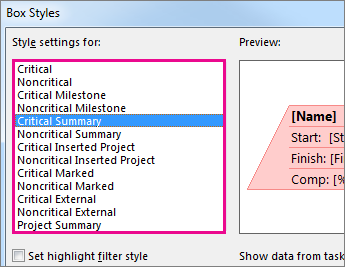
- Under Kant skal du vælge indstillingerne for figur, farve, bredde og gitterlinje for at skabe det ønskede udseende.
- Vælg et navn under Dataskabelon for at anvende ændringerne på en eksisterende skabelon. Hvis du vil oprette en ny skabelon, der skal bruge dine ændringer, skal du vælge Flere skabeloner og derefter vælge Ny (for at oprette en ny skabelon), Kopiér (for at basere den nye skabelon på en eksisterende), Rediger (for at ændre en skabelon) eller Importer (for at importere en skabelon fra et andet projekt).
- Vælg OK.