
Du kan sammenkæde to vilkårlige opgaver i et projekt for at vise deres relation (også kaldet opgaveafhængighed). Afhængigheder bestemmer projektplanen – når du har sammenkædet opgaverne, vil alle de ændringer, du foretager i den foregående opgave, påvirke den efterfølgende opgave, hvilket igen påvirker den næste osv.
Hvad vil du foretage dig?
- Sammenkæd opgaver
- Indsæt en opgave mellem sammenkædede opgaver
- Sammenkæde opgaver i et netværksdiagram
- Sammenkæde opgaver i en kalender
- Sammenkæde manuelt planlagte opgaver
- Andre måder at sammenkæde opgaver på
- Ændre eller fjerne opgaveafhængigheder
- Slå automatisk sammenkædning til eller fra
- Typer af opgaver
- Fejlfinding
Sammenkæd opgaver
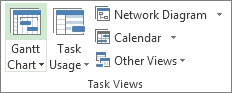
- Vælg Vis>Gantt-diagram.
- Hold Ctrl nede, og vælg de to opgaver, du vil kæde sammen (i kolonnen Opgavenavn ).
- VælgOpgavesammenkædningsopgaver>.
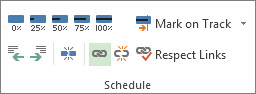
Hvis du vil fjerne en sammenkædning, skal du markere de to sammenkædede opgaver og derefter vælge Opgave>Ophæv sammenkædning af opgaver
Project opretter som standard en simpel afslutning-til-start-kæde , hvilket betyder, at den første opgave (den foregående opgave) skal afsluttes, før den anden opgave (den efterfølgende opgave) kan starte.
Hvis du er abonnent på Project Online, kan du også vælge bestemte opgaver, der skal sammenkædes, ved hjælp af en rulleliste fra kolonnen Foregående eller Efterfølgende opgaver.
- Vælg Vis>Gantt-diagram.
- Find kolonnen Foregående eller Efterfølgende opgaver, og markér cellen for den opgave, du vil sammenkæde.
Bemærk: Den efterfølgende kolonne vises ikke som standard. For at få den vist skal du gå til den sidste kolonne i rækken og vælge Tilføj ny kolonne og derefter vælge efterfølgende kolonner. - Rul op eller ned på den hierarkiske liste over alle dine opgaver for at finde den ønskede opgave, markér afkrydsningsfeltet ud for den, og klik derefter et vilkårligt sted uden for rullelisten. Opgave-id'et for den opgave, du sammenkæder med, vises i cellen.
Det er især nyttigt at vælge kæder på rullelisten, hvis den opgave, du vil sammenkæde med, ikke er placeret tæt på den opgave, du sammenkæder fra.
Indsætte en opgave mellem sammenkædede opgaver
Du kan konfigurere Project, så når du indsætter en ny opgave mellem sammenkædede opgaver, sammenkædes den nye opgave automatisk med de omgivende opgaver.
- Vælg Filindstillinger>.
- Vælg Tidsplan i dialogboksen Projektindstillinger, og rul til afsnittet Planlægningsindstillinger for dette projekt.
- Markér afkrydsningsfeltet Sammenkæd automatisk indsatte eller flyttede opgaver .
- Vælg OK.
- Indsæt den nye opgave.
Sammenkæde opgaver i et netværksdiagram
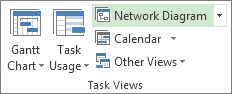
- Vælg Vis>netværksdiagram.
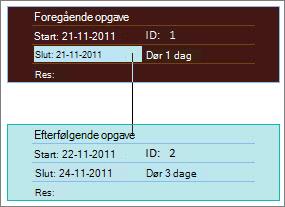
- Peg på midten af det foregående opgavefelt.
- Træk linjen til det efterfølgende opgavefelt.
Sammenkæde opgaver i en kalender
- Vælg ViewCalendar>.
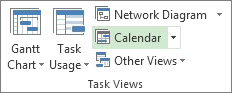
- Peg på den foregående opgaves kalendersøjle.
- Træk linjen til den efterfølgende opgaves kalendersøjle.
Sammenkæde manuelt planlagte opgaver
Når du sammenkæder en manuelt planlagt opgave med en anden opgave, flyttes den manuelt planlagte opgave i forhold til den anden opgave.
Du kan konfigurere Project på en måde, så en manuelt planlagt opgave ikke flyttes, når du sammenkæder den med en anden opgave:
- Vælg Filindstillinger>.
- Vælg Tidsplan i dialogboksen Projektindstillinger, og rul til afsnittet Planlægningsindstillinger for dette projekt.
- Fjern markeringen i afkrydsningsfeltet Opdater manuelt planlagte opgaver ved redigering af links .
Få mere at vide om, hvordan manuel og automatisk planlægning påvirker tidsplanen.
Andre måder at sammenkæde opgaver på
- Hvis du har opgaver, der afhænger af, at et helt projekt er afsluttet, skal du overveje at oprette et masterprojekt.
- Hvis du vil fremhæve, hvordan en enkelt opgave relaterer sig til andre opgaver, kan du bruge opgavestier.
Ændre eller fjerne opgaveafhængigheder
Når opgaver er sammenkædet for at oprette opgaveafhængigheder, kan du nemt ændre eller fjerne afhængighederne, hvis det er nødvendigt, ved at gøre et af følgende:
Ændre sammenkædningstypen for en opgaveafhængighed
Project sammenkæder som standard opgaver i en afslutning-til-start-afhængighed. Du kan dog nemt ændre typen af opgaveafhængighed under fanen Avanceret i dialogboksen Opgaveoplysninger . Du kan åbne dialogboksen Opgaveoplysninger ved at dobbeltklikke på navnet på den opgave, du vil ændre kædetypen for.
Bemærk
Hvis du dobbeltklikker på et link til en ekstern opgave, åbnes det projekt, der indeholder opgaven, hvis projektet er tilgængeligt. Eksternt sammenkædede opgaver vises nedtonet på opgavelisten. Hvis du vil redigere sammenkædningstypen for en ekstern opgave, skal du dobbeltklikke på den eksternt sammenkædede opgave for at åbne det projekt, der indeholder opgaven, og derefter gøre følgende for at redigere den sammenkædede opgave. Hvis du f.eks. sammenkædede opgave A i projekt Z med opgave 1 i Project 5, kan du ændre kædetypen i opgaveoplysninger for opgave 1.
Vælg Vis>Gantt-diagram.
Dobbeltklik på den kæde, du vil ændre.
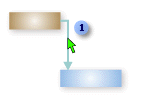

Dobbeltklik her for at ændre en kædetype. Hvis du vil ændre typen af opgaveafhængighed, skal du vælge en anden type på listen Type .
Opret kæde til en anden opgave
Hvis du har en opgave, der aktuelt er sammenkædet med den forkerte opgave, kan du nemt redigere kæden, så den afspejler den korrekte afhængighed.
Vælg Vis>Gantt-diagram.
Markér den opgave på opgavelisten, du vil ændre kæden for.
Vælg Oplysninger i gruppen Egenskaber under fanen Opgave.
Vælg den opgave, der ikke skal sammenkædes, i kolonnen Opgavenavn under fanen Foregående opgaver, og vælg derefter en opgave på listen for at identificere den korrekte afhængighed.
Rediger kædetypen, mellemliggende tid eller overlappende tid i kolonnerne Type og Mellemliggende tid .
Tip
Hvis du vil angive overlappende tid, skal du skrive en negativ værdi i kolonnen Mellemliggende tid, f.eks. -2 for to dages overlappende tid.
Fjerne alle afhængigheder for en opgave
Hvis din opgave ikke længere er afhængig af andre opgaver, kan du fjerne alle opgavens afhængigheder på én gang.
- Vælg Vis>Gantt-diagram.
- Markér de opgaver, du vil fjerne sammenkædningen, i feltet Opgavenavn .
Hvis du vil markere flere opgaver, der ikke vises efter hinanden, skal du holde CTRL nede og markere hver opgave. Hvis du vil markere opgaver, der vises fortløbende, skal du markere den første opgave, holde SKIFT nede og derefter vælge den sidste opgave, du vil markere på listen. - Vælg Fjern sammenkædning i gruppen Tidsplan under fanen Opgave.
Opgaverne planlægges på baggrund af eventuelle links til andre opgaver eller begrænsninger.
Bemærk
Hvis du fjerner en opgavekæde, fjernes afhængigheden mellem de to opgaver, som angivet af kæderne mellem opgaverne. Hvis du vil ændre en opgaves eller underopgaves hierarkiske struktur som en del af dispositionsstrukturen for projektet, skal du rykke opgaven ud i stedet for at fjerne opgavekæden.
Fjerne bestemte opgaveafhængigheder
Hvis opgaven er sammenkædet med flere opgaver, og du vil fjerne bestemte kæder, men du vil lade nogle være intakte, kan du vælge, hvilke kæder du vil fjerne i dialogboksen Opgaveoplysninger .
- Vælg Vis>Gantt-diagram.
- Vælg den opgave på opgavelisten, som du vil fjerne afhængigheder for.
- Vælg Oplysninger i gruppen Egenskaber under fanen Opgave.
- På fanen Foregående opgaver skal du vælge den afhængighed, du vil fjerne, og derefter slette navnet på den foregående opgave.
Slå automatisk sammenkædning til eller fra
Du kan konfigurere Project på en sådan måde, at når du indsætter en opgave blandt sammenkædede opgaver, sammenkædes den nye opgave automatisk med de omgivende opgaver. Dette kaldes automatisk sammenkædning. Hvis du f.eks. har tre opgaver med afslutning-til-start-sammenkædning, og du tilføjer en ny opgave mellem dem, får den nye opgave en afslutning-til-start-sammenkædning til opgaverne over og under den.
Automatisk sammenkædning er som standard deaktiveret. Følg disse trin for at slå automatisk sammenkædning til.
- Vælg Filindstillinger>.
- I dialogboksen Projektindstillinger skal du vælge Tidsplan og rulle til afsnittet Planlægningsindstillinger for dette projekt .
- Hvis du vil aktivere automatisk sammenkædning, skal du markere afkrydsningsfeltet Sammenkæd automatisk indsatte eller flyttede opgaver . Hvis du vil slå automatisk sammenkædning fra igen, skal du fjerne markeringen i afkrydsningsfeltet.
Typer af opgaver
Når du sammenkæder opgaver i Project, er sammenkædningens standardtype afslutning-til-start. En afslutning-til-start-kæde fungerer imidlertid ikke i alle situationer. Project indeholder følgende yderligere typer opgavekæder, så du kan lave et realistisk projekt:
| Kædetype | Eksempel | Beskrivelse |
|---|---|---|
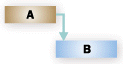
| AS (Afslutning-til-Start) |
|
Den afhængige opgave (B) kan ikke startes, før opgaven (A), som den afhænger af, er gennemført. Hvis du f.eks. har to opgaver, "Udgrave fundament" og "Hælde cement i", kan opgaven "Hælde cement" ikke startes, før opgaven "Udgrave fundament" er fuldført. |
| Start-til-Start (SS) |

|
Den afhængige opgave (B) kan ikke startes, før opgaven (A), som den afhænger af, startes. Den afhængige opgave kan startes på et hvilket som helst tidspunkt efter den opgave, som den afhænger af. Start til Start-kædetypen kræver ikke, at begge opgaver startes samtidigt. Hvis du f.eks. har to opgaver, "Hælde cement" og "Udjævne beton", kan opgaven "Udjævne beton" ikke startes, før "Hælde cement" er startet. |
| Afslutning-til-Afslutning (AA) |

|
Den afhængige opgave (B) kan ikke gennemføres, før opgaven (A), som den afhænger af, er gennemført. Den afhængige opgave kan gennemføres på et hvilket som helst tidspunkt, efter at den opgave, som den afhænger af, er gennemført. Afslutning til Afslutning-kædetypen kræver ikke, at begge opgaver gennemføres på samme tid. Hvis du f.eks. har to opgaver "Træk ledninger" og "Kontrollér elektricitet", kan opgaven "Kontrollér elektricitet" ikke gennemføres, før opgaven "Træk ledninger" er fuldført. |
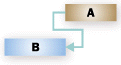
| SA (Start-til-Afslutning) |
|
Den afhængige opgave (B) kan ikke gennemføres, før opgaven (A), som den afhænger af, er startet. Den afhængige opgave kan gennemføres på et hvilket som helst tidspunkt efter den opgave, som den afhænger af. Start til Afslutning-kædetypen kræver ikke, at den afhængige opgave gennemføres samtidigt med den opgave, som den afhænger af. Et eksempel: spærfagene for konstruktionsprojektet bliver bygget et andet sted. To af opgaverne i projektet er "Levering af spærfag" og "Samle tag". Opgaven "Samle tag" kan ikke gennemføres, før opgaven "Levering af spærfag" er startet. |
Fejlfinding
Hvis du sammenkædede dine opgaver, men den efterfølgende opgave ikke flyttes, kan der være flere årsager:
- Hvis en opgave anvender faktiske værdier, f.eks. en faktisk startdato eller en procentdel af det udførte arbejde, kan opgaven ikke omlægges tidligere end den dato, hvor opgaven faktisk begyndte. Hvis der ikke angives nogen fremdrift, og opgaven har en ikke-fleksibel betingelse, kan betingelsen gå forud for opgaveafhængigheder.
Hvis en opgave f.eks. har betingelsen Start tidligst (ST) angivet til 1. juli, er opgaven bundet til den dato og vil ikke blive planlagt til en tidligere dato, selvom dens foregående opgave slutter den 28. juni, og den efterfølgende opgave kan starte tidligere end 1. juli. - Hvis du opretter en opgave i Project ved at trække markøren på diagramdelen af et Gantt-diagram, angives betingelsen Start tidligst (ST) på opgaven for de projekter, der planlægges fra startdatoen. For projekter, der planlægges ud fra en slutdato, angives betingelsen Afslut senest på opgaven.
- Hvis den efterfølgende opgave er fuldført, flyttes den ikke for at afspejle kæden.
Her er nogle mulige løsninger:
- Hvis du vil nulstille opgavebetingelsen til at være mere fleksibel, skal du markere opgaven, vælge Oplysninger og derefter vælge fanen Avanceret. Vælg Så tidligt som muligt på listen Begrænsningstype. Derefter planlægges opgavens startdato i henhold til opgavens afhængighed.
- VælgTidsplan forfilindstillinger> for at få opgaveafhængigheder til at tilsidesætte ikke-fleksible betingelser for alle opgaver>. Fjern markeringen i afkrydsningsfeltet Opgaver overholder altid deres betingelsesdatoer i sektionen Planlægningsindstillinger for dette projekt.