
Når personer i dit projekt arbejder på for mange opgaver ad gangen, kan du løse ressourcekonflikter eller overallokeringer ved at udjævne tildelingerne automatisk ved at gå til Ressourceniveau > for alle. Udjævning fungerer ved at forskyde opgaver eller opdele dem, så de ressourcer, der er tildelt disse opgaver, ikke længere er overbelastet.
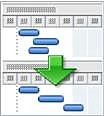
Når der er tale om udjævning, ændrer Project ikke, hvem der er tildelt til hver opgave. Project udjævner kun arbejdsressourcer, standardressourcer og bekræftede ressourcer. Det udjævner ikke materialeressourcer, omkostningsressourcer eller foreslåede ressourcer.
Bemærk
På grund af disse ændringer af opgaverne kan udjævning forsinke slutdatoen for nogle opgaver og dermed også projektets slutdato.
Før udjævningen kan det være en god ide at ændre nogle indstillinger.
- Opgaveprioriteter, som er en indikation af en opgaves vigtighed og tilgængelighed til udjævning.
- Projektprioriteter, som bestemmer projektets tilgængelighed til udjævning.
- Udjævningsindstillinger, som gør det lettere at finjustere, hvordan Project afgør, hvilke opgaver der skal udjævnes, og i hvilket omfang.
Hvad vil du foretage dig?
- Fordele projektarbejde ved hjælp af udjævning
- Rediger indstillinger for udjævning
- Angiv opgaveprioriteter
- Angiv projektprioriteter
- Få flere tip om udjævning
Fordele projektarbejde ved hjælp af udjævning
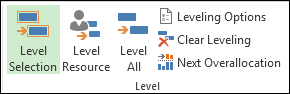
Vælg en af følgende indstillinger i gruppen Udjævn under fanen Ressourcer.
-
Niveaumarkering Brug dette til kun at udjævne de opgaver, der er markeret. Hvis du vil markere flere opgaver, der er ved siden af hinanden, skal du markere den første opgave i det markerede og derefter trykke på Skift, mens du markerer den sidste opgave i det markerede. For at markere flere opgaver, der ikke er ved siden af hinanden, skal du markere hver opgave ved at trykke på CTRL, mens du markerer opgaven.
Dette er nyttigt, når det kan være acceptabelt, at ressourcer bliver overallokeret på bestemte opgaver i projektplanen, men projektlederne gerne vil løse overallokering for andre specifikke opgaver -
Udjævn ressource Brug dette til kun at udjævne de opgaver, der er tildelt bestemte ressourcer. Vælg Udjævn ressource, og vælg derefter den ressource, der er tildelt opgaver. Brug CTRL til at markere flere ressourcer.
Hvis den valgte ressource arbejder på opgaver med flere ressourcer, flyttes de andre tildelinger ikke. - Udjævn alle Brug dette til at udjævne alle ressourcer i alle opgaver i projektplanen.
- Indstillinger for udjævning Brug denne til at ændre de indstillinger, der bruges til udjævning i Project. Se afsnittet om at redigere udjævningsindstillinger i denne artikel.
- Fjern udjævning Brug dette til at fortryde effekterne af den forrige udjævning.
- Næste overallokering Brug denne til at gå til den næste opgave med overallokerede ressourcer. Brug denne til lettere at se effekten af udjævning på de enkelte opgaver.
Rediger indstillinger for udjævning
Du kan ændre udjævningen, så du nemmere kan finjustere, hvordan Project afgør, hvilke opgaver der skal udjævnes, og i hvilket omfang.
Vælg Udjævningsindstillinger i gruppen Niveau under fanen Ressourcer.
Vælg, hvordan udjævningen skal foregå, i dialogboksen Ressourceudjævning under Udjævningsberegninger.
-
Automatisk Hvis du vælger automatisk udjævning, skal du fjerne markeringen i Fjern udjævningsværdier før udjævning . Når dette afkrydsningsfelt er ryddet, udjævner Project kun nye og ikke-udjævnede opgaver. Dette afkrydsningsfelt er markeret som standard, men når du bruger automatisk udjævning, kan gøre dit planlagte arbejde betydeligt langsommere, fordi alle opgaver udjævnes.
I feltet Se efter overallokeringer på et objekt skal du vælge en tidsperiode for den følsomhed, med hvilken udjævning genkender overallokeringer. Dag er standard. Denne indstilling fastlægger det punkt, hvor udjævning skal træde i kraft: Når du har en overallokering inden for et minut, en dag, en uge eller en måned. - Manuel Manuel udjævning (standard) forekommer kun, når du vælger Udjævn alle. Automatisk udjævning forekommer øjeblikkeligt, når du ændrer en opgave eller ressource. Brug automatisk udjævning, hvis du vil ændre tidsplanen for opgaver, når ressourcer tildeles mere arbejde, end de har kapacitet til at udføre.
-
Automatisk Hvis du vælger automatisk udjævning, skal du fjerne markeringen i Fjern udjævningsværdier før udjævning . Når dette afkrydsningsfelt er ryddet, udjævner Project kun nye og ikke-udjævnede opgaver. Dette afkrydsningsfelt er markeret som standard, men når du bruger automatisk udjævning, kan gøre dit planlagte arbejde betydeligt langsommere, fordi alle opgaver udjævnes.
Under Udjævningsinterval for skal du vælge, om du vil udjævne hele projektet eller kun de opgaver, der falder inden for et bestemt tidsrum.
I feltet Udjævningsrækkefølge skal du vælge den ønskede udjævningsrækkefølge:
- Vælg Kun id, hvis du vil udjævne opgaver efter deres id-numre i stigende rækkefølge, før andre kriterier overvejes.
- Vælg Standard for først at undersøge foregående afhængigheder, slæk, datoer, prioriteter og begrænsninger for at finde ud af, om og hvordan opgaver skal udjævnes. (Dette er standardindstillingen).
- Vælg Prioritet, Standard for at tjekke opgaveprioriteter først og derefter undersøge standardkriterierne.
Undgå, at dit projekts slutdato forsinkes ved at markere afkrydsningsfeltet Udjævn kun inden for tilgængeligt slæk.
Bemærk
Hvis du markerer dette afkrydsningsfelt, kan du få fejlmeddelelser om, at Project ikke kan udjævne hele tidsplanen. Project kan muligvis ikke udjævne tidsplanen, fordi der sjældent er tilstrækkeligt slæk i en tidsplan til ændre tidsplanen for opgaver uden at løbe tør for slæk.
Hvis du vil gøre det muligt at justere udjævning, når en ressource arbejder på en opgave uafhængigt af de andre ressourcer, der arbejder på den samme opgave, skal du markere afkrydsningsfeltet Udjævning kan tilpasse enkelte tildelinger i en opgave.
Hvis du vil gøre det muligt for udjævning at afbryde opgaver ved at oprette opdelinger i det resterende arbejde på opgaver eller ressourcers opgavelister, skal du markere afkrydsningsfeltet Udjævning kan oprette opdeling i resterende arbejde. Hvis en ressource sideløbende tildeles opgaver, der rækker ud over, hvad ressourcens tidsplan kan rumme, kan en opgave med manglende arbejde opdeles og arbejdes på, når ressourcens tidsplan kan rumme det.
Hvis du vil inkludere foreslåede ressourcer, skal du markere afkrydsningsfeltet Udjævn opgaver med den foreslåede bookingtype.
Hvis du vil tillade, at udjævning ændrer manuelt planlagte opgaver, skal du markere afkrydsningsfeltet Udjævn manuelt planlagte opgaver .
Hvis du vil fjerne de tidligere udjævningsresultater, før du udjævner igen, skal du vælge Fjern udjævning.
Hvis du udjævner manuelt, skal du vælge Udjævn alle. Hvis du udjævner automatisk, skal du vælge OK.
Bemærk
Hvis du udjævner opgaver i projekter, der er planlagt ud fra en slutdato, anvendes negative forsinkelsesværdier fra slutningen af opgaven eller tildelingen, så slutdatoen for opgaven eller ressourcetildelingen vises tidligere.
Angiv opgaveprioriteter
Når du angiver opgaveprioriteter, kan du angive en opgaves vigtighed og tilgængelighed for udjævning. Den prioritetsværdi, du angiver, er en subjektiv værdi mellem 1 og 1000, hvilket gør det muligt for dig at angive, hvor meget kontrol du har over udjævningsprocessen. Hvis du f.eks. ikke vil have Project til at udjævne en bestemt opgave, skal du angive prioritetsniveauet til 1000. Som standard er prioritetsværdier angivet til 500 eller et mellemstort kontrolniveau. Opgaver med lavere prioritet forsinkes eller opdeles før opgaver med højeste prioritet.
- Dobbeltklik på navnet på den opgave, du vil ændre prioritet for, i feltet Opgavenavn , og vælg derefter Opgaveoplysninger.
- Skriv eller vælg en prioritet i feltet Prioritet under fanen Generelt.
Angiv projektprioriteter
Du kan angive et helt projekts tilgængelighed for udjævning ved at angive projektets prioritet. Hvis du f.eks. deler ressourcer med et andet projekt, der fungerer som en ressourcepulje, og hvis du ikke vil udjævne opgaverne i en af de delte filer, skal du angive prioritetsniveauet for den delte fil til 1000.
- Vælg Projektoplysninger i gruppen Egenskaber under fanen Projekt.
- Skriv eller vælg en prioritet i feltet Prioritet.
Nogle tip, du kan bruge, mens du udjævner
| Tip | Det kan du gøre |
|---|---|
| Gennemgå overallokerede ressourcer | Overallokerede ressourcer er markeret med rødt i ressourcevisninger, herunder Teamplanlægning. I Gantt-diagrammet er overallokerede ressourcer angivet med en rød figur i kolonnen Indikatorer. |
| Fjern udjævning, hver gang du udjævner | Hver gang du udjævner et projekt, fjernes de tidligere effekter af udjævning. Vælg Indstillinger> forressourceudjævning for at ændre dette. |
| Fjern udjævning | Hvis du vil rydde udjævningen, umiddelbart før du udfører en anden handling, skal du vælge Fortryd udjævning. Hvis du ikke fortryder udjævningen, kan du også vælge Fjern udjævning for at fjerne de tidligere udjævningsresultater. |
| Se, hvilke opgaver der blev udjævnet | Hvis du vil se de ændringer, der foretages i opgaver ved hjælp af udjævning, skal du bruge visningen Udjævning - Gantt. Vælg visninger,>andre visninger>,flere visninger. |
| Udjævn inden for en bestemt tidsperiode | VælgIndstillinger for ressourceudjævning>, og angiv derefter en Fra og Til-dato. |
| Udjævn ikke manuelt planlagte opgaver | Normalt udjævnes alle opgavetyper. Vælg Indstillinger> forressourceudjævning for at ændre dette. |
| Udjævn uden at ændre projektets slutdato | VælgIndstillinger for ressourceudjævning>, og markér derefter feltet Udjævn kun inden for tilgængeligt slæk. Bemærk: Hvis du markerer dette afkrydsningsfelt, får du muligvis en fejlmeddelelse om, at Project ikke kunne udjævne hele projektet. Der er muligvis ikke tilstrækkeligt slæk i tidsplanen til at flytte opgaver uden at ændre slutdatoen for projektet. |
| Løse overallokeringer manuelt | Hvis du ikke vil udjævne, kan du prøve andre måder at fjerne overallokeringer på.
|