
Du kan nemmere holde styr på et stort projekt ved at sammenkæde flere projektfiler i en struktur med hovedprojekt/underprojekt (også kendt som eksterne afhængigheder). Et hovedprojekt i forbindelse med et byggeri kan f.eks. have underprojekter for vvs-arbejde, el-installationer og tømrerarbejde.
Sammenkæd projektfiler
Opret separate Project-filer for hvert underprojekt, derefter åbner eller opretter du det projekt, der skal være hovedprojektet.
Klik på Vis>Gantt-diagram i hovedprojektet.
Klik på den række, du vil indsætte underprojektet under, i feltet Opgavenavn. Du kan indsætte et underprojekt hvor som helst på opgavelisten i hovedprojektet.
Klik påProjektunderprojekt>.
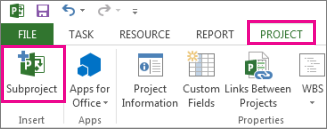
Vælg det underprojekt, du vil indsætte, i feltet Indsæt projekt.
- Hvis du vil indsætte flere underprojekter, skal du holde Ctrl nede og markere underprojekterne i den rækkefølge, du vil indsætte dem.
- I de fleste tilfælde skal du bevare markeringen i afkrydsningsfeltet Sammenkæd med projektet, således at ændringer i underprojektet afspejles i hovedprojektet, og omvendt. Men hvis du vil nøjes med at kopiere underprojektet til hovedprojektet, uden at filerne sammenkædes dynamisk, skal du fjerne markeringen.
Vælg Indsæt, eller hvis du vil indsætte et projekt i skrivebeskyttet tilstand, skal du vælge pilen på knappen Indsæt og derefter vælge Indsæt skrivebeskyttet. Hvis du indsætter et projekt som skrivebeskyttet, oprettes der en kæde mellem de to projekter, men du kan ikke opdatere underprojektet fra hovedprojektet. Hvis du opdaterer underprojektfilen direkte, afspejles ændringerne dog i hovedprojektet. Indstillingen Indsæt skrivebeskyttelse er kun tilgængelig, hvis afkrydsningsfeltet Sammenkæd med projektet er markeret.
Undgå duplikerede ressourcenavne i sammenkædede projekter
Hvis du sammenkæder projekter, der har ressourcer med samme navn, skal du oprette dublerede ressourcenavne, hvilket kan være forvirrende. For at undgå dette skal du fjerne markeringen i feltet Sammenkæd til projekt i dialogboksen Indsæt projekt . Dette sikrer, at ressourceoplysningerne i det overordnede projekt (f.eks. lønsatser, ressourcekalendere) vil blive accepteret over underprojektets ressourceoplysninger.
Bemærk
Når du opdaterer et underprojekt uden kæde fra masterprojektet, fremgår denne ændring ikke af den oprindelige underprojektfil.
Omorganisering af underprojekter i det overordnede projekt
Hvis du har indsat et underprojekt i et hovedprojekt og vil omarrangere opgavelisten, kan du flytte det indsatte projekt op eller ned på opgavelisten.
Vælg Vis>Gantt-diagram.
Vælg id-nummeret for hovedopgaven, som repræsenterer det indsatte projekt, du vil flytte.
Højreklik, og vælg Klip for at fjerne det indsatte projekt.
Bemærk
Ved at klikke og indsætte opgaven ændrer du opgavens entydige id (forskelligt fra opgave-id'et, der er placeret i kolonnen yderst til venstre i tabellen Indtastning), når den indsættes i opgavelisten på en anden placering. Hvis du vil flytte opgaven uden at ændre det entydige id, kan du trække opgaven til den nye placering på opgavelisten. Hvis du vil trække opgaven, skal du placere markøren over opgave-id'et i feltet Id. Når den ændres til en firevejspil, skal du trække opgaven til den nye placering. Oplysningerne fjernes kun fra projektplanen, de slettes ikke, før du indsætter dem igen.
Vælg id-nummeret for opgaven nedenfor, hvor du ønsker, at projektet skal vises på opgavelisten.
Bemærk
Hvis du indsætter et projekt under et andet indsat projekt, hvor kun projektets hovedopgave vises, tilføjes det projekt, du indsætter, på samme niveau som det indsatte projekt ovenfor. Men hvis du indsætter under et indsat projekt med alle opgaver vist, bliver det projekt, du indsætter, et underprojekt til det indsatte projekt ovenfor.
Vælg Indsæt for at indsætte projektet over den markerede række.