

At åbne et projekt fra din computer er stort set det samme som at åbne en fil i et hvilket som helst andet Office-program:
- VælgÅbnfil>.
- Vælg Denne pc, og vælg derefter en af de seneste mapper i højre side, eller vælg Gennemse.
- Vælg det ønskede projekt, og vælg derefter Åbn.
Når du åbner et projekt fra en anden kilde eller fra Project Web App, er det lidt anderledes, som beskrevet i de følgende afsnit.
Denne artikel indeholder også
Åbne forskellige typer projekter
Gør et af følgende i dialogboksen Åbn :
-
Sådan åbnes et projekt som skrivebeskyttet eller som en kopi: Vælg pilen ud for knappen Åbn , og vælg derefter den tilsvarende indstilling.

- Sådan åbnes et projekt, der er oprettet i et andet program: Vælg det ønskede filformat på rullelisten til højre for feltet Filnavn , og dobbeltklik derefter på filnavnet på mappelisten.
Åbne et projekt fra Project Web App
Hvis du har Project Professional, kan du åbne et projekt fra Project Web App.
- Log på Project Web App.
- VælgÅbnfil>.
- Under Project Web App skal du vælge den konto, du bruger, og derefter vælge Gennemse.
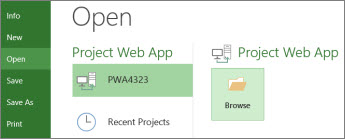
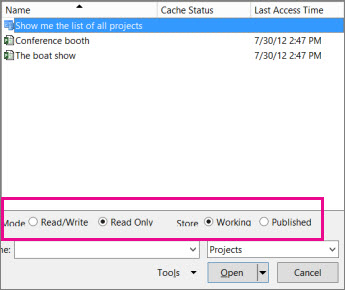
Markér et af følgende i dialogboksen Åbn :
- Hvis du vil åbne et projekt fra din lokale cache, skal du dobbeltklikke på projektets navn.
- Hvis du vil åbne et projekt fra serveren, skal du dobbeltklikke på Vis mig listen over alle projekter og derefter dobbeltklikke på projektets navn.
Hvis du vil åbne en skrivebeskyttet version af projektet (f.eks. hvis det allerede er tjekket ud), skal du vælge Skrivebeskyttet i sektionen Tilstand .
Hvis du vil åbne en kopi af den publicerede version af projektet, skal du vælge Publiceret i sektionen Store .
Når du åbner et projekt fra Project Web App, tjekkes det ud for at forhindre andre i at foretage ændringer, mens du arbejder på det.
Hvis du får en fejlmeddelelse, kan din cache være næsten fuld. Prøv at rydde det eller øge dets størrelsesgrænse for at omgå problemet.