
Alle får ikke automatisk vist ændringer, når du gemmer projektændringer med Project Web App. Ved at publicere ændringerne kan de deles med teammedlemmerne og gøre det muligt at rapportere projektdata.
Gemme et projekt til Project Web App
Sørg for, at du er logget på Project Web App, og at du endnu ikke har gemt dit projekt.
Find ud af, hvordan du logger på, i Logge på Project Web App.
- Klik på Gem fil>.
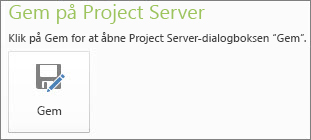
- Klik på Gem under Gem til Project Server.
- Skriv et navn for projektet.
De oplysninger, der er angivet af organisationen, vises i kolonnen Navn på brugerdefineret felt. - Klik på Gem.
Publicere et projekt
Når du første gang gemmer projektet på Project Server, skal du publicere tidsplanen, så dine ændringer er synlige for alle.
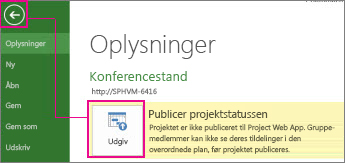
Filer>Oplysninger.
Klik på Publicer.
Bemærk
Hvis det er første gang, du publicerer projektet, bliver du bedt om at knytte et SharePoint-websted til projektet, så du kan føje dokumenter som f.eks. missionserklæringer og andre dokumenter til projektet og overvåge projektrisici og problemer.
Gemme et lokalt projekt i Project Server
Hvis du har et projekt, der er gemt lokalt, kan du gemme det på Project Server for at gøre det tilgængeligt for andre i organisationen.
- Åbn Project, og opret forbindelse til Project Server.
- Åbn det projekt, du har gemt lokalt.
- Vælg Gem fil>som.
- Skriv et navn for projektet i feltet Navn i dialogboksen Gem til Project Server.
- Hvis du vil medtage brugerdefinerede virksomhedsfelter i projektet, skal du klikke på feltet Værdi for et brugerdefineret felt og derefter angive værdien.
- Klik på Gem.
- Hvis du vil tjekke projektet ind i Project Server, skal du vælgeLukfil>.
Gem et projekt til deling
Hvis du har brug for at dele din projektplan med en person, der ikke har Project Server, kan du tjekke planen ud, gemme den lokalt, sende den til gennemsyn og derefter tjekke den ind igen i Project Server.
- Klik på fanen Filer, og klik derefter på Gem og send.
- Klik på Gem projekt som fil i den midterste rude, og klik derefter på Gem til deling i højre side.
- Klik på Gem som.
Bemærk
Klik på knappen Gem som nederst til højre. Klik ikke på kommandoen Gem som yderst til venstre.
- Vælg det drev og den mappe, hvor du vil gemme projektet, og klik derefter på Gem.
- Send den gemte fil til en anden for at foretage ændringer direkte i projektplanen.
Bemærk
Mens projektet er delt, kan du ikke åbne filen til redigering fra Project Server.
Når alle ændringerne er foretaget i den delte fil, skal du gemme ændringerne i Project Server igen.
Opret forbindelse til Project Server på den computer, hvor du oprindeligt gemte filen til deling.
Åbn den delte fil.
Bemærk
Den delte fil kan kun gemmes på Project Server fra den computer, hvor du oprindeligt gemte den til deling.
Klik på fanen Filer , klik på Gem som, og klik derefter på Gem.
Bemærk
Projektnavnet er nedtonet under denne proces for at indikere, at denne projektplan returneres til serveren.
Den version af filen, der er gemt på serveren, opdateres og kan redigeres igen.
- Hvis du vil foretage yderligere ændringer i et delt projekt, efter det er blevet gemt på Project Server, skal du gemme projektet til deling igen. Den delte fil kan kun gemmes på Project Server én gang.
- Hvis den delte fil går tabt eller af en eller anden grund bliver utilgængelig, kan serveradministratoren gennemtvinge en indtjekning af projektet på Project Server.