
Hvis du ønsker, at en opgave skal slutte på en bestemt dag, skal du angive en slutdato for opgaven.
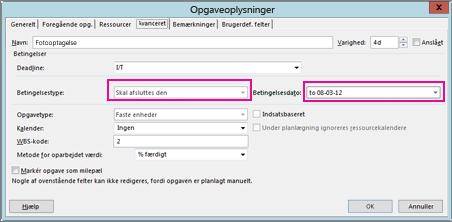
- Højreklik på en opgave, og klik på fanen Oplysninger>Avanceret .
- Klik på Skal afsluttes den ud for Betingelsestype.
- Udfyld slutdatoen ud for Betingelsesdato.
Tip
Hvis du vil sætte slutdatoen tilbage til den oprindelige indstilling, skal du ændre betingelsestypen til Så tidligt som muligt.
Angiv en deadlinedato for en opgave
Vær opmærksom på, at angivelse af slutdatoen kan låse tidsplanen på måder, du ikke ønsker. Hvis du kun har brug for en påmindelse, kan du bruge feltet Deadline i stedet. Det opretter en pil i Gantt-diagrammet,  og en indikator i kolonnen Indikator , der skifter farve, når deadlinen overskrides.
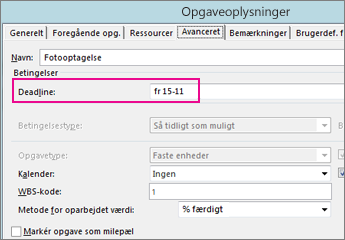
- Højreklik på en opgave, og klik på fanen Oplysninger>Avanceret .
- Udfyld din deadline ud for Deadline.
Lær andre måder at styre datoerne i tidsplanen på.