
I denne artikel beskrives den tekniske side af, hvordan opgaver planlægges i Project. Folk bliver nogle gange forvirrede, når en opgave automatisk flyttes til et andet tidspunkt, end de forventede. Eller de undrer sig over, hvorfor f.eks. en opgavebetingelse bevirker, at andre opgaver flyttes uforudsigeligt. Her er din mulighed for at få mere at vide om, hvad der foregår i det effektive planlægningsprogram i Project.
Dette er ikke nødvendigvis let at forstå til at begynde med, men hvis du gennemgår det, vil du blive en mere kyndig projektleder – og du vil få bedre styr på slutdatoen for projektet.
Hvad vil du vide mere om?
- Sådan påvirker projektets startdato planen
- Sådan påvirker opgavekæder planen
- Sådan påvirker opgavebetingelser planen
- Sådan påvirker opgavetyper planen
- Sådan påvirker indsatsbaseret planlægning planen
- Sådan påvirker manuel eller automatisk planlægning planen
- Sådan påvirker slæk planen
- Sådan påvirker deadlinedatoer planen
- Sådan påvirker kalendere planen
- Sådan driver ressourcetildelinger planen
- Få flere tekniske oplysninger om, hvordan du planlægger i Project
Sådan påvirker projektets startdato planen
Når du tilføjer en ny opgave i en plan, planlægges den automatisk til at starte på projektets startdato. Når du tilføjer opgaver i planen, og de tilknyttes andre opgaver, vil starttidspunkterne for opgaverne ændres, og den sidste opgave, der afsluttes, bestemmer projektets slutdato.
- Hvis du vil finde startdatoen for et projekt eller ændre den til en anden dato, skal du vælge Projekt og derefter Projektoplysninger.
Selvfølgelig vil der være undtagelser. Opgaver flyttes f.eks. ikke, når andre opgaver flyttes. Læs nedenfor i denne artikel for at få mere at vide om manuel versus automatisk planlægning af opgaver.
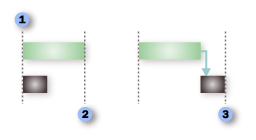
 Når du opretter et nyt projekt, angiver du først projektets startdato. Når du planlægger et projekt ud fra starttidspunktet, begynder alle opgaver på startdatoen, medmindre du angiver noget andet.
 For både manuelt og automatisk planlagte opgaver uden opgaveafhængigheder eller -betingelser er projektvarigheden den samme som varigheden af den længste opgave. Med andre ord er slutdatoen for projektet den samme som slutdatoen for den længste opgave.
 Opgaveafhængigheder, f.eks. afslutning-til-start-afhængigheden mellem den første og anden opgave (som vist her), kan ændre projektets slutdato.
Næsten alle projekter bør planlægges ud fra et kendt starttidspunkt. Selvom du ved, hvilken dato et projekt skal være afsluttet på, opnår du den største fleksibilitet, hvis du planlægger ud fra en startdato.
Det kan dog være en god ide at planlægge ud fra en slutdato, når:
- Du har brug for at fastslå, hvornår et projekt skal starte, så det er afsluttet på en bestemt påkrævet dato.
- Du ikke er sikker på, hvornår projektet starter. Det kan f.eks. være, at du modtager arbejde fra en anden kilde, som kan være forsinket.
- Din projektledermetode kræver, at du planlægger ud fra en slutdato.
Når du arbejder med projektet, som er planlagt ud fra en slutdato, skal du være opmærksom på forskelle i den måde, som nogle handlinger håndteres på i Project:
- Når du angiver en automatisk planlagt opgave, tildeles betingelsen Så sent som muligt automatisk til opgavens slutdato. Du skal kun angive andre betingelser, når det er nødvendigt (Vælg en opgave, og vælg derefter Opgaveoplysninger>).
- Hvis du trækker en Gantt-søjle for at ændre slutdatoen for en opgave, tildeles den automatisk betingelsen Afslut senest for en automatisk planlagt opgave.
- Hvis du ændrer projektet, så det planlægges ud fra en slutdato, og det tidligere blev planlagt ud fra en startdato, fjernes alle udjævningsforskydninger og udjævningsopdelinger fra de opgaver og tildelinger, der er blevet planlagt automatisk. De opgaver, som er blevet planlagt manuelt, påvirkes ikke.
- Hvis du bruger automatisk udjævning til at reducere overallokeringer af ressourcer på projektet, tilføjes der en udjævningsforskydning efter en opgave i stedet for før en opgave. Du kan kontrollere indstillingerne for udjævning ved at vælge fanen Ressource og derefter Udjævne ressource.
Sådan påvirker opgavekæder planen
Opgavekæder (afhængigheder) viser relationen i tid mellem en opgave til en anden. Sammenkædning af opgaver opretter opgaveafhængigheder. Den lange kæde til opgaver bestemmer hele længden og slutdatoen for et projekt.
Tip til projektstyring Når du sammenkæder opgaver i et projekt, oprettes der en kritisk vej af kæder. Denne kritiske vej bestemmer slutdatoen for projektet. Få mere at vide om den kritiske vej.
| Kædetype | Eksempel | Beskrivelse |
|---|---|---|
| AS (Afslutning-til-Start) | 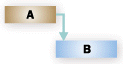
|
Den afhængige opgave (B) kan ikke startes, før opgaven (A), som den afhænger af, er gennemført. Hvis du f.eks. har to opgaver, "Grave ud til fundament" og "Hælde cement i", kan opgaven "Hælde cement i" ikke startes, før opgaven "Grave ud til fundament" er færdig. Når du sammenkæder opgaver i Project, er sammenkædningens standardtype afslutning-til-start. Hvis du ikke angiver en kædetype, anvendes Afslutning-til-start-relationen. |
| Start-til-Start (SS) |

|
Den afhængige opgave (B) kan ikke startes, før opgaven (A), som den afhænger af, startes. Den afhængige opgave kan startes på et hvilket som helst tidspunkt efter den opgave, som den afhænger af. Start til Start-kædetypen kræver ikke, at begge opgaver startes samtidigt. Hvis du f.eks. har to opgaver, "Hælde cement" og "Udjævne beton", kan opgaven "Udjævne beton" ikke startes, før "Hælde cement" er startet. |
| Afslutning-til-Afslutning (AA) |

|
Den afhængige opgave (B) kan ikke gennemføres, før opgaven (A), som den afhænger af, er gennemført. Den afhængige opgave kan gennemføres på et hvilket som helst tidspunkt, efter at den opgave, som den afhænger af, er gennemført. Afslutning til Afslutning-kædetypen kræver ikke, at begge opgaver gennemføres på samme tid. Hvis du f.eks. har de to opgaver "Træk ledninger" og "Tilføj VVS", skal begge opgaver være afsluttet, før en eventuel inspektion kan foretages. |
| SA (Start-til-Afslutning) |
|
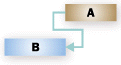
Den afhængige opgave (B) kan ikke gennemføres, før opgaven (A), som den afhænger af, er startet. Den afhængige opgave kan gennemføres på et hvilket som helst tidspunkt efter den opgave, som den afhænger af. Start til Afslutning-kædetypen kræver ikke, at den afhængige opgave gennemføres samtidigt med den opgave, som den afhænger af. Denne kædetype bruges sjældent i projektledelse. Et eksempel ville være taglægning og de to opgaver med at lægge tag og overvåge arbejdet. I dette tilfælde kan opgaven med at lægge tag begynde, men inspektøren skal møde op på et tidspunkt før, at taget er lagt færdigt. |
Bemærkning om manuelt planlagte opgaver: Når du sammenkæder en manuelt planlagt opgave med en anden opgave, respekterer Project kædetypen og placerer den manuelt planlagte opgave i forhold til den anden opgave. Den efterfølgende opgave med en FS-kæde vises f.eks. som begyndelse, når den foregående opgave slutter. Den efterfølgende opgave flyttes dog først, når kæden oprettes. Hvis den foregående opgave senere ændrer sin slutdato, forbliver den efterfølgende persons startdato uændret.
Du kan dog konfigurere Project, så en manuelt planlagt opgave ikke flyttes, når den sammenkædes med en anden opgave.
- Vælg>Filindstillinger>, Tidsplan.
- Fjern markeringen i afkrydsningsfeltet Opdater manuelt planlagte opgaver, når links redigeres .
Sådan påvirker opgavebetingelser planen
Betingelser gør det muligt for dig at styre start- eller slutdatoen for en automatisk planlagt opgave. Der findes tre typer begrænsninger:
- Fleksible begrænsninger: Der er ikke associeret nogen bestemte datoer til disse begrænsninger. Angivelse af disse betingelser giver mulighed for at starte opgaver så tidligt som muligt eller så sent som muligt med opgaveafslutning før projektafslutning, hvis der er angivet andre betingelser og opgaveafhængigheder i tidsplanen.
- Halvfleksible betingelser: Disse betingelser kræver en associeret dato, der styrer den tidligste og seneste start- eller slutdato for en opgave. Disse betingelser gør det muligt at afslutte en opgave når som helst, så længe den opfylder start- eller slut-deadline.
- Ikke-fleksible begrænsninger: Disse betingelser kræver en associeret dato, der styrer start- eller slutdatoen for opgaven. Disse betingelser er nyttige, når der i tidsplanen skal tages højde for eksterne faktorer, f.eks. tilgængelighed af udstyr eller ressourcer, deadlines, kontraktmilepæle og start- og slutdatoer.
Tip til projektstyring Brug i næsten alle tilfælde betingelsen Så tidligt som muligt. Dette giver planlægningsprogrammet maksimal fleksibilitet til at fastslå den perfekte slutdato for projektet.
Her er to måder, du øjeblikkeligt kan få vist betingelserne for opgaverne på.
- Hvis du vil gennemse eller ændre en betingelse, skal du vælge en opgave og derefter vælge Opgaveoplysninger>. Vælg fanen Avanceret for at se felterne Betingelsestype og Betingelsesdato .
- Hvis betingelsen er en anden end Så tidligt som muligt eller Så tidligt som muligt, vises den tilknyttede grafiske indikator for betingelsestypen i kolonnen Indikator i en hvilken som helst arkvisning, f.eks. Gantt-diagrammet.
Betingelser med begrænset planlægningsfleksibilitet vil begrænse en opgave fra at starte eller slutte før eller efter en dato, du vælger. En opgave med f.eks. betingelsen Start tidligst (ST) for d. 15. juni og en FS-afhængighed til en anden opgave kan starte d. 15. juni, hvis den foregående opgave er afsluttet d. 15. juni (eller senere, hvis den foregående opgave slutter efter 15. juni), men den kan ikke planlægges før d. 15. juni. Det kan f.eks. være en passende brug af begrænsninger, hvis du har en byggetilladelse, der kun gælder i bestemte datoer. I dette tilfælde kan betingelserne SNET eller FNLT bruges.
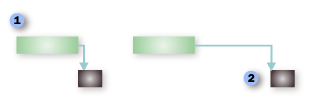
Når opgaverne har relationen Afslutning-til-Start og betingelsen Så tidligt som muligt, planlægges den efterfølgende opgave (den anden opgave) til at starte, når den foregående opgave (den første opgave) er planlagt til at slutte.
Når der er anvendt en Start tidligst-betingelse, kan den efterfølgende opgave ikke starte før betingelsesdatoen, selvom (som vist her) den foregående opgave er afsluttet før betingelsesdatoen.
I følgende tabel opremses de betingelser, der findes i Project.
| Betingelsestype | Navn på betingelse | Beskrivelse |
|---|---|---|
| Fleksibel | Så sent som muligt (ALAP) | Planlægger opgaven så sent som muligt med opgaveafslutning før projektafslutning uden forsinkelse af efterfølgende opgaver. Dette er standardbetingelsen for opgaver, når du planlægger fra projektets slutdato. Angiv ikke en start- eller slutdato med denne betingelse. |
| Fleksibel | Så tidligt som muligt (ASAP) | Planlægger, at opgaven skal begynde så tidligt som muligt. Dette er standardbetingelsen for opgaver, når du planlægger fra projektets startdato. Angiv ikke en start- eller slutdato med denne betingelse. |
| Halvfleksibel | Start tidligst (ST) | Planlægger opgavestart på eller efter en angivet dato. Brug denne betingelse til at sikre, at en opgave ikke starter før en angivet dato. |
| Halvfleksibel | Afslut tidligst (AT) | Planlægger opgaveslut på eller efter en angivet dato. Brug denne betingelse til at sikre, at en opgave ikke slutter før en bestemt dato. |
| Halvfleksibel | Start senest (SS) | Planlægger opgavestart på eller før en angivet dato. Brug denne betingelse til at sikre, at en opgave ikke starter efter en angivet dato. |
| Halvfleksibel | Afslut senest (AS) | Planlægger opgaveslut på eller før en angivet dato. Brug denne betingelse til at sikre, at en opgave ikke slutter efter en bestemt dato. |
| Ikke-fleksibel | Skal afsluttes den (SAD) | Planlægger opgaveslut på en angivet dato. Angiver den tidlige, planlagte og sene slutdato til den dato, du angiver, og forankrer opgaven i tidsplanen. |
| Ikke-fleksibel | Skal starte den (SSD) | Planlægger opgavestart på en angivet dato. Angiver den tidlige, planlagte og sene startdato til den dato, du angiver, og forankrer opgaven i tidsplanen. |
Alle opgaver på et projekt, som planlægges fra startdatoen, tildeles som standard betingelsen Så tidligt som muligt. På samme måde tildeles alle opgaver på et projekt, som planlægges fra slutdatoen, betingelsen ALAP.
Ufleksible betingelser #10 tilsidesætter sædvanligvis alle opgaveafhængigheder og begrænser en opgave til en dato, du vælger. En opgave med en SSD-betingelse til 30. september og en FS-afhængighed til en anden opgave vil f.eks. altid blive planlagt til d. 30. september, uanset om den foregående opgave slutter tidligt eller sent. Du kan ændre denne funktionsmåde. Vælg Filindstillinger >> , Planlæg og markér derefter afkrydsningsfeltet Opgaver vil altid overholde deres begrænsningsdatoer .
Sådan påvirker opgavetyper planen
Opgavetyper gælder kun for automatisk planlagte opgaver. De findes i tre varianter: Faste enheder, Fast arbejde og Fast varighed. I programmet bruges opgavetypen til at fastslå, hvordan varighed, arbejde og enheder spiller sammen, når projektet planlægges i Project.
De enkelte opgavetyper påvirker planlægningen, når du redigerer et af de tre elementer, sådan som det er beskrevet i følgende tabel:
| I en | Hvis du ændrer enheder | Hvis du ændrer varighed | Hvis du ændrer arbejde |
|---|---|---|---|
| Opgave med faste enheder | Varigheden genberegnes. | Arbejdet genberegnes. | Varigheden genberegnes. |
| Opgave med fast arbejde | Varigheden genberegnes. | Enhederne genberegnes. | Varigheden genberegnes. |
| Opgave med fast varighed | Arbejdet genberegnes. | Arbejdet genberegnes. | Enhederne genberegnes. |
- Hvis du vil ændre en opgavetype, skal du markere opgaven, vælge Opgaveoplysninger> og gå til fanen Avanceret.
Nogle eksempler
Hvis du f.eks. Du konfigurerer opgaven med en 10-dags varighed og 80 timers arbejde.
- Hvis du finder ud af, at en anden fuldtidsressource kan hjælpe med opgaven, genberegner Project varigheden af opgaven. Opgaven er nu tildelt to enheder med en 5-dags varighed og 80 timers arbejde.
- Hvis du finder ud af, at du i stedet for at have 10 dage til at fuldføre opgaven kun har otte, genberegnes arbejdet for opgaven i Project. Opgaven har nu en varighed på otte dage med 64 timers arbejde og én ressourceenhed.
- Hvis du finder ud af, at opgaven kræver 20 timers yderligere arbejde, genberegnes varigheden af opgaven i Project. Opgaven omfatter nu 100 timers arbejde med en varighed på 12,5 dage og én ressourceenhed.
Lad os nu forestille os, at du gør den samme opgave til en opgave med fast arbejde. Det betyder, at opgaven kun kan omfatte den mængde arbejde, du angiver: hverken mere eller mindre. I dette eksempel er der én fuldtidsressource tilgængelig otte timer pr. dag til opgaven, der har en varighed på 10 dage med 80 timers arbejde.
- Hvis du finder ud af, at en anden fuldtidsressource kan hjælpe med opgaven, genberegner Project varigheden af opgaven. Opgaven er nu tildelt to enheder med en 5-dags varighed og 80 timers arbejde.
- Hvis du finder ud af, at du i stedet for at have 10 dage til at fuldføre opgaven kun har otte, genberegnes opgavens ressourceenheder i Project. Hvis opgaven skal udføres på 80 timer over otte dage, skal der tildeles 1,25 ressourceenheder. Den ressourceenhed, der aktuelt er tildelt opgaven, er allokeret med 125 %. Du skal tildele endnu en ressource for at tage højde for de yderligere 25 % allokering.
- Hvis du finder ud af, at opgaven kræver 20 timers yderligere arbejde, genberegnes varigheden af opgaven i Project. Opgaven omfatter nu 100 timers arbejde med en varighed på 12,5 dage og én ressourceenhed.
Lad os endelig forestille os, at du gør den samme opgave til en opgave med fast varighed. Det betyder, at opgaven ikke må have en varighed, der overskrider det, du angiver. I dette eksempel er der én fuldtidsressource tilgængelig otte timer pr. dag til opgaven, der har en varighed på 10 dage med 80 timers arbejde.
- Hvis du finder ud af, at en anden ressource kan hjælpe med opgaven, genberegnes det arbejde, der er tildelt hver enkelt ressource, i Project. Da arbejdet kun var tildelt én ressource, skulle denne ressource gennemføre 80 timers arbejde. Når du tildeler arbejdet endnu en ressource, skal hver enkelt ressource udføre 40 timers arbejde over den samme varighed på 10 dage i sammenlagt 80 timers arbejde. Når du tilføjer endnu en ressourceenhed, kan du også revidere allokeringen af begge enheder til 50 % hver, så de begge er 50 % fri til at arbejde på andre opgaver.
- Hvis du finder ud af, at du i stedet for at have 10 dage til at fuldføre opgaven kun har otte, genberegnes arbejdet for opgaven i Project. Opgaven har nu en varighed på otte dage med 64 timers arbejde og én ressourceenhed.
Hvis du finder ud af, at opgaven kræver 20 timers yderligere arbejde, genberegnes opgavens ressourceenheder i Project, så det yderligere arbejde stadig kan gennemføres inden for varigheden på 10 dage. Opgaven omfatter nu 100 timers arbejde med en varighed på 10 dage og 1,25 ressourceenheder. Den ressourceenhed, der aktuelt er tildelt opgaven, er allokeret med 125 %. Du skal tildele endnu en ressource for at tage højde for de yderligere 25 % allokering.
Bemærk
Da tildelinger af omkostningsressourcer ikke har værdier for arbejde eller enheder, genberegnes disse værdier ikke, når opgavens start- eller slutdato ændres. Datoer genberegnes heller ikke for en omkostningsressourcetildeling, fordi arbejdet eller enhederne ikke kan ændres.
Nedenfor finder du en tabel med alle de ting, du skal huske på vedrørende opgavetyper.
| Tip og tricks | Forklaring |
|---|---|
| Pas på indsatsbaserede opgaver | Hvis du vælger Fast arbejde på listen Opgavetype , kan du ikke ændre indstillingen Indsatsbaseret for opgaven. Faste arbejdsopgaver har ingen fleksible værdier for arbejde og er derfor altid indsatsbaserede. Få mere at vide om indsatsbaserede opgaver. |
| Tilføj en kolonne, så du nemt kan ændre opgavetype | Du kan få vist og ændre opgavetypen for hver opgave direkte i visningen, hvis du indsætter feltet Type. Vælg kolonnen til højre for det sted, hvor du vil indsætte den nye kolonne, vælg menuen Indsæt , og vælg derefter Kolonne. Vælg Type på listen Feltnavn. |
| Hovedopgaver er altid opgaver med fast varighed | Hovedopgaver er altid typer med fast varighed, da en hovedopgaves start- og slutdatoer bestemmes af dens underopgaver. |
| Brug indryk til at disponere, ikke opgavetyper | Hvis du vil ændre en opgaves eller underopgaves hierarkiske struktur som en del af dispositionsstrukturen for projektet, skal du rykke opgaven ind eller ud i stedet for at ændre opgavetypen eller tilføje en deadlinedato. |
| Undlad at forveksle opgavebetingelser, som Så tidligt som muligt, med opgavetyper | Hvis du vil angive betingelser for, hvordan opgavers start- og slutdatoer kan beregnes, skal du angive en opgavebetingelse i stedet for at ændre opgavetypen. |
Sådan påvirker indsatsbaseret planlægning planen
For alle opgaver gælder det, at opgaven planlægges ifølge formlen (hvis opgaverne er af standardopgavetypen med faste enheder), når du har tildelt en ressource:
Duration = Work / Units
- Du kan vælge, hvilken del af ligningen der skal beregnes i Project for enhver opgave, ved at angive opgavetypen. Når du tildeler en opgave personer eller fjerner dem fra opgaven, forlænges eller forkortes varigheden af opgaven i Project med udgangspunkt i det antal ressourcer, der er tildelt opgaven, men opgavens samlede arbejde ændres ikke. Dette kaldes indsatsbaseret planlægning. Indstillingen er normalt slået fra. Hvis du vil aktivere den, skal du vælge Filindstillinger >> , Tidsplan og markere afkrydsningsfeltet Nye opgaver er indsatsbaserede .
Selvom indsatsbaseret planlægning kan fungere i de fleste scenarier, kan du ændre denne funktionsmåde, så den mere nøjagtigt afspejler, hvad der udføres på en bestemt opgave, når der tilføjes eller fjernes ressourcer. Du kan f.eks. se det samlede arbejde stige, efterhånden som du sætter flere medarbejdere på en bestemt opgave.
- Vælg en opgave, vælg Opgaveoplysninger>, og vælg derefter fanen Avanceret.
- Fjern markeringen i afkrydsningsfeltet Indsatsbaseret
Bemærk
Du kan ikke fjerne indsatsbaseret planlægning fra Faste arbejdsopgaver . Faste arbejdsopgaver har ingen fleksible værdier for arbejde og er derfor altid indsatsbaserede.
Husk følgende, når du arbejder med indsatsbaseret planlægning:
| Tip og tricks | Forklaring |
|---|---|
| Indsatsbaseret gælder ikke for den første ressource, der tildeles | De indsatsbaserede beregninger gælder først, når de første ressourcer første gang tildeles opgaven. Når de første ressourcer er tildelt, skifter arbejdsværdien ikke, når opgaven tildeles nye ressourcer, eller der fjernes ressourcer fra opgaven. |
| Vær opmærksom på opgaver med faste enheder | Hvis den tildelte opgavetype er Faste enheder, forkorter tildeling af yderligere ressourcer varigheden af opgaven. |
| Vær opmærksom på opgaver med fast varighed | Hvis den tildelte opgavetype er Fast varighed, reducerer tildeling af yderligere ressourcer de individuelle enhedsværdier for ressourcer. |
| Vær opmærksom på opgaver med faste enheder | Hvis den tildelte opgavetype er Fast arbejde, forkorter tildeling af yderligere ressourcer varigheden af opgaven. |
| Nogle opgaver kan indstilles til indsatsbaseret | Hovedopgaver og indsatte projekter kan ikke indstilles til Indsatsbaseret. |
Sådan påvirker manuel eller automatisk planlægning planen
At kende forskellene mellem manuelt og automatisk planlagte opgaver er nøglen til at forstå, hvordan Project planlægger dit projekt.
Ved manuelt planlagte opgaver styrer du tidsplanen. Når du tilføjer en opgave i tidsplanen, bliver den dér. Dette er dog ikke altid den bedste måde at lave en tidsplan på, især når projekter bliver mere komplicerede. Her kan det være en god ide at bruge automatisk planlagte opgaver for at gøre brug af det effektive planlægningsprogram i Project.
Se på billedet nedenfor. På billedet vises de to forskellige opgavetyper, hvor de første to er manuelt planlagt og de sidste to automatisk.
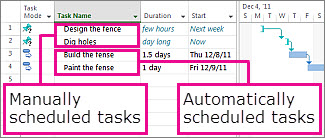
For de manuelt planlagte opgaver er varigheden en tekstværdi og et tal. Da varigheden kan være en tekstværdi, er en startdato ikke blevet indstillet automatisk i Project, og Gantt-søjlen er kun delvist vist for at afspejle usikkerheden i opgaveplanen på nuværende tidspunkt.
For de automatisk planlagte opgaver er varigheden en talværdi med en tilhørende tidsenhed, f.eks. "12t" for tolv timers varighed. Automatisk planlagte opgaver med gyldig varighed, startdatoer og slutdatoer – og derfor søjler – tegnes som standard automatisk i Project.
Det bliver nogle gange lidt indviklet med de oplysninger, du angiver for manuelt planlagte opgaver. Alt, der skal bruges i Project for at tegne søjler for manuelt planlagte opgaver, er tre værdier: varighed, startdato og slutdato. Hvis du angiver to af disse værdier for en manuelt planlagt opgave, beregnes den tredje værdi automatisk i Project, og opgaven forbliver manuelt planlagt. Så pas på denne type af "uventet" funktionsmåde i Project.
Bemærk
Opgaver planlægges manuelt som standard. De projektledere, der er vant til automatisk planlægning i tidligere versioner af Project, kan deaktivere den manuelle planlægningsfunktion for bestemte opgaver eller for hele projektet. For nogle projekter, især de mere komplicerede projekter, kan det være nødvendigt, at planlægningen udføres af Projects effektive planlægningsprogram. Hvis du vil angive, at alle opgaver skal planlægges automatisk, skal du vælge Nye opgaver: Automatisk planlagt nederst i programvinduet i Project.
Manuelt planlagte opgaver
Du kan placere en manuelt planlagt opgave hvor som helst i tidsplanen, og den bliver ikke flyttet i Project. Med denne nye funktion opnår du større fleksibilitet og kontrol over planlægningen og håndteringen af tidsplanen.
Hvorfor skulle du bekymre dig om det? Tidsplaner er til tider meget uformelle. De starter som simple lister med datoer fra mails, møder med interessenter eller en samtale ude på gangen. Ofte har projektledere ikke alle oplysninger om arbejdselementer. Det kan f.eks. være, at de kun ved, hvornår en opgave skal starte, men ikke dens varighed, før de får et estimat fra teammedlemmerne. De ved måske også, hvor lang tid en opgave tager, men de ved ikke, at den ikke kan startes, før de får en godkendelse fra ressourcelederen.
Her er nogle ting at huske på i forbindelse med manuelt planlagte opgaver.
- Du vil aldrig svæve i uvidenhed: Manuelt planlagte opgaver har deres egne indikatorer og opgavesøjler, så du lettere kan adskille dem fra de "klassiske" automatisk planlagte opgaver.
- Alt er tilladt: Når en opgave er i manuel planlægningstilstand, kan kolonnerne Startdato, Slutdato og Varighed være tomme eller indeholde tekstværdier ud over genkendelige datoer.
- Skift mellem planlægningstilstande: Du kan ændre en opgave frem og tilbage mellem manuelt planlagt og automatisk planlagt. Du bør dog være forsigtig. Når du ændrer en opgave fra manuelt planlagt til automatisk planlagt, vil der være nogle genberegninger i Project. Hvis varigheden af en opgave var "To uger", angives en estimeret varighed på "1 dag?", hvis opgaven er indstillet til automatisk planlagt. Du kan jo trods alt ikke forvente, at programmet ved, at to uger er 14 dage.
- Kontrollér forsinkelse: Hvis en manuelt planlagt opgave skal udskydes pga. forsinkelse, vil den efterfølgende opgave ikke automatisk blive rykket. Projektlederne kan beslutte at beholde de oprindelige datoer, hvis deres ressourcer kan fortsætte som planlagt, eller de kan udskyde de efterfølgende opgaver, hvis der er hårde afhængigheder.
- Indsatsbaserede virkninger: Manuelt planlagte opgaver kan ikke indstilles til indsatsbaserede. Varigheden af en manuelt planlagt opgave ændres ikke, selvom flere ressourcer tildeles opgaven eller fjernes fra den. Få mere at vide senere i denne artikel.
I følgende tabel får du vist, hvordan attributter i Project defineres og bruges til planlægning af manuelt og automatisk planlagte opgaver.
| Element | Manuelt planlagt | Automatisk planlagt |
|---|---|---|
| Varighed | Kan være tal-, dato- eller tekstoplysninger, f.eks. "14d" eller "to uger". Bruges ikke i Project til planlægning af projektet, hvis værdien ikke er i et genkendeligt format for varighed. | Du kan kun bruge de tal, der repræsenterer tidslængde og enheder, f.eks. "14d" eller "2 måneder". |
| Arbejde | Du kan kun bruge de tal, der repræsenterer tidslængde og enheder, f.eks. "14d" eller "2 måneder". | Du kan kun bruge de tal, der repræsenterer tidslængde og enheder, f.eks. "14d" eller "2 måneder". |
| Ressourcer | Kan tildeles opgaver. Der bruges ikke ressourcekalendere i Project til at planlægge opgaver. | Kan tildeles opgaver. Bruges i Project til at finde frem til den bedste tidsplan. Ændrer varigheden af opgaver, hvis opgaverne er angivet til indsatsbaserede, til forskel fra manuelt planlagte opgaver. |
| Startdato | Kan være tal-, dato- eller tekstoplysninger, f.eks. "30. jan" eller "Snart". Bruges ikke i Project til planlægning af projektet, hvis værdien ikke er i et genkendeligt format for tid. | Du kan kun bruge datooplysninger. Du kan dog bruge værdierne "i dag" og "i morgen", som er reserveret til automatisk planlagte opgaver i Project. |
| Slutdato | Kan være dato- eller tekstoplysninger, f.eks. "30. jan" eller "Snart". Bruges ikke i Project til at planlægge projektet. | Du kan kun bruge datooplysninger. Du kan dog bruge værdierne "i dag" og "i morgen", som er reserveret til automatisk planlagte opgaver i Project. |
| Betingelser | Ignoreres i Project. | Bruges i Project til at finde frem til den bedste tidsplan. |
| Afhængigheder (kæder) | Kan bruges, men ændrer ikke planlægningen af opgaven. Opgavekæder vil dog planlægge en opgave, når de først anvendes. | Kan bruges, og vil ændre planlægningen af opgaven. |
| Projekt- og ressourcekalendere | Ignoreres i Project. | Bruges i Project til at finde frem til den bedste tidsplan. |
Automatisk planlagte opgaver
Automatisk planlagte opgaver er den klassiske måde, som opgaver planlægges på i Project. Automatisk planlægning giver en meget struktureret og systematisk måde at administrere projektplaner på. Baseret på brugernes input, f.eks. opgavevarighed, planlagt arbejde, antal ressourcer og betingelsesdatoer, beregnes de tidligste og seneste datoer for opgaver for at give den optimale tidsplan.
Et projekt planlægges ud fra de oplysninger, du angiver om følgende:
- Det overordnede projekt.
- De enkelte arbejdselementer (kaldet opgaver), der er nødvendige for at fuldføre projektet.
- De ressourcer, der skal bruges for at fuldføre opgaverne, hvis det er nødvendigt.
Hvis der er noget som helst i projektet, der ændrer sig, efter at du har oprettet tidsplanen, kan du opdatere opgaverne eller ressourcerne for at justere tidsplanen.
For hver opgave angiver du muligvis et eller alle af følgende:
- Varighed
- Opgaveafhængigheder
- Betingelser
Ved hjælp af disse oplysninger beregnes startdatoen og slutdatoen for hver opgave i Project.
Du kan angive ressourcer i projektet og derefter tildele dem til opgaver for at angive, hvilken ressource der er ansvarlig for at udføre hver tildeling. Dette er ikke kun praktisk i forbindelse med planlægning af arbejdskraft på projektet, men det kan også hjælpe dig med at beregne det antal maskiner, der skal bruges, eller den mængde materiale, der skal forbruges. Hvis du angiver ressourcer, finjusteres opgaveplaner yderligere ifølge følgende ressourceoplysninger:
- Arbejde
- Enheder
- Arbejdstider og fritid, der er angivet i kalendere
Andre elementer, f.eks. overlappende og mellemliggende tid for kæder, opgavetyper, ressourcetilgængelighed og den drivende ressource, kan påvirke planlægningen. Så hvis du forstår virkningen af disse elementer, kan det hjælpe dig med at ajourføre og justere din tidsplan efter behov.
Bemærk
I Project beregnes varigheden af automatisk planlagte opgaver på basis af angivelsen af varighedsenheden (Vælg filindstillinger>>, tidsplan). Ligesom en almindelig månedskalender begynder året i januar og hver uge begynder mandag. Når varighedsenheden beregnes, er en dag lig med 7,4 timer, en uge er lig med 37 timer, og en måned er lig med 20 arbejdsdage. Hvis du angiver start- og slutdatoer for opgaver og ikke angiver start- og sluttidspunkter, bruges 8:00 som starttidspunkt og 16:30 som sluttidspunkt.
Ændre opgaveplanlægningstilstande
Du kan skifte frem og tilbage mellem automatisk og manuel planlægning for en opgave (Vælgtidsplanfor filindstillinger>>). Når du ændrer opgavetilstande, skal du være opmærksom på følgende:
- Hvis du ændrer en opgave til automatisk planlægning, vil varigheden og datoerne indstilles ifølge standardindstillingerne i Project. En manuelt planlagt opgave med en varighed på "Nogle uger" vil f.eks. blive ændret til standardværdien "1 dag?". For en opgave med den manuelt angivne startdato "i morgen" vil startdatoen blive ændret til projektets startdato, når den ændres til en automatisk planlagt opgave.
- Hvis du ændrer en opgave til manuelt planlagt, bevares varigheden og datoerne. Men efter at opgaven er indstillet til manuelt planlagt, kan varigheden og datoerne være en vilkårlig tal-, tekst- eller datoværdi.
Sådan påvirker slæk planen
Du kan bruge slæk til at finde de opgaver, som kan flyttes, uden at det ændrer slutdatoen for projektet. Du kan få vist de opgaver, som aktuelt kan forsinkes, uden at det påvirker den kritiske vej (samlet slæk), eller de opgaver, som kan forsinkes, før det påvirker den opgave, de er tilknyttet (tilladt slæk).
Her er to måder at få vist slæk i tidsplanen på.
- Når du er i Gantt-diagrammet, skal du vælge Gantt-diagramformat og derefter markere afkrydsningsfeltet Slæk . Slæk vises som en tynd streg, der er vedhæftet slutningen eller starten af Gantt-søjler.
- Brug visningen Detalje - Gantt. Vælg Vis>flere visninger, og vælg derefter Detalje-Gantt. Vælg Anvend. Nu skal du vælge Tabeltidsplan >tilbage i Gantt-diagrammet.
Her er nogle ting at huske på omkring slæk:
| Tip og tricks | Forklaring |
|---|---|
| Pas på ikke-fleksible betingelser | Hvis en foregående opgave til en opgave, der er bundet af en dato, slutter for sent til, at den efterfølgende opgave kan starte på den dato, der er angivet i betingelsen, kan der opstå negativ slæk. Negativ slæk vil begrænse slutdatoen for projektet yderligere. |
| Deadlinedatoer ændrer det samlede slæk | Deadlinedatoer kan påvirke det samlede slæk for opgaver. Hvis du angiver en deadlinedato før slutningen af opgavens samlede slæk, genberegnes det samlede slæk ved hjælp af deadlinedatoen i stedet for opgavens forsinkede slutdato. Opgaven bliver kritisk, hvis det samlede slæk når nul. |
Sådan påvirker deadlinedatoer planen
Deadlinedatoer påvirker sædvanligvis ikke opgaveplanlægning. De bruges til at angive en måldato, som ikke må overskrides, uden at du er nødt til at angive en opgavebetingelse, der kan påvirke planlægningen, hvis foregående opgaver ændres. En opgave med en deadline planlægges på samme måde som alle andre opgaver, men når en opgave afsluttes efter dens deadline, vises der i Project en opgaveindikator, der fortæller dig, at opgaven har overskredet sin deadline.
Hvis du vil gennemse eller ændre en deadline for en opgave, skal du markere opgaven og vælge Opgaveoplysninger>. Brug feltet Deadline under fanen Avanceret.
Deadlinedatoer kan påvirke det samlede slæk for opgaver. Hvis du angiver en deadlinedato før slutningen af opgavens samlede slæk, genberegnes det samlede slæk ved hjælp af deadlinedatoen i stedet for opgavens forsinkede slutdato. Opgaven bliver kritisk, hvis det samlede slæk når nul.
Du kan angive deadlines for hovedopgaver og enkelte opgaver. Hvis der opstår konflikt mellem hovedopgavens deadline og en af underopgaverne, angiver deadlineindikatoren en overskredet deadline blandt underopgaverne.
Men deadlinedatoer kan påvirke den måde, som opgaver planlægges på, hvis du angiver en deadlinedato for en opgave med en ALAP-betingelse. Opgaven planlægges til at slutte på deadlinedatoen, selvom opgaven muligvis først er færdig efter deadlinedatoen, hvis de foregående opgaver forsinkes.
Sådan påvirker kalendere planen
Kalendere bestemmer standardarbejdstid og fritid, f.eks. weekender og helligdage, for projektet.
Bemærk
Datoerne for manuelt planlagte opgaver (hvis angivet) ændres ikke på basis af ændringer af projekt- eller ressourcekalenderne.
Projektkalendere anvendes til af fastsætte ressourcetilgængeligheden, hvordan de ressourcer, der er tildelt til opgaver, planlægges, og hvordan selve opgaverne planlægges. Projekt- og opgavekalendere bruges i planlægningen af opgaverne, og hvis ressourcer tildeles opgaver, bruges ressourcekalenderne også.
Kalendere tilsidesætter hinandens indstillinger på følgende måder:
- Når du opretter en opgave, planlægger projektkalenderen opgaven.
- Når du føjer en ressource til en opgave, styrer ressourcekalenderen planlægningen af opgaven.
- Når du føjer en opgavekalender til en opgave og angiver kalenderindstillingen til Under planlægning ignoreres ressourcekalendere i feltet Opgaveoplysninger , styrer opgavekalenderen planlægningen og ignorerer tidsplanen for eventuelle ressourcer, der er tildelt opgaven.
Hvis du vil arbejde med kalendere, skal du vælge Project og derefter vælge Skift arbejdstid.
| Kalendertype | Beskrivelse |
|---|---|
| Basiskalendere | Disse kalendere danner basis for de andre typer af kalendere. Du kan også vælge, at en basiskalender skal være projektkalenderen, og du kan anvende en basiskalender på opgaver som en opgavekalender eller som standardtiden for en ressourcekalender. Du kan tilpasse din egen basiskalender ved hjælp af en af de basiskalendere, der findes i programmet. Project indeholder tre basiskalendere: Standard-kalenderen Standard-kalenderen er projektets standardkalender og danner grundlag for ressourcekalendere. Denne kalender afspejler en traditionel arbejdstidsplan: mandag til fredag, kl. 8:00 til 17:00 med en time fri til pause. 24-timerskalender 24-timers-kalenderen afspejler en tidsplan uden fritid overhovedet. 24 timer-kalenderen kan bruges, når ressourcer og opgaver er planlagt til forskellige skift døgnet rundt, eller når udstyrsressourcer arbejder på opgaver løbende. Kalendere for Nathold Kalenderen Nathold afspejler en tidsplan for nathold fra mandag nat til og med lørdag morgen fra kl. 23:00 til 8:.00 med en times pause. |
| Projektkalendere | Disse angiver standardarbejdstiden og -fritiden for projektet i sin helhed. Hvis ressourcekalendere eller opgavekalendere ikke bruges, planlægges opgaver til arbejdstiden i projektkalenderen. |
| Ressourcekalendere | Disse er sædvanligvis baseret på projektkalenderen på det tidspunkt, da ressourcerne blev oprettet. Du kan ændre arbejdstid og fritid for bestemte ressourcer eller for et sæt ressourcer, hvilket sikrer, at ressourcerne kun planlægges, når de er tilgængelige. Hvis du har ændret arbejdstid eller fritid i en ressourcekalender, og ressourcen tildeles en opgave, planlægges opgaven til at foregå i den arbejdstid, der er angivet i ressourcekalenderen. Dette kan også påvirke opgavens slutdato. Ressourcer kan enten nedarve fritiden fra basiskalenderen eller tilsidesætte denne tid med indstillingerne for fritid i ressourcekalenderen. |
| Opgavekalendere | Disse kan bruges til at angive arbejdstid for de opgaver, der ligger uden for arbejdstiden i projektkalenderen. Opgavekalenderen oprettes på samme måde som andre kalendere. Når en opgavekalender tildeles en opgave, og den ressource, der tildeles opgaven, har andre arbejdstider i ressourcekalenderen, planlægges opgaven til den overlappende arbejdstid i de to kalendere. Men du kan angive en opgaveindstilling, så ressourcekalendere ignoreres, og planlægge opgaven i ressourcens fritid. Hvis en opgavekalender ikke er angivet for en opgave, bruges projektkalenderen til at planlægge opgaven. |
Sådan driver ressourcetildelinger planen
Hvis du ikke tildeler ressourcer til opgaver i projektet, beregnes planen ved hjælp af varighed, opgaveafhængigheder, betingelser og oplysninger i projekt- og opgavekalendere. Hvis du tildeler ressourcer, planlægges opgaverne også ifølge ressourcernes kalendere og tildelingsenheder, hvilket giver en mere nøjagtig planlægning.
Bemærk
Manuelt planlagte opgaver påvirkes ikke af ressourcekalendere. Når en ressource tildeles en manuelt planlagt opgave, ændres planlægningen af opgaven ikke.
En tildeling er tilknytningen af en bestemt opgave til en bestemt ressource, som har ansvaret for at færdiggøre opgaven. Der kan tildeles flere ressourcer til en opgave. Arbejdsressourcer, materialeressourcer og omkostningsressourcer kan tildeles opgaver. Til forskel fra arbejdsressourcer påvirker tildeling af materialeressourcer eller omkostningsressourcer ikke opgaveplanlægningen.
I projektet har du f.eks. en opgave kaldet Udvikle specifikationer. Du har også en teknisk ressource, Søren. Hvis du tildeler Søren til opgaven Udarbejd specifikationer , afhænger planlægningen af opgaven af Sørens ressourcekalender og tildelingsenheder samt opgaveoplysninger som varighed, opgaveafhængigheder, betingelser og kalendere.
Ud over at planlægningen udføres ifølge oplysningerne om opgaven, findes der desuden flere ressource- og tildelingsoplysninger, som kan bruges til at beregne en tidsplan i Project, efter at du har tildelt ressourcer til opgaverne i projektet. Disse omfatter:
| Ressourceattribut eller -indstilling | Forklaring |
|---|---|
| Arbejde | Den mængde arbejde eller overarbejde, som ressourcen har fået tildelt, og hvordan arbejdet fordeles over tid. Arbejdsfordeling over tid kan også påvirkes af arbejdsprofiler. |
| Tildelingsenheder | Det antal tildelingsenheder, som ressourcen har fået til at udføre opgaven, dvs. deltid, fuldtid eller flere. |
| Opgavetype | Opgavetypen, som påvirker, hvordan en tidsplan ændres, hvis du reviderer den eksisterende tildeling. De tre opgavetyper er Faste enheder, Fast varighed og Fast arbejde. |
| Indsatsbaseret | Hvis en opgave er indsatsbaseret, forbliver arbejdet konstant for opgaven og omfordeles blandt ressourcerne, når ressourcer tilføjes eller fjernes fra tildelingen. I forbindelse med opgaver af typen Faste enheder er et resultat f.eks., at hvis flere ressourcer tildeles, kræves der mindre tid til at færdiggøre opgaven. Få mere at vide om indstillingen for indsatsbaserede opgaver. |
| Kalendere | Ressourcekalendere. I Project planlægges de tildelte ressourcer på basis af den arbejdstid og den fritid, der er angivet i deres ressourcekalendere. |
| Arbejdsprofiler | Du kan bruge arbejdsprofiler til at finjustere, hvornår ressourcer arbejder på opgaver, f.eks. i opstartsfasen. Højreklik på navnet på den ressource, der er tildelt opgaven, i visningen Opgaveforbrug , og vælg derefter et foruddefineret arbejdsmønster på listen Arbejdsprofil . Når du har valgt mønsteret, kan du manuelt justere timerne i den tidsfaseinddelte del af forbrugsvisningen. |
Hvis du vil tildele ressourcer til opgaver, skal du vælge fanen Ressource og derefter vælge Tildel ressourcer.