
Opdel en visning for at få vist to forskellige typer projektoplysninger – to visninger – på skærmen på samme tid. Du kan f.eks. gå ned i detaljerne for en bestemt opgave uden at miste det store billede, der vises i Gantt-diagrammet.
- Markér afkrydsningsfeltet Detaljer i gruppen Opdelt visningunder fanen Vis. Vælg den ønskede visning for den nederste halvdel af skærmen ud for afkrydsningsfeltet.
- Vælg en opgave eller ressource i visningen Ovenover.
- Der vises flere oplysninger om opgaven i visningen nederst.
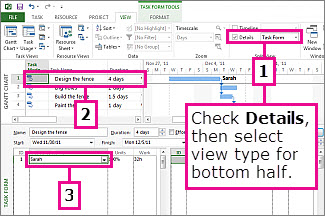
Du kan når som helst fjerne opdelingen ved at dobbeltklikke på den dobbelte linje mellem visningen øverst og nederst.
Tip
Den øverste visning er næsten altid den aktive visning, der bestemmer, hvad der vises i den anden visning. Visningen nederst viser som regel oplysninger om opgaver, ressourcer eller tildelinger, du vælger øverst.
Føje en rapport til et opdelt skærmbillede
Rapporter gør det muligt at se mange flere projektoplysninger i et opdelt skærmbillede.
Du kan f.eks. placere en rapport, der viser % færdigt for hver hovedopgave, i den øverste visning. Tilføj derefter Gantt-diagrammet i nederste visning for at foretage fejlfinding af projektet.
- Du skal blot oprette og tilpasse en rapport og derefter følge trinnene ovenfor for at opdele visningen med rapporten øverst og den sekundære visning, du vil have nederst.
Skift visningen øverst eller nederst
- Klik et vilkårligt sted i visningen øverst eller nederst.
- Vælg Vis, og vælg derefter en anden visning i gruppen Opgavevisninger eller Ressourcevisninger .