
Vælg den rigtige visning for at få vist oplysninger på søjler i Gantt-diagrammer, i en kalender, på en tidslinje eller i regnearkslignende tabeller.
Tip til projektstyring Hvis du har tildelt ressourcer til opgaver i din projektplan, skal du lære visningen Teamplanlægning at kende. Du kan tildele forskellige opgaver, se, hvem der er overallokeret, og en række andre projektstyringsopgaver – alt sammen i én visning!
- Klik på fanen Vis.
- Klik på den ønskede visning i gruppen Opgavevisninger eller Ressourcevisninger.
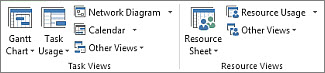
- Hvis du ikke kan se den ønskede visning, skal du klikke på Gantt-diagram i gruppen Opgavevisninger og derefter klikke på Flere visninger. I dialogboksen Flere visninger skal du klikke på den visning, du vil bruge, på listen Visninger og derefter klikke på Anvend.
Når du begynder at arbejde med Project, varer det ikke længere, før du bliver kreativ og begynder at tænke over, hvordan du hurtigt og effektivt kan tilpasse en visning.
Skift til den visning, du vil starte med.
Klik på fanen Formatér.
Vælg de formateringsindstillinger, du vil bruge.
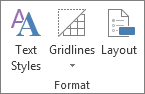
Du kan f.eks. vælge en typografi til teksten i venstre side af visningen ved at klikke på Teksttypografier. Du kan ændre typografien for enhver type tekst, herunder kritiske opgaver, milepælsopgaver, ændrede opgaver, tekst på søjler osv.
Her er et andet eksempel. Du kan hurtigt ændre udseendet af Gantt-søjlerne ved at klikke på en typografi i feltet Gantt-diagramtypografi .

Tip Hold markøren over en af formateringsindstillingerne for at læse et tip om, hvordan og hvorfor du skal vælge denne indstilling.Det bliver lidt svært på dette tidspunkt. Ikke alle visninger har de samme formateringsindstillinger. Hvis Gantt-diagrammet f.eks. vises i øjeblikket, så får du kun vist en liste over typografier for Gantt-diagrammet under fanen Formater , men du vil ikke kunne se de samme typografier for de andre visninger.
Klik på Teksttypografier for at anvende en typografi på en bestemt tekst i en visning. Læs mere om at anvende en typografi på tekst i en visning.
Kopiere ændringer til en visning til brug i fremtidige projekter
Brug Organizer til at kopiere en ændret visning til andre projekter eller til den globale skabelon for alle fremtidige projekter.
Klik påListe over filoplysninger>>. Få mere at vide om, hvordan du bruger Assistent.