
Hold dig opdateret med dine opgaver og projekter i kontekst af dine filer, chats og resten af din Microsoft Teams-kanal ved hjælp af appsene Project og Oversigt. Disse apps bringer styrken fra Project til internettet og Roadmap til Teams og giver dig mulighed for at tilføje projekter og oversigter som kanalfaner i Teams, og alle, der har adgang til den pågældende Teams-kanal, kan få adgang til fanen. Du kan derefter arbejde på dit projekt eller din oversigt fra Teams eller på internettet, velvidende at Teams forbliver synkroniseret med Project til internettet og Roadmap.
Find ud af, hvordan du:
- Føj en fane med et projekt eller en oversigt til en Teams-kanal
- Arbejd på dit projekt i Teams
- Arbejd på din køreplan i Teams
- Fjern en projekt- eller oversigtsfane
- Slet et projekt eller en oversigt
- Åbn dit projekt eller din oversigt på internettet
- Føj teamsamtaler til projektopgaver
Bemærk
Alle i din organisation, der har Office 365, kan se projekter og oversigter, der er blevet delt med dem. People med en Project-licens kan også redigere projekter og oversigter. Du kan få mere at vide ved at spørge din Office 365-administrator eller se brugervisningsadgang til Project og Oversigt
Føj en fane med et projekt eller en oversigt til en Teams-kanal
Når du tilføjer en fane ved hjælp af appen Project eller Oversigt, kan du enten tilføje et eksisterende projekt eller en eksisterende oversigt eller oprette en ny.
I din Teams-kanal skal du vælge Tilføj en fane +.

I dialogboksen Tilføj en fane skal du vælge Projekt eller Oversigt (du skal muligvis bruge Søg for at finde dem).

Bemærk
Hvis du ikke kan se appsene, når du søger, søger du muligvis fra Chat eller fra en privat Teams-kanal. Appsene Project og Roadmap er ikke tilgængelige fra disse placeringer.
Benyt en af følgende fremgangsmåder i dialogboksen Projekt eller Oversigt :

Hvis du vil oprette noget nyt, skal du vælge Opret nyt projekt eller Opret ny oversigt og derefter skrive et navn til dit projekt eller din oversigt. Alle nyoprettede projekter placeres automatisk i standardmiljøet.
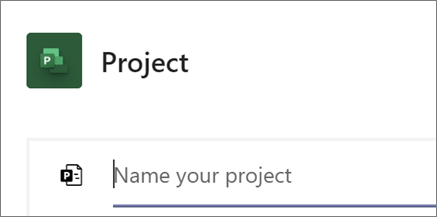
Hvis du vil tilføje et eksisterende projekt eller en oversigt, skal du vælge på listen. I parenteserne kan du se det miljø, hvorfra projektet er gemt.
Bemærk
Hvis du ikke kan se et eksisterende projekt eller en køreplan på listen, er det muligvis ikke delt med dit team. Find den på project.microsoft.com, og øverst til højre i dit projekt eller din oversigt skal du vælge Gruppemedlemmer for at finde ud af, hvilken Microsoft 365-gruppe den er delt med, eller for at dele den med den gruppe, der er knyttet til dit team.
Vælg, om du vil slå fanen op på kanalen, og vælg derefter Gem.
Fanen vil blive tilføjet sammen med dine andre teamkanalfaner, og du kan begynde at arbejde med den der.
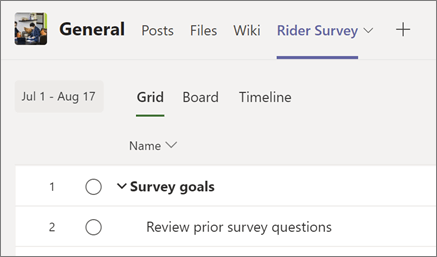
Gentag denne procedure for at tilføje så mange projekter eller oversigter, som du ønsker for din kanal.
Bemærk
- Du kan føje det samme projekt eller den samme oversigt til flere faner. Dette opretter ikke en kopi.
- Gæstebrugere i dit team kan ikke føje en fane med et projekt eller en oversigt til din Teams-kanal.
Arbejd på dit projekt i Teams
I Project-appen kan du gøre næsten alt, hvad du kan i Project til internettet. Her er nogle ressourcer, der kan hjælpe dig i gang:
- Introduktion til Project til internettet
- Byg et projekt i gitter- og tidslinjevisninger
- Organiser dit projekt i tavlevisning
- Del et projekt, og tildel opgaver
En ting, du ikke kan gøre i Project-appen i Teams, er at kopiere et projekt. Du skal gå til webstedet Project til internettet (vælg Gå til websted under fanen Project under fanen Project) for at kopiere et projekt.
Arbejd på din køreplan i Teams
I appen Roadmap kan du gøre alt, hvad du kan i webversionen af Roadmap. Få mere at vide om brug af Oversigt ved at se Velkommen til Oversigt, eller kom i gang med nogle af disse handlinger:
Fjern en projekt- eller oversigtsfane
Når du er færdig med at bruge fanen Projekt eller Oversigt i Teams, kan du fjerne den fra din teamkanal, men beholde det underliggende projekt eller den underliggende oversigt.
- I din teamkanal skal du vælge fanen Projekt eller Oversigt, du vil fjerne, vælge pilen ud for fanenavnet og vælge Fjern.

- Vælg Fjern i dialogboksen Fjern.
Hvis du vil have adgang til dit projekt eller din oversigt, efter fanen er blevet fjernet fra din Teams-kanal, kan du enten tilføje den igen som en fane eller finde den på project.microsoft.com.
Slet et projekt eller en oversigt
Hvis du helt vil slette både fanen Projekt eller Oversigt i Teams og det underliggende projekt eller den underliggende oversigt, skal du følge disse trin.
Sådan sletter du et projekt
- I din teamkanal skal du vælge fanen Projekt for det projekt, du vil slette.
- Vælg Indstillinger i øverste højre hjørne.
- Vælg ellipserne (...), og vælg derefter Slet projekt.
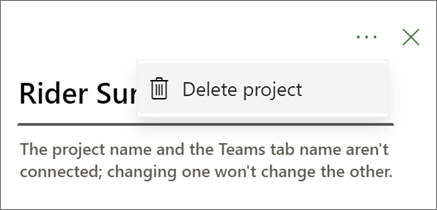
- Vælg Slet i dialogboksen.
Sådan sletter du en oversigt
- I din teamkanal skal du vælge fanen Oversigt for den oversigt, du vil slette.
- Vælg Indstillinger i øverste højre hjørne.
- Nederst i ruden skal du vælge Slet oversigt.
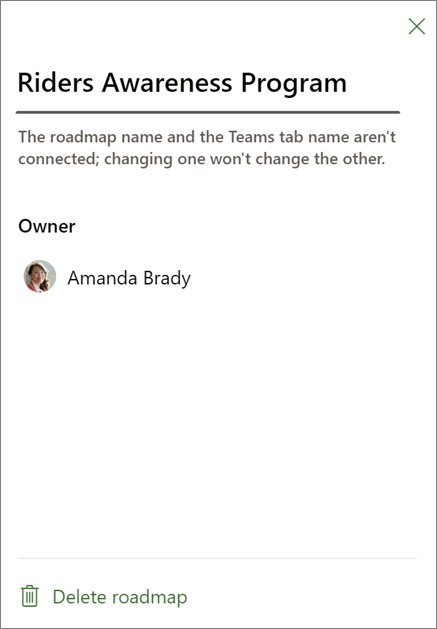
- Vælg Slet i dialogboksen.
Åbn dit projekt eller din oversigt på internettet
Alle projekter og oversigter, som du har oprettet i Teams eller føjet til en Teams-kanal, kan også findes på internettet. Du kan finde dem på to måder:
Fra fanen projekt eller oversigt i Teams: I Teams skal du vælge dit team og din kanal og vælge den ønskede projekt- eller oversigtsfane. Til højre for dine faner skal du vælge ikonet Gå til hjemmeside.
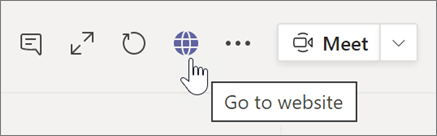
Et browservindue åbnes, der viser dit projekt eller din oversigt.
Fra Project-startsiden på internettet: Gå til project.microsoft.com, og find dit projekt eller din oversigt efter navn under Seneste, Delt med mig eller Oprettet af mig. Vælg Vis mere , hvis du ikke kan se det i første omgang. Vælg navnet på projektet eller oversigten for at åbne den.
Føj teamsamtaler til projektopgaver
Project Teams-appbrugere kan føre Teams-samtaler om specifikke opgaver. Brug samtaleikonet i opgaveruden med detaljer for at åbne 'samtaleruden'. Du kan også åbne en samtale ved hjælp af knappen "vis samtale".

Start samtalen ved at skrive noget og sende det. Alle tidligere meddelelser i samtalen vises i samtaleruden.
Tip
Omtal en bestemt person ved hjælp af @. Derefter får de besked om meddelelsen.


Alle opgaver, der har en igangværende samtale, har en ikonindikator i kolonnen Hurtigt kig .
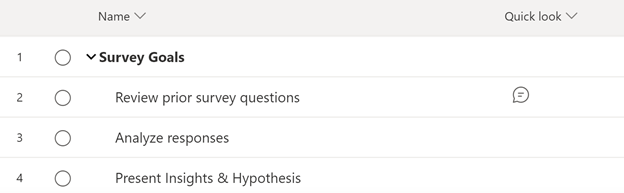
Her er et par ting, du skal huske på, når du bruger denne funktion:
- Hver opgave kan kun have én samtale tilknyttet.
- Brugere kan kun starte, svare og få vist Teams-samtaler for opgaver i Project Teams-appen. Brugeren skal også have en Teams-licens.
- Den samtale, der er knyttet til en opgave, gemmes i den Teams-kanal, hvor samtalen blev startet. Brugerne kan se samtalen i Project Teams-appen og under fanen "Indlæg" i kanalen.
- Hvis en kanal slettes, slettes også alle samtaler, der er knyttet til den pågældende opgave og kanal.
- Hvis et projekt er fastgjort til flere kanaler, forbliver en samtale, der er knyttet til en opgave, gemt i den kanal, hvor samtalen blev startet. En samtale kan kun lagres i én kanal.
- Hvis du ikke kan se denne funktion, skyldes det, at du bruger en ældre version af CDS. Kontakt din administrator for at få opgraderet din CDS til 1.0.14.98 eller nyere.
Bemærk
Denne funktion er nu i øjeblikket tilgængelig for projekter, som også er en del af ikke-standardorganisationer.
Fejlfindingsvejledning til Project i Teams
Jeg kan ikke finde det specifikke projekt, som jeg vil tilføje på listen over tilgængelige projekter til integration med Teams.
- Prøv igen, når du har åbnet projektet, og sørg for, at du har den nødvendige adgang til det relevante projekt i Project.microsoft.com.
Jeg kan ikke åbne projektet og får vist fejlmeddelelsen "Adgang er begrænset", når jeg åbner fanen.
- Hvis du har, skal du sørge for, at du har de relevante tilladelser til at få adgang til projektet. Denne fejl indikerer typisk, at dit aktuelle tilladelsesniveau ikke giver dig mulighed for at få adgang til projektet. For at løse dette problem anbefaler jeg, at du kontakter projektadministratoren eller den person, der er ansvarlig for administration af tilladelser. De vil kunne gennemse dine adgangsrettigheder og justere dem tilsvarende for at sikre, at du kan få adgang til projektet.