
Gavekort og kampagnekuponer kan spille en vigtig rolle i din marketingstrategi ved at tiltrække nye og tilbagevendende kunder til din virksomhed. Men hvordan kan du vide, om de virkelig arbejder på at hjælpe dig med at udvikle din virksomhed? For at få mest muligt ud af din tid og dit marketingbudget skal du spore resultaterne af dine marketingaktiviteter, så du kan afgøre, hvilke marketingtaktikker der er effektive for hvilke kunder.
En af de nemmeste måder at holde styr på, hvor vellykket marketingelementer som gavekort og kuponer er, er at føje et sporingsnummer eller en kode til hvert gavekort eller hver kupon, du distribuerer. Når gavekort eller kuponer indløses, kan du bruge disse sporingsnumre til at registrere og kategorisere kundesvar.
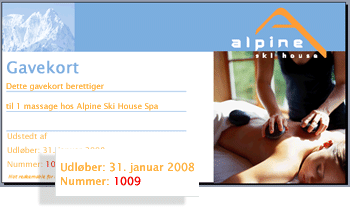
I denne artikel forklares det, hvordan du kan føje sporingsnumre til grupper af gavekort eller kuponer, du opretter i Publisher.
Metoder til sporing
Du kan vælge et par forskellige tilgange, når du indarbejder sporingsoplysninger i dine publikationer. Du kan f.eks. gøre et af følgende:
- Føj entydige numre til gavekort Ved at bruge et entydigt nummer på hvert gavekort kan du spore, hvornår gavekort indløses, af hvem, og for hvilket produkt eller tjeneste. Ved at tilføje entydige sporingsnumre kan du desuden sikre, at gavekortene ikke duplikeres eller indløses mere end én gang.
- Føj specifikke koder til kuponer for at spore kundesvar Brug forskellige koder til forskellige marketingmeddelelser, reklamer eller kampagner. Disse koder gør det muligt at holde styr på, hvordan kunderne lærte om dit tilbud. Jo mere du lærer om, hvem der tiltrækkes af din virksomhed, og hvad der tiltrækker kundernes opmærksomhed, jo bedre kan du fokusere fremtidige marketingindsatser.
Bemærk
Du kan bruge den samme metode, når du vil tilføje sekventielle numre til adgangs- og lodsedler, fakturaer og enhver anden type publikation.
Trin 1: Opret en datakilde, der viser sporingsnumre
Hvis du vil bruge brevfletning til at oprette en gruppe gavekort eller kuponer med sporingsnumre, skal du konfigurere en datakilde, der indeholder en kolonne med sporingsnumrene. Hvis du kun vil føje sporingsnumrene til dine publikationer, skal du oprette en datakilde til sporingsnumrene. Hvis du også vil bruge brevfletning til at indsætte flere oplysninger i publikationerne, f.eks. kundenavne eller -adresser, kan du tilføje kolonnen med sporingsnumre til en datakilde, som også indeholder de navne- og adressedata, du vil bruge.
Du kan bruge Publisher, Excel, Access eller Outlook til at oprette en datakilde til dit brevfletningsprojekt. Hvis du vil oprette en stor liste med entydige, sekventielle numre, der kan bruges som sporingskoder til gavekort eller kuponer, kan du bruge Excel til hurtigt at generere denne liste.
Brug Excel til at oprette en liste over entydige sporingsnumre
- Åbn et nyt eller et eksisterende regneark i Excel.
- Skriv et navn i den første celle i den kolonne, hvor du vil tilføje sporingsnumre, f.eks. Sporingsnummer, og tryk derefter på Enter for at flytte til rækken nedenfor.
- I den anden celle i kolonnen skal du skrive nummeret til det første sporingsnummer i serien. Skriv f.eks. 1.000.
- I cellen nedenfor skal du føje 1 til det tal, du har angivet i cellen ovenfor, og derefter skrive dette tal. Skriv f.eks. 1.001.
Dette etablerer et mønster for den række af tal, du opretter. - Markér de celler, der indeholder startværdierne.
- Træk
 på tværs af det celleområde, du vil udfylde.
 - Når du har oprettet så mange sporingsnumre, som du har brug for, kan du gemme filen.
Føje specifikke, foruddefinerede sporingskoder til en datakilde
Hvis du allerede har udviklet et sæt specifikke kodenumre, som du vil bruge til at registrere og kategorisere kundesvar, kan du skrive disse tal i en kolonne i den datakilde, du vil bruge til brevfletningen.
Åbn et nyt eller et eksisterende regneark i Excel.
Klik på den første celle i den kolonne, hvor du vil angive dataene.
Skriv et navn, f.eks. Sporingskode, og tryk derefter på Enter for at flytte til rækken nedenfor.
Skriv en sporingskode, og tryk derefter på Enter for at flytte til rækken nedenfor.
Gentag, indtil du har angivet alle de sporingskoder, du planlægger at bruge.
Bemærk
Hvis du vil oprette flere kopier af et gavekort eller en kupon, der alle deler en bestemt sporingskode, kan du skrive det samme nummer flere gange i kolonnen.
Når du har oprettet så mange sporingskoder, som du har brug for, kan du gemme filen.
Trin 2: Brug Publisher til at oprette et gavekort eller en kupon
Du kan oprette et gavekort eller en kuponpublikation ved hjælp af Publisher ved at starte med en foruddesignet gavekortpublikation eller ved at designe et gavekort fra bunden.
- Hvis du vil vælge en foruddesignet publikation, skal du vælge kategorien Gavekort for at finde den skabelon til gavekort, du vil bruge, og derefter åbne, designe og gemme dit gavekort ud fra den pågældende skabelon.
- Hvis du vil designe et certifikat fra bunden, kan du enten starte med en helt tom publikation eller tilpasse en eksisterende publikation. Små publikationstyper, f.eks. visitkort, postkort og etiketter, kan tilpasses til at fungere som kuponer. Flyers eller brochurer kan tilpasses til brug som gavekort. Du kan finde flere oplysninger i Oprette en publikation i Publisher.
Trin 3: Brug brevfletning til at føje sporingskoderne til publikationen
Når du har konfigureret listen over sporingsnumre i datakilden og designer publikationen, er du klar til at flette listen over sporingsnumre med publikationen for at oprette en batch af gavekort eller kuponer, der hver viser et entydigt sporingsnummer.
Dette brevfletningsprojekt omfatter fire brede trin:
- Knytte dit gavekort eller din kuponpublikation til datakilden.
- Indsæt et datafelt i publikationen som en pladsholder for sporingsnummeroplysningerne.
- Gennemse fletningen for at finjustere layoutet
- Udskriv den flettede publikation for at oprette eller udskrive en mængde gavekort eller kuponer, der viser sporingsnumrene fra datakilden.
Knyt publikationen til datakilden
Gem og luk den datakilde, der indeholder listen over sporingsnumre.
Åbn dit Publisher-gavekort eller din kuponpublikation.
Klik på menuen Brevfletning under fanen Forsendelser, og klik derefter på guiden Trinvis brevfletning.
I opgaveruden Brevfletning under Opret modtagerliste skal du vælge Brug en eksisterende liste og derefter klikke på Næste: Opret eller opret forbindelse til en modtagerliste.
Find den datakilde, der indeholder sporingsnumrene, i dialogboksen Vælg datakilde , markér filen, og klik derefter på Åbn.
Hvis din datakilde er et Excel-regneark, skal du vælge det ønskede regneark på listen i dialogboksen Markér tabel .
I dialogboksen Brevfletning - modtagere kan du vælge de sporingskoder, du vil medtage i fletningen. Markér afkrydsningsfelterne ud for de poster, der skal medtages, og fjern markeringen i afkrydsningsfelterne ud for de poster, som ikke skal medtages.
Hvis du kun vil bruge nogle poster på listen, kan du filtrere listen efter et bestemt felt eller kriterium. Når du har filtreret listen, kan du markere eller fjerne markeringen i afkrydsningsfelterne for at medtage eller udelade poster.
Filtrere elementer på listenKlik på pilen ud for overskriften i den kolonne for det element, du vil filtrere efter.
Klik på en af følgende:
(Tomme) viser alle poster, hvor det tilsvarende felt er tomt.
(Ikke tomme) viser alle poster, hvor det tilsvarende felt indeholder oplysninger.
(Avanceret) åbner dialogboksen Filtrer og sortér , som du kan bruge til at filtrere ved hjælp af flere kriterier. Du kan også klikke på Filtrer under Indskrænk modtagerliste i dialogboksen Brevfletning - modtagere for at åbne dialogboksen Filtrer og sorter.
Tip
Hvis datakilden indeholder poster, der deler de samme oplysninger, og der er ti eller færre entydige værdier i kolonnen, kan du filtrere efter bestemte oplysninger. Hvis der f.eks. er flere poster, som indeholder Australien som land/område, kan du filtrere på Australien.
I dialogboksen Brevfletning - modtagere vises kun de angivne poster. Hvis du vil se alle posterne igen, skal du klikke på (Alle)
Sortere elementer på listen
- Klik på kolonneoverskriften for det element, du vil sortere efter, i dialogboksen Brevfletning - modtagere .
- Hvis du hurtigt vil markere eller rydde alle elementer, skal du markere eller fjerne markeringen i afkrydsningsfeltet i kolonneoverskriften.
- Du kan sortere ved hjælp af flere kriterier ved at klikke på Sortér under Indskrænk modtagerliste i dialogboksen Brevfletning - modtagere . Vælg de kriterier, du vil sortere efter, i dialogboksen Filtrer og sortér .
Klik på OK.
Indsætte et datafelt i publikationen
Når du har knyttet publikationen til den datakilde, du vil bruge, kan du indsætte et datafelt i publikationen på det sted, hvor sporingsnummeret skal vises.
- I opgaveruden Brevfletning under Forbered din publikation skal du klikke på registreringsnummerdatafeltet og derefter trække det til din foretrukne placering på gavekortet.
- Hvis du vil indsætte datafelter for at få flere oplysninger i din datakilde, f.eks. kundenavne eller adresser, skal du trække disse feltnavne ind i publikationen.
- Hvis du vil anvende formatering på et datafelt for at ændre udseendet af de flettede data, skal du markere feltet, klikke på fanen Format og vælge de ønskede indstillinger.
- Nederst i opgaveruden Brevfletning skal du klikke på Næste: Oprette flettede publikationer.
- Gem publikationen.
Gennemse fletningen
Før du udfører fletningen, kan du gennemse fletteresultaterne for at sikre, at sporingsnumrene vises, som du ønsker det, i dine publikationer. Du kan gennemse fletningen på to måder: Mens du finjusterer layoutet for at gennemse layoutet for den enkelte kupon eller gavekort, eller når du gør klar til at udskrive, for at få vist placeringen af kuponer eller gavekort på det udskrevne ark.
- Klik på Vis resultater på fanen Forsendelser.
- Klik på navigationsknapperne

 for at se, hvordan de andre poster fra datakilden ser ud i publikationen.
Udskrive den flettede publikation
- Klik på Udskriv under Opret flettede publikationer i opgaveruden Brevfletning.
- På siden Udskriv , få vist et eksempel på udskriftslayoutet, vælg de ønskede udskriftsindstillinger, og klik derefter på Udskriv.