

I denne artikel vil vi tale om nogle af de mest almindelige cyberangreb og svindel og give dig et par tip til, hvordan du kan beskytte dig selv.
Phishing – når nogen fisker
Et af de mest almindelige angreb kaldes "phishing"-angreb (udtales på engelsk som fiskeri). Det sker, når en ‘angriber’ kontakter dig, og giver sig ud for at være en person, som du kender eller en organisation, du har tillid til, og forsøger at få dig til at give vedkommende personlige oplysninger eller åbne et skadeligt websted eller en fil.
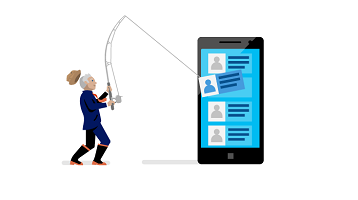
De fleste phishing-forsøg ankommer via mail, men de kan også leveres via SMS-beskeder, direkte meddelelser på sociale medier eller endda telefonopkald (kaldet "vishing"). Hvad de alle har til fælles er:
En betroet afsender
Meddelelsen eller opringningen vil synes at komme fra en person eller organisation, du har tillid til. Det kunne være din bank, regeringen, en tjeneste, f. eks. Netflix eller Spotify, en tech-virksomhed som f. eks. Microsoft, Amazon eller Apple eller en anden tjeneste, du genkender. De virkelig vovede svindlere kan forsøge at repræsentere din chef eller et familiemedlem.
En hasteanmodning
Meddelelserne bærer som regel præg af, at noget haster. Noget vil blive annulleret, og du vil skulle betale en form for gebyr, eller du går glip af et særligt tilbud, og du er nødt til at foretage dig noget med det samme.
Det presserende består i at få dig til at tage budskabet seriøst, og samtidig få dig til at handle i forhold til meddelelsen, uden at du tænker for meget over den, rådfører dig med nogen eller ser nærmere på, om meddelelsen kan være falsk.
Et link eller en vedhæftet fil
Meddelelsen indeholder noget du skal klikke på – oftest et link til et websted eller en vedhæftet fil. Webstedet vil sandsynligvis være en falsk version af et legitimt websted, designet til at narre dig til at indtaste dit brugernavn og din adgangskode eller andre personlige oplysninger, så de kan stjæle disse oplysninger for selv at bruge dem. Enhver vedhæftet fil er næsten helt sikkert malware.
Hvad kan du gøre ved phishing?
Enhver meddelelse du modtager, som vil have dig til at foretage dig noget med det samme, skal du se nærmere på. Vær især opmærksom på afsenderens mailadresse. Hvis meddelelsen hævder at være fra din bank, men afsenderadressen ikke er bankens domænenavn, bør det få alarmklokkerne til at ringe.
Åbn aldrig nogen links eller vedhæftede filer, som du ikke forventede at modtage, selvom de ser ud til at komme fra nogen, du har tillid til.
Hvis du får et link, der ser ud til at være fra din bank eller en anden organisation, du har tillid til, skal du åbne en ny fane i webbrowseren og gå direkte til organisationens websted fra din egen foretrukne favorit, fra en søgning på internettet eller ved selv at skrive organisationens domænenavn. Et link fra en phishing-mail vil føre dig til et websted, der ser meget ægte ud, men er designet til at narre dig til at indtaste dine personlige oplysninger.
Hvis du får en vedhæftet fil, som du ikke forventede at modtage, skal du ikke åbne den. Kontakt i stedet afsenderen, helst på en anden måde, f. eks. med en SMS eller et telefonopkald, og få bekræftet, at den vedhæftede fil er ægte, før du åbner den.
Brug SmartScreen til Microsoft Edge , som kan hjælpe med at blokere kendte phishing-websteder.
Du kan få mere at vide om, hvordan du kan genkende og bekæmpe phishing-angreb, under Beskyt dig mod phishing-systemer og andre former for onlinesvindel
Malware
Malware er skadelig software, som også ofte kaldes en "virus". Den kan være designet til at udføre mange forskellige ting, herunder tyveri af dine personlige data, identitetstyveri, brug af din enhed til ubemærket at angribe andre computere, brug af din computers ressourcer til at udvinde cryptovaluta, eller et vilkårligt antal andre skadelige opgaver.
Der er flere forskellige måder, hvorpå din computer kan blive inficeret med malware, men det sker oftest ved at åbne en vedhæftet fil eller hente og åbne en fil fra et usikkert websted.
Du kan også få inficeret med malware ved at åbne en fil eller installere en app, der ser ud til at være nyttig, men faktisk er skadelig. Den slags angreb kaldes en "trojansk hest". En version af dette, som hackere bruger, er at skjule malwaren som en browseropdatering. Hvis du får en usædvanlig besked om, at din browser skal opdateres, skal du lukke meddelelsen om den mistænkelige opdatering og gå til menuen Indstillinger i din browser. Se efter en Hjælp>Om-side i alle større browsere. Hvis du besøger den pågældende side, søger browseren efter legitime opdateringer.
En type malware, der er almindelig i dag, kaldes "ransomware." Dette er en særlig form for malware, der krypterer dine filer og derefter kræver, at du betaler angriberne for at låse filerne op, så du kan få adgang til dem. I stigende grad forsøger ransomware også at stjæle dine data, så disse personer også kan true med at offentliggøre dine filer, hvis du ikke betaler dem løsepengene.
Hvis du bliver inficeret med ransomware, anbefaler FBI , at du ikke betaler løsesummen. Der er ingen garanti for, at selvom du betaler løsesummen, får du dine data tilbage, og ved at betale løsesummen kan du gøre dig selv til et mål for yderligere ransomware-angreb i fremtiden.
Tip
Microsoft OneDrive har indbyggede værktøjer, der kan hjælpe med din beskyttelse og gendannelse i forhold til ransomware. Du kan få mere at vide under Registrering af ransomware og gendannelse af dine filer.
Hvad kan du gøre ved malware?
- Du bør være forsigtig. Åbn ikke vedhæftede filer eller links, du ikke havde ventet. Vær meget bevidst om, hvilke apps du vælger at installere, og vælg kun at installere anerkendte apps fra anerkendte udbydere. Vær især forsigtig med at downloade filer eller applikationer fra torrent- eller fildelingssider.
- Hold dig opdateret. Sørg for, at dit operativsystem og dine programmer opdateres med de nyeste rettelser. På pc'er kan Windows Update hjælpe.
- Vær beskyttet. Hav et aktivt, opdateret, antimalware-program kørerende på din computer. Windows 10 indeholder Microsoft Defender Antivirus, og det er slået til som standard. Der er også en række tredjeparts antivirusprogrammer, som du kan vælge mellem.
Hvis du vil vide mere om malware, skal du se : Sådan kan malware inficere din pc.
Undgå kundesupportbedrageri
Et andet almindeligt angreb er svindel med teknisk support. I dette angreb kontakter svindleren dig og forsøger at overbevise dig om, at der er noget galt med din computer, og at du bør lade dem "løse" det for dig.
De to mest almindelige måder, de kontakter dig på, er via falske fejlmeddelelser på din computer eller et opkald til dig på telefonen.
De falske fejlmeddelelser genereres normalt af et ondsindet eller kompromitteret websted. Du skal blot klikke på et link i en søgning på internettet eller på sociale medier, og pludseligt kan din skærm være fyldt med skræmmende meddelelser, der fortæller dig, at din computer har et problem eller en virus, og at du skal ringe til det angivne telefonnummer med det samme. Disse pop op-vinduer kan synes at blokere adgangen til din computer, så du ikke kan lukke dem, og de kan endda anvende alarmerende lyde eller optagede stemmer, så de virker endnu mere intimiderende.
Tip
Lyder det bekendt? Presserende meddelelser, truende ulykker, hvis du ikke reagerer lige med det samme? Her er der tale om et tilbagevendende tema indenfor angreb og bedrageri.
Telefonopkaldene udspiller sig som regel i form af en "teknisk supportmedarbejder", der ringer til dig og foregiver at være fra et firma, der er tillid til, f. eks. Microsoft eller Amazon. Disse svindlere er professionelle og lyder ofte meget overbevisende.
Uanset om du kalder ringer til dem som reaktion på en pop op- eller anden fejlmeddelelse, eller de ringer til dig som en teknisk supportmedarbejder, er historien altid det samme. De fortæller dig, at de har opdaget et problem med din maskine eller din konto, og at du gerne må give dem mulighed for at løse det.
På dette tidspunkt sker der typisk følgende:
- De vil have dig til at give dem adgang til din computer eksternt, så de kan "løse problemet". Idet de foregiver at reparere din computer, vil de rent faktisk stjæle dine oplysninger eller installere malware.
- De kan måske bede dig om at få personlige oplysninger, så de kan hjælpe med at "rette problemet" med din konto. Disse oplysninger vil sandsynligvis inkludere dit navn, adresse, brugernavn, adgangskode, CPR-nummer, fødselsdag og næsten alle andre typer personlige eller økonomiske data, de mener, at de kan narre dig til at afsløre.
- De vil ofte forsøge at lade dig betale et mindre gebyr for deres tjenester for at "løse" det ikke-eksisterende problem. Hvis du giver dem dine kreditkortoplysninger, kan de lade som om, kortet ikke er gået igennem og spørge, om du har et andet kort. De vil se, om de kan få dig til at give dem flere kreditkort.
Hvad kan du gøre ved kundesupportbedrageri?
- Husk, at reelle fejlmeddelelser fra Microsoft eller andre store tech-virksomheder aldrig inkluderer telefonnumre, så du kan ringe til dem.
- Microsoft eller andre ægte tech-virksomheder vil aldrig uopfordret ringe for at fortælle dig, at der er et problem med din enhed. Medmindre du først kontakter os, ringer Microsoft ikke op for at tilbyde teknisk support. Tekniske supportmedarbejdere vil aldrig have brug for at bede dig om dit CPR-nummer eller andre ikke-relaterede personlige oplysninger. Hvis du får et opkald fra nogen, der uopfordret tilbyder teknisk support, skal du lægge på.
- Hvis skærmen pludselig udfyldes med skræmmende pop op-vinduer, skal du straks lukke browseren (Prøv at trykke på Alt+F4, hvis du ikke kan bruge musen). Hvis du ikke kan lukke din browser, skal du prøve at genstarte computeren.
Se denne video for at finde ud af, hvad du kan gøre for at genoprette, hvis du har mistanke om, at du er blevet snydt af svindel med falsk teknisk support.
Ring til et betroet bekendt eller et familiemedlem, hvis du er bekymret for, at din enhed faktisk kan have et problem.
Tip
Klik her for at få et gratis oplysningsskema med tip til at undgå svindel med teknisk support. Du kan udskrive arket og dele det med venner og familie.
Du kan også tale med andre om det! Rapportér svindelforsøget på https://microsoft.com/reportascam , og vær ikke bange for at advare venner og familie, så de også kan være på udkig efter svindlerne.
Du kan få mere at vide om bekæmpelse af kundesupportbedrageri under Beskyt dig mod kundesupportbedrageri.