
Når du logger på dine onlinekonti – en proces, vi kalder "godkendelse" – beviser du over for tjenesten, at du er den, du udgiver dig for at være. Traditionelt gøres det med et brugernavn og en adgangskode. Det er desværre ikke en særlig god måde at gøre det på. Brugernavne er ofte nemme at finde; Nogle gange er det bare din mailadresse. Da adgangskoder kan være svære at huske, har folk en tendens til at vælge enkle adgangskoder eller bruge den samme adgangskode på mange forskellige websteder.
Derfor har næsten alle onlinetjenester – banker, sociale medier, shopping og ja, også Microsoft 365 – tilføjet en måde, hvorpå dine konti kan være mere sikre. Du hører det måske kaldet "Totrinsbekræftelse" eller "Multifaktorgodkendelse", men de gode fungerer alle ud fra det samme princip. Når du første gang logger på kontoen på en ny enhed eller app (f.eks. en webbrowser), har du brug for mere end blot brugernavn og adgangskode. Du har brug for en anden verifikationsmetode - hvad vi kalder en anden "faktor" - for at bevise, hvem du er.
En godkendelsesfaktor er en metode til at bekræfte din identitet, når du forsøger at logge på. En adgangskode er f.eks. én slags faktor, det er noget, du ved. De tre mest almindelige typer faktorer er:
- Noget, du ved – f.eks. en adgangskode eller en gemt pinkode.
- Noget, du har – f.eks. en smartphone eller en sikker USB-nøgle.
- Noget, du er – f.eks. et fingeraftryk eller ansigtsgenkendelse.
Hvordan fungerer multifaktorgodkendelse?
Lad os antage, at du vil logge på din Microsoft-konto eller arbejds- eller skolekonto, og du skal angive dit brugernavn og din adgangskode. Hvis det er alt, hvad du behøver, kan alle, der kender dit brugernavn og din adgangskode, logge ind som dig fra hvor som helst i verden!
Men hvis du har multifaktorgodkendelse aktiveret, bliver tingene mere interessante. Første gang du logger på en enhed eller en app, skal du angive dit brugernavn og din adgangskode som normalt, derefter bliver du bedt om at angive din anden faktor for at bekræfte din identitet.
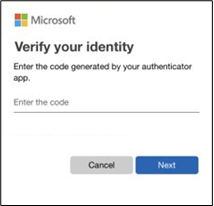
Det kan være, at du bruger appen Microsoft Authenticator som din anden faktor. Du åbner appen på din smartphone, og den viser dig et unikt, dynamisk oprettet 6-cifret nummer, som du indtaster på webstedet, og du er med.
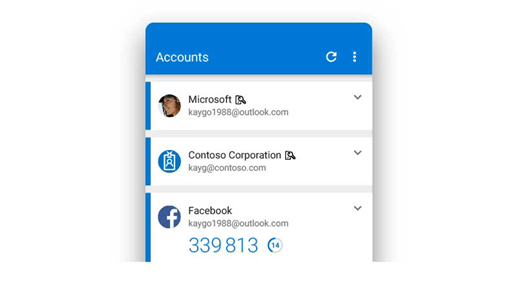
Hvis en anden forsøger at logge på som dig, skal vedkommende angive dit brugernavn og din adgangskode, og når vedkommende bliver bedt om at angive denne anden faktor, sidder de fast! Medmindre de har DIN smartphone, har de ingen mulighed for at få det 6-cifrede nummer at indtaste på. Og det 6-cifrede nummer i Microsoft Authenticator ændres hvert 30. sekund, så selvom de kendte det nummer, du brugte til at logge på med i går, er de stadig låst ude.
Bemærk
- Hent den gratis Microsoft Authenticator-app
- Microsoft Authenticator kan ikke kun bruges til din Microsoft-konto og arbejds- eller skolekonti, du kan også bruge den til at sikre din Facebook, Twitter, Google, Amazon og mange andre typer konti. Det er gratis på iOS eller Android. Få mere at vide, og hent det her.
Værd at vide
Du behøver ikke at udføre det andet trin ret. Nogle er bekymrede for, at multifaktorgodkendelse er meget upraktisk, men generelt bruges det kun, første gang du logger på en app eller enhed, eller første gang du logger på efter ændring af din adgangskode. Derefter skal du blot bruge din primære faktor, normalt en adgangskode, som du har nu.
Den ekstra sikkerhed kommer af, at en person, der forsøger at bryde ind på din konto, sandsynligvis ikke bruger din enhed, så de skal have den anden faktor for at komme ind.
Multifaktorgodkendelse er ikke kun til arbejde eller skole. Næsten alle onlinetjenester fra din bank til din personlige mail til dine konti på sociale medier understøtter tilføjelse af et andet godkendelsestrin, og du bør gå ind i kontoindstillingerne for disse tjenester og slå det til.
- Klik her for at slå totrinsbekræftelse til for din personlige Microsoft-konto
- Klik her, hvis du er it-medarbejder eller administrator, og du vil vide, hvordan du aktiverer multifaktorgodkendelse for Microsoft 365
Kompromitterede adgangskoder er en af de mest almindelige måder, skurke kan få fat i dine data, din identitet eller dine penge på. Brug af multifaktorgodkendelse er en af de nemmeste måder at gøre det meget sværere for dem på.
Se også
Nøglen til kongeriget – at sikre dine enheder og konti
Opret og brug stærke adgangskoder
Har du brug for mere hjælp?
Kan du ikke logge på?
Hvis du ikke kan logge på din Microsoft-konto, kan de fleste problemer identificeres af vores hjælpeværktøj til logon.
Kontakt support
Hvis du har brug for teknisk support, skal du gå til Kontakt Microsoft Support, angive dit problem og vælge Få hjælp. Hvis du stadig har brug for hjælp, skal du vælge Kontakt support for at blive dirigeret til den bedste supportmulighed.
Vigtig
For at beskytte din konto og dens indhold har vores supportmedarbejdere ikke tilladelse til at sende links til nulstilling af adgangskode eller få adgang til og ændre kontooplysninger.