
Konfigurationsvejledningens omfang
I denne konfigurationsvejledning forklares funktionen SII, som den blev udgivet med følgende kumulative Opdateringer:
- Samlet opdatering 01 til Microsoft Dynamics NAV 2018
- Samlet opdatering 57 til Microsoft Dynamics NAV 2013
- Samlet opdatering 50 til Microsoft Dynamics NAV 2013 R2
- Samlet opdatering 38 til Microsoft Dynamics NAV 2015
- Samlet opdatering 26 til Microsoft Dynamics NAV 2016
- Samlet opdatering 13 til Microsoft Dynamics NAV 2017
Siden Til konfiguration af SII
Funktionen er aktiveret på siden SII Setup, hvor du skal importere et certifikat. Vellykket import af certifikat aktiverer funktionen.
Når funktionen er aktiveret, sendes bogførte salgs-, købs- og servicefakturaer, kreditnotaer og korrigerende notater til skattemyndighederne.
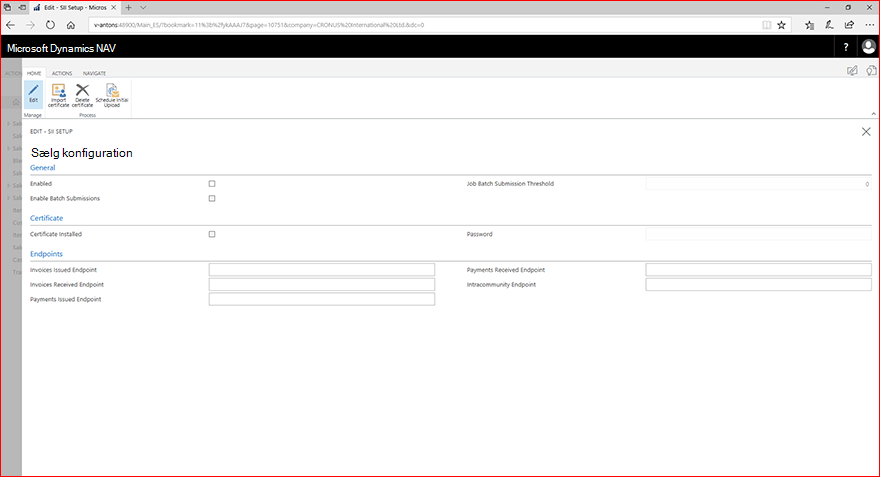
Aktiveret
- Aktivér funktionen SII (aktiveres automatisk, når du importerer certifikat)
Batchindsendelse af dokumenter
Felterne Aktivér batchafsendelse og Grænseværdi for indsendelse af job styrer, om og hvordan dokumenter sendes i batches
Aktivér batchafsendelser
Aktivér batchafsendelser af dokumenter.
- Når du aktiverer batchafsendelser, kan du enten sende dokumentet manuelt i batches eller automatisk
- Ikke aktiveret: Hvert dokument sendes, når du slår dokumentet op, og resultatet vises på siden SII-oversigt
- Automatisk: Dokumenter overføres automatisk til SII-historik med status = Afventer, når du bogfører dem og sendes i batches, når grænseværdien opfyldes eller overskrides. Se oplysninger om Grænseværdi for indsendelse af job nedenfor
Grænseværdi for indsendelse af jobbatch
Angiv tærskelantallet af dokumenter med status = Afventer, som udløser automatisk batchafsendelse.
"Enabled" og "Enabled Batch submission" skal begge være indstillet til Ja, for at grænseværdien træder i kraft.
- Hvis Grænseværdi = 0, sendes dokumenter i "enkelt" indsendelsestilstand, hvilket betyder, at de sendes, når du sender dokumentet
- Hvis Grænseværdi > 0 bruges til batchafsendelse. Hvis antallet af ventende poster overskrider grænseværdien, sender systemet ALLE ventende automatiske poster.
- Brugeren kan altid sende dokumenter manuelt, mens de er Status = Afventer (Prøv igen, Prøv alle igen).
Importér certifikat
- Importér et gyldigt certifikat for firmaet.
Planlæg første overførsel
- Brug denne handling, når du vil oprette en XML-fil med de nødvendige poster for den første fase fra 1. januar til30. juni 2017.
- Dette skal ske inden den 31. december 2017 (aktuelt krav fra og med 19. juni 2017).
Vis SII-historik
- Du kan gennemgå SII historien.
VIGTIG BEMÆRKNING
Løsningen peger på de faktiske (live, produktion) slutpunkter for den obligatoriske fase pr. 1. juli 2017.
Hvis du vil teste den løsning, du skal bruge til at ændre slutpunktet til dem, der er angivet i dokumentationen, der leveres af skattegodkenderne, skal du se webstedet: http://www.agenciatributaria.es/AEAT.internet/SII.html
Aktuel beskrivelse af slutpunkter findes i "Información sobre Fase de Pruebas y fase de Producción del SII" (pr. 19. juni 2017).
ALLE oplysninger om dokumenter – faktura- og posteringstyper
På salgs-, købs- og serviceordrer, fakturaer, kreditnotaer og korrigerende fakturaer kan du angive ALLE oplysninger.
Fakturaoplysninger fra salgsfaktura (lignende felter findes i de andre dokumenter, listen over indstillingsværdier er forskellige):
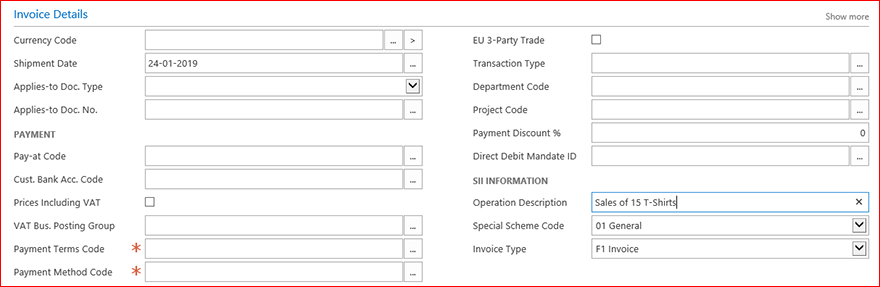
Beskrivelse af handling
- Du kan angive en beskrivelse af transaktionen.
- Standarden er tom, og hvis den efterlades tom, hentes Handlingsbeskrivelse fra bogføringsbeskrivelsen, når XML-filen genereres.
Særlig skemakode
- Du kan angive en værdi for regimekoder.
- Standardindstillingerne er 01 for indenlandske debitorer/leverandører, 02 for eksporter.
- Når "Ikke-realiseret moms" er angivet i Regnskabsopsætning (kontantbaseret), er standardværdien 07, og du kan ikke ændre den, medmindre du ændrer opsætningen i Finans.
Fakturatype
- Du kan vælge en fakturatype.
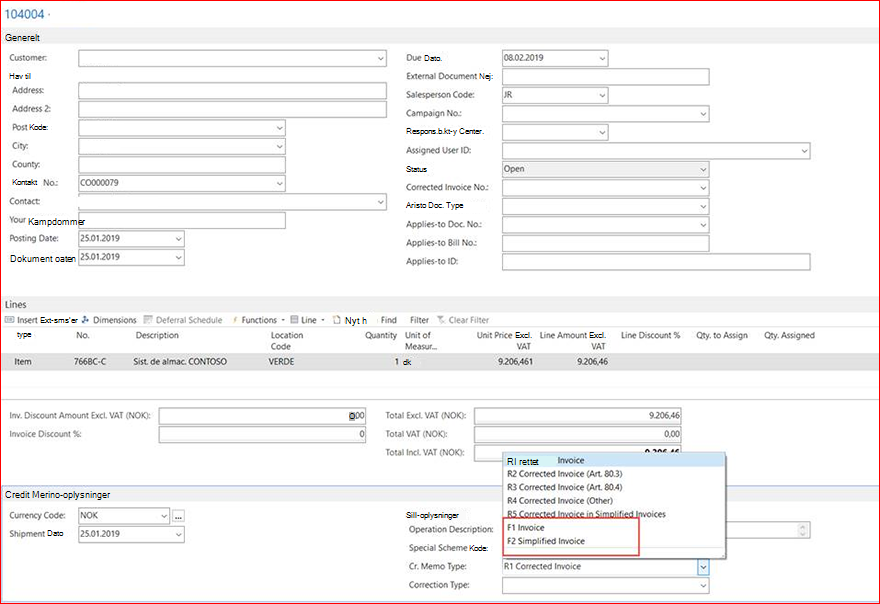
- Standard er F1 for fakturaer og R1 for kreditnotaer og korrigerende fakturaer.
- Du kan vælge F2 for forenklede fakturaer. Forenklede fakturaer indeholder ikke modpartsoplysninger.
Bemærk! Felterne indeholder indstillinger, der i øjeblikket ikke understøttes. Partnere kan tilpasse løsninger ved hjælp af disse indstillinger.
Kreditnotaer med fakturatype F1/F2
Du kan sende kreditnotaer med typen F1/F2, hvis det er nødvendigt.
SII oplysninger om kundekort – ikke registreret i AEAT
Hvis en kundes NIF-nummer endnu ikke er registreret i AEAT-databasen, når du sender et dokument, afvises dokumentet.
I dette tilfælde skal du markere afkrydsningsfeltet Ikke i AEAT på kundekortet og sende dokumentet igen.
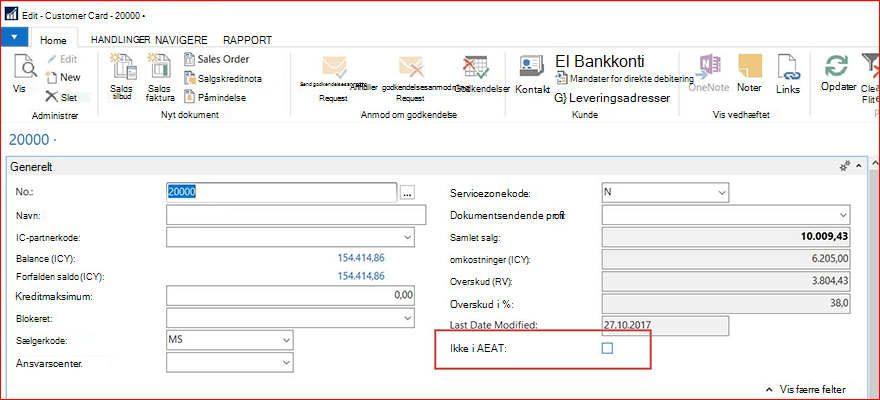
Ikke i AEAT
- Du kan markere dette afkrydsningsfelt og sende dokumentet igen fra siden SII-oversigt. En anden indsendelse af dokumentet udfylder XML'en på den rigtige måde i dette scenarie.
- Når du sender det rettede dokument igen, accepteres indsendelsen med fejl, som er det forventede svar for et sådant dokument.
Oplysninger om momsklausuler – momsfritagelser
For at angive momsfritagelser i henhold til SII-ordningen kan du vælge en undtagelseskode til en momsklausul, eller du kan oprette en ny momsklausul, der svarer til fritagelsen.
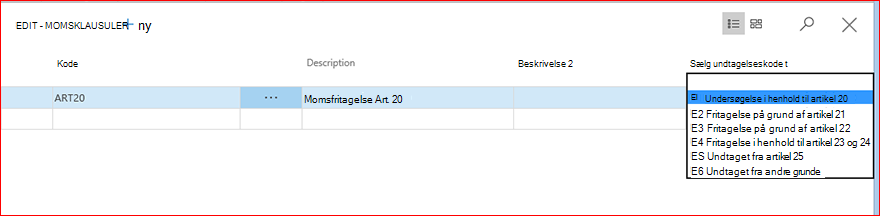
VIGTIGT
Standardværdierne er angivet til at dække standardscenarier. Din virksomhed og typen af forretningstransaktioner og eventuelle tilpasninger, du måtte have, kan kræve, at du vælger en anden værdi for at opfylde rapporteringskravene under SII. Microsoft kan ikke garantere, at brugen af standardværdier vil være kompatibel i alle tilfælde.
SII oplysninger i momsbogføringsgrupper
Der er et nyt felt i Momsbogføringsopsætning (ingen momspligtig type), hvis du vil aktivere rapportering af "Ikke-momspligtig på grund af landestandardregler". Dette kan enten være tomt eller have en af følgende indstillinger, som vist:

Ingen momspligtig type
- Hvis den er tom eller angivet til Ikke-afgiftspligtig art 7-14, vil systemet bruge værdien for ikke-afgiftspligtig art 7-14 i indsendelserne. Du kan bruge de ikke-skattepligtige på grund af lokaliseringsregler, hvis dette gælder for dokumentet
SII Oversigtsside
Du kan få vist alle sendte dokumenter fra siden SII-oversigt. Du kan også se, om et dokument er blevet afvist, og du kan se afvisningsmeddelelsen.
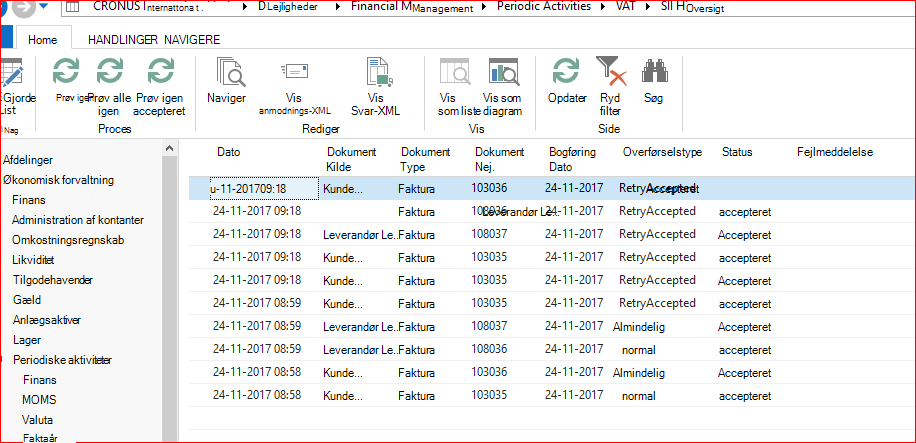
Prøv igen
Du kan sende afviste dokumenter igen.
- Valg af flere sider bruges, når Batch er aktiveret.
Bemærk! I nogle tilfælde er de indsendte oplysninger knyttet til dokumentet, og du skal derfor annullere – oprette en kreditnota manuelt – dokumentet og sende et nyt med opdaterede oplysninger.
Prøv IgenAlle
- Sender alle ikke-accepterede poster uanset sidevalget (alle systemposter).
Prøv igen accepteret
Det samme som "Prøv igen", men kun for "Accepteret"-poster.
- Der bruges markering af flere sider.
Vis anmodnings-XML
- Åbn det sendte XML-dokument for at se, hvilke oplysninger du har sendt til skattemyndighederne.
Vis Svar-XML
- Åbn det modtagne svar-XML fra skattemyndighederne. Denne XML-fil kan bruges til fejlfinding, hvis det sendte dokument blev afvist.
Bemærk! XML-dokumenter, som de leveres, som de er. Det kan derfor være en god ide at bruge en XML-fremviser til bedre at få vist oplysningerne i XML-filen.
RedigereR SII-oplysninger om allerede indsendte poster
Hvis du vælger forkerte værdier for SII-parametrene på de sendte dokumenter, og dokumentet afvises, kan du ændre værdierne og sende dokumentet igen
Hvis du vil foretage ændringer i et afvist dokument, skal du
Åbn siden SII-oversigt, og tryk på Vælg kolonner, tilføj felterne "Fakturatype", "Notattype" og "Særlig skemakode" for både Salg og Køb på side.
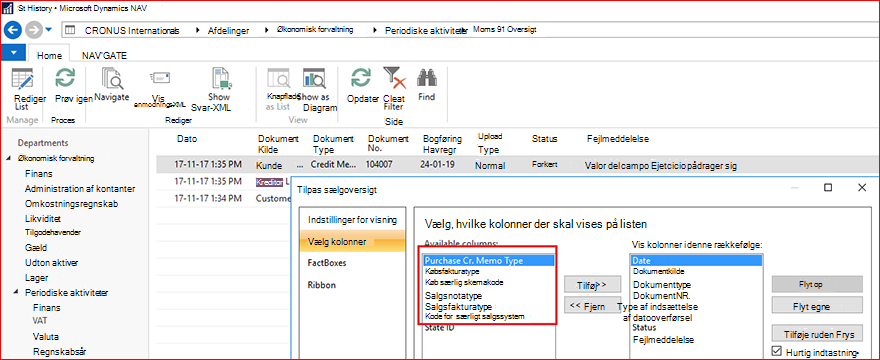
Tryk på Rediger liste for at ændre værdierne i de SII-relaterede felter.

Foretag ændringer af værdierne for felterne efter behov
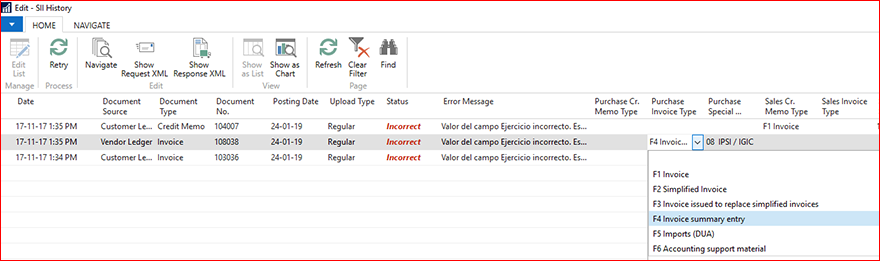
Tryk på Prøv igen for at sende dokument med de ændrede værdier
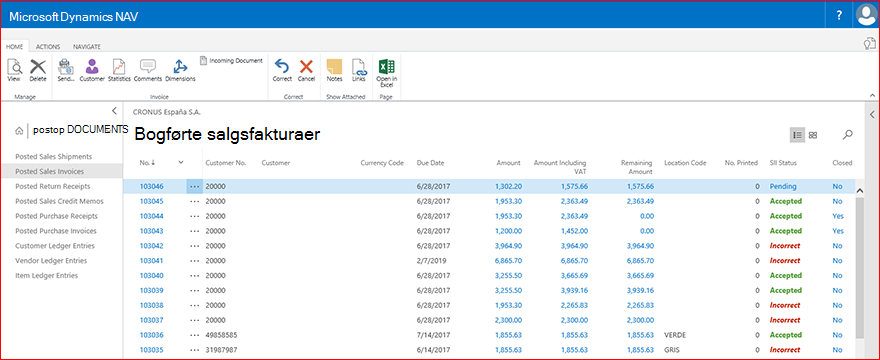
SII-status på lister over bogførte dokumenter
Du kan også se SII-status på listerne for de opslåede dokumenter.
SII-status er et link til siden SII-oversigt med et filter til dokumentet, så det er nemmere at spore dokumentets historik.
Eksempel fra listen Bogførte salgsfakturaer.
Første indsendelse – 1. januar – 30. juni
Fra siden SII-konfiguration kan du oprette en XML-fil for at sende dokumenter, der dækker den første rapporteringsperiode fra 1. januar til30. juni 2017.
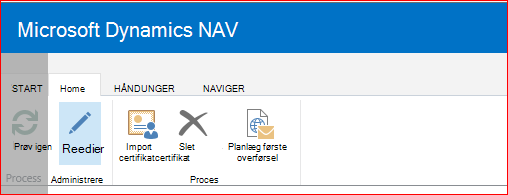
Bemærk: Det er obligatorisk at indsende den oprindelige fil før den 31. december 2017
Kendte problemer & forudsætninger
Tekniske forudsætninger – jobkø
Integration anvender Jobkø til at sende anmodninger til SII, og derfor skal jobkøen aktiveres/startes.