
Symptomer
Overvej følgende scenarie:
- Du installerer Windows 8.
- Du ændrer Hosts-filen ved at angive brugerdefinerede IP-adresse-til-værtsnavn-tilknytninger for at forhindre brugere i at søge efter visse websteder.
- Du kører en scanning i Microsoft Windows Defender.
I dette scenarie registreres Hosts-filen som en SettingsModifier:Win32/PossibleHostsFileHijack-malwaretrussel af Windows Defender.
Årsag
Dette problem opstår, fordi Windows Defender fejlagtigt fastslår, at Hosts-filen er blevet ændret af malware, f.eks. adware eller spyware. Normalt ændrer malwareprogrammer Hosts-filen for at omdirigere brugere til skadelige websteder. Windows Defender kan derfor registrere Hosts-filen som en sikkerhedstrussel.
Løsning
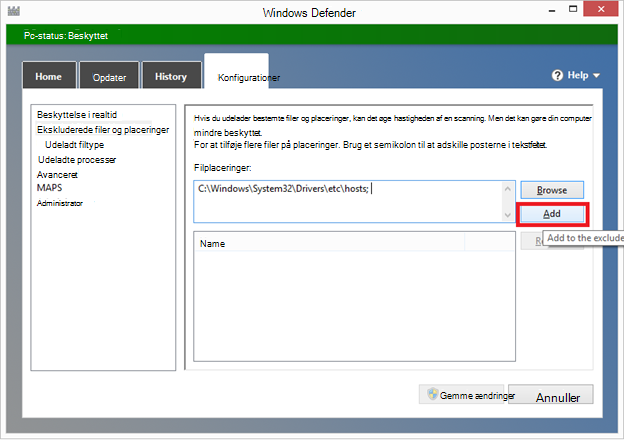
Du kan løse dette problem ved at udelukke Hosts-filen fra scanning i Windows Defender. Det kan du gøre ved at udføre disse trin:
Åbn Windows Defender.
Klik på Filer og placeringer, der er udeladt, under fanen Indstillinger.
Klik på Gennemse under Filplaceringer.
Find og klik på filen Hosts.
Bemærk! Værtsfilen er som standard placeret i mappen %systemroot%\system32\drivers\etc.
Klik på Tilføj, og klik derefter på Gem ændringer.
Afslut Windows Defender.
Referencer
Du kan finde flere oplysninger om malwaretruslen SettingsModifier:Win32/PossibleHostsFileHijack ved at gå til følgende opslagsord Microsoft Malware Protection Center:
SettingsModifier:Win32/PossibleHostsFileHijack
Du kan finde flere oplysninger om, hvordan du nulstiller Hosts-filen til standardindstillingerne, ved at klikke på nedenstående artikelnummer for at få vist artiklen i Microsoft Knowledge Base:
972034 Hvordan nulstiller jeg Hosts-filen tilbage til standard?