
Vi beklager, at du har problemer med at logge på. Lad os få Skype for Business til at fungere igen så hurtigt som muligt.
Har du brug for hjælp til at logge på en Windows-computer?
Kontrollere din logonadresse
- Kontrollér formatet på din logonadresse. Den skal ligne KatieJ@contoso.com. Husk at bruge legitimationsoplysningerne til din organisation, ikke dit skype-navn eller din Microsoft-konto.
Din logonadresse kan have et andet format end den, du bruger til logge på organisationens netværk. - Du bliver muligvis spurgt om både et bruger-id og en logonadresse. I de fleste organisationer er disse to ens, så indtast dit bruger-id i begge felter.
Skriv din adgangskode igen
Hvis du har skiftet adgangskode for nylig, skal du måske indtaste din nye adgangskode i Skype for Business igen. Sådan gør du:
Bemærk
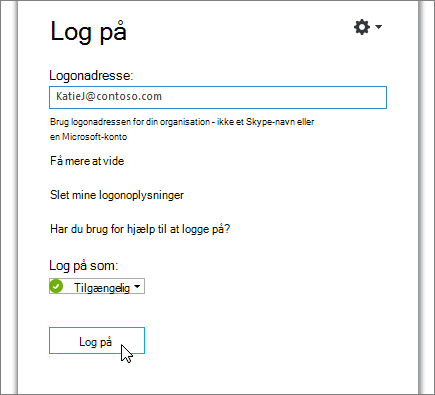
Hvis du logger på Skype for Business for første gang, skal du angive dit bruger-id til Microsoft 365, klikke på Log på, angive din adgangskode og klikke på Log på igen.
På loginskærmen til Skype for Business klikker du på Slet mine logonoplysninger.
Bemærk
Hvis du ikke kommer videre fra "Kontakter serveren og logger på", skal du klikke på Annuller logon.
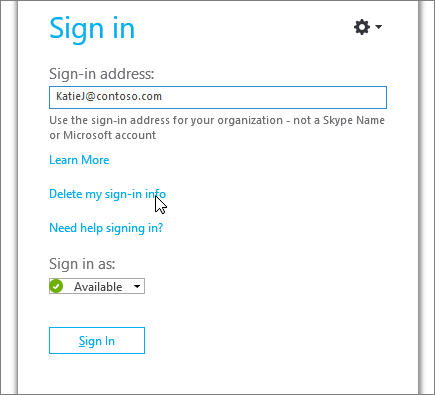
Klik på Ja i det vindue, der vises.
Klik på Sign In.
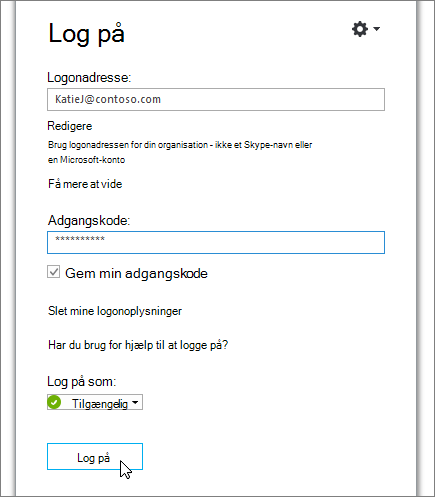
Under Adgangskode skal du indtaste din adgangskode og klikke på Log på.
Kontrollér, om din adgangskode fungerer sammen med Microsoft 365
Prøv at bruge din logonadresse og adgangskode til at logge på Microsoft 365:
- Gå til Office.com i en browser.
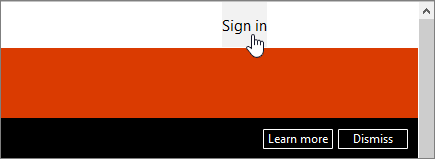
- Klik på Log på i øverste højre hjørne af skærmen.
- Angiv den logonadresse og den adgangskode, du bruger til at logge på Skype for Business, og klik på Log på.
Hvis du ikke kan logge på Microsoft 365, er din adgangskode muligvis forkert. Prøv at nulstille adgangskoden.
Nulstille din adgangskode
Hvis du har glemt din adgangskode, eller den ikke længere virker, kan du bruge webstedet Microsoft Online-adgangskodenulstilling til at sende en ny anmodning om en adgangskode til teknisk support på din arbejdsplads – typisk den person, der har konfigureret din Microsoft 365-konto for dig.
Opdatere computerens dato og klokkeslæt
Hvis du får en fejlmeddelelse om, at computerens ur går forkert, kan du prøve at opdatere computerens dato og klokkeslæt. Følg vejledningen til din version af Windows:
Windows 7
- Gå til et websted, der viser UTC (Coordinated Universal Time).
- Gå til KontrolpanelDato>og klokkeslæt, og noter UTC-forskydning for din placering.
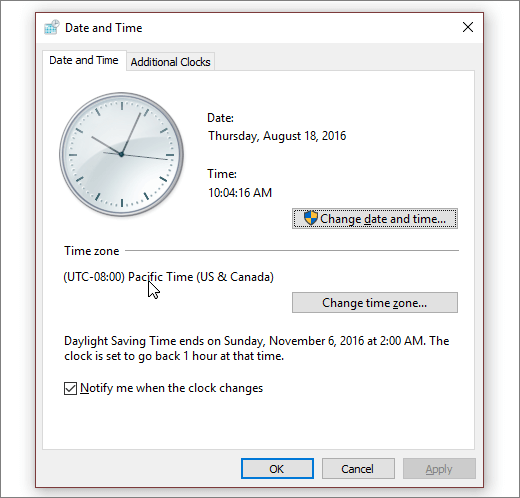
- Hvis det er nødvendigt, skal du vælge Skift dato og klokkeslæt og opdatere computerens ur.
- Prøv at logge på igen.
Windows 8 og Windows 10
- Gå til et websted, der viser UTC (Coordinated Universal Time).
- Gå til Indstilling af>pc-indstillinger>, tid og sprog.
- Bemærk din forskydning fra UTC, og sammenlign tiden på din enhed med den tid, som vises på webstedet.
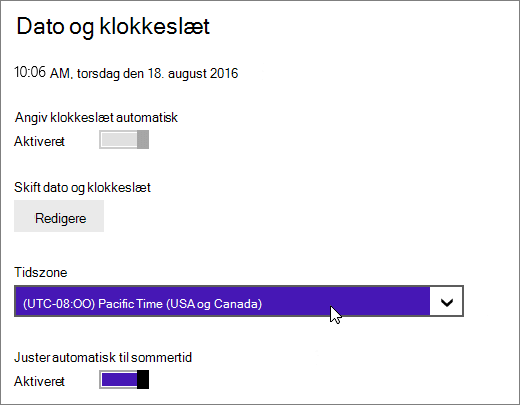
Hvis du vil opdatere enhedens klokkeslæt:
- Deaktiver Angiv klokkeslæt automatisk, og tryk på Skift.
- Opdater klokkeslættet, og tryk på Skift.
- Prøv at logge på igen.
Får du stadig en fejlmeddelelse?
| Fejlmeddelelse | Prøv dette |
|---|---|
| Serveren er ikke tilgængelig i øjeblikket. | Der kan være forskellige tekniske årsager til, at det sker. Vent et par minutter, og prøv at logge på igen. Hvis det ikke virker, så kontakt det tekniske supportteam på din arbejdsplads og oplys linket til denne side: Fejlfinding i forbindelse med Skype for Business Online-logonfejl til administratorer. |
| Der opstod et problem under overførsel af et personligt certifikat, der er påkrævet for at kunne logge på | Godkendelsen af dig bliver forhindret af noget. Vent et par minutter, og prøv at logge på igen. Hvis det ikke virker, så kontakt det tekniske supportteam på din arbejdsplads og oplys linket til denne side: Fejlfinding i forbindelse med Skype for Business Online-logonfejl til administratorer. |