Når du bruger SharePoint i Microsoft 365 eller SharePoint Server 2019, kan du føje et link i et dokumentbibliotek til et element, der er placeret uden for dokumentbiblioteket. Du kan f.eks. tilføje et link til en fil eller mappe, der er placeret i et andet dokumentbibliotek, websted eller endda et eksternt websted. Når du tilføjer et link i et dokumentbibliotek, vises linket på listen over elementer i biblioteket.
Bemærk
- Denne funktion er ikke tilgængelig i SharePoint Classic Experience eller SharePoint 2016 Server eller tidligere.
- For at finde den version af SharePoint, du bruger, skal du se Hvilken version af SharePoint bruger jeg?
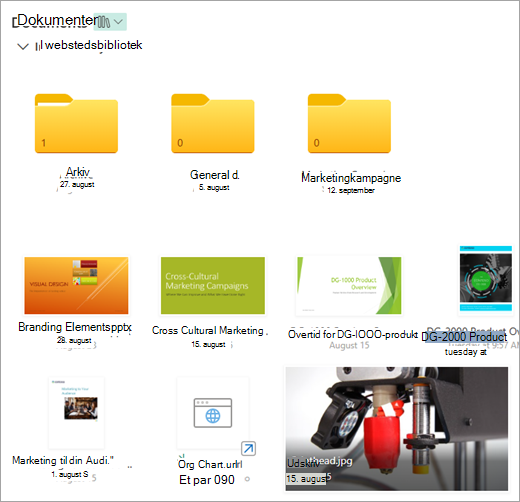
Sådan tilføjer du et link i et dokumentbibliotek
Gå til det dokumentbibliotek, hvor du vil tilføje et link.
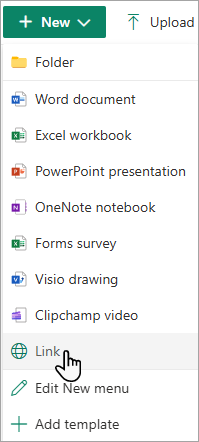
Vælg Ny i menuen øverst til venstre, og vælg derefter Link.
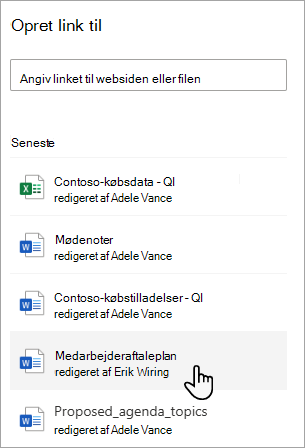
Skriv linket i dialogboksen Opret link til .
Hvis du f.eks. vil føje et link til en fil, der findes i et andet bibliotek, skal du først navigere til det pågældende bibliotek. Højreklik på den fil, du vil oprette et link til, og vælg Kopiér link. Vælg den ønskede type link, og kopiér derefter linket. Gå tilbage til det dokumentbibliotek, hvor du vil tilføje linket, og angiv linket i dialogboksen Opret link til .
Du kan få mere at vide om, hvordan du får et link til en fil i Microsoft 365, under Del SharePoint-filer eller -mapper.Når du har indtastet linket i dialogboksen Opret link til , vises feltet Filnavn . Skriv et navn til linket i feltet Filnavn , og vælg derefter Opret.
Bemærk
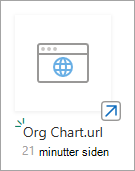
Når du opretter et link, føjes ".url" automatisk til slutningen af filnavnet.
Alternativt kan du vælge Nyt>link og derefter vælge et element på listen Seneste . Der føjes automatisk et link til dokumentbiblioteket, uden at det er nødvendigt at angive adresse eller filnavn.