
Saml teamressourcer på ét centralt sted, så teammedlemmerne kan fokusere, kommunikere og samarbejde om at få arbejdet udført. Tilføj SharePoint-fanen i Teams for hurtigt at indsætte en publiceret side, nyhedsindlæg eller liste fra et SharePoint-websted. I Microsoft Teams kan du tilføje publicerede SharePoint-sider, lister og dokumentbiblioteker som individuelle faner i en Teams-kanal. Teammedlemmer kan få vist sider, redigere lister, arbejde med deres delte filer og tilføje kommentarer under Teams-fanerne.
- SiderSharePoint-sider giver dig mulighed for at dele oplysninger, nyheder eller ideer ved hjælp af billeder, videoer og links.
- ListerSharePoint-lister er en god måde at samarbejde om indhold og data på.
- DokumentbibliotekerSharePoint-dokumentbiblioteker gemmer sikkert filer, hvor teammedlemmerne kan finde dem på en hvilken som helst enhed.
Bemærk
- Nogle af funktionerne introduceres gradvist til organisationer, der har tilmeldt sig programmet for målrettet udgivelsesversion. Det betyder, at du muligvis ikke har set funktionen endnu, eller at den måske ser anderledes ud end det, der beskrives i Hjælp-artiklerne.
- Hvis du ikke kan se muligheden for at tilføje en fane i Teams, kan du samarbejde med ejeren af SharePoint-teamwebstedet for at få adgang.
Tilføj en side fra dit teamwebsted som en fane i Teams
Bemærk
- Hver side, liste eller hvert dokumentbibliotek skal tilføjes som en fane én ad gangen. Gentag denne proces for at føje flere faner til din Teams-kanal.
- Du skal være webstedsejer af SharePoint-webstedet for at tilføje webstedsindhold som en fane i Teams.
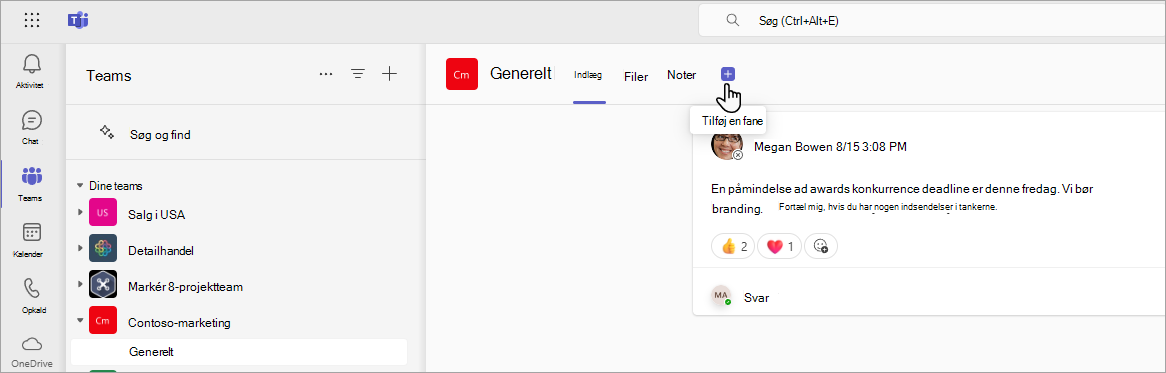
1. Vælg kanalsiden i Teams. Til højre for kanalnavnet skal du vælge + på fanelinjen.
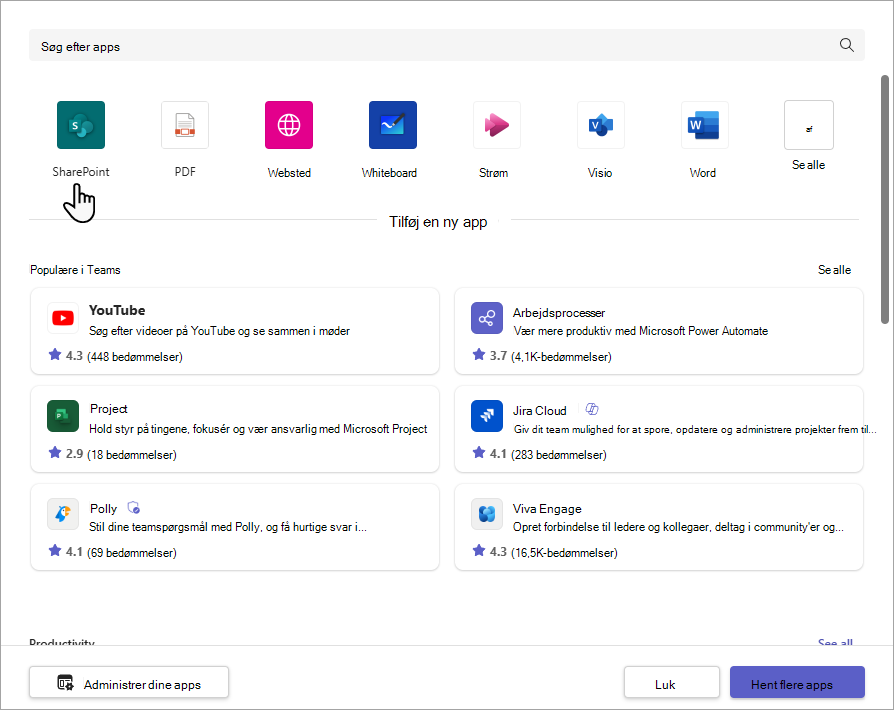
2. Vælg SharePoint.
3. Vælg Sider for at se en liste over eksisterende SharePoint-sider og nyhedsindlæg, der er tilgængelige fra dit teamwebsted. Vælg det SharePoint-indhold, der skal tilføjes som en fane i Teams-kanalen.
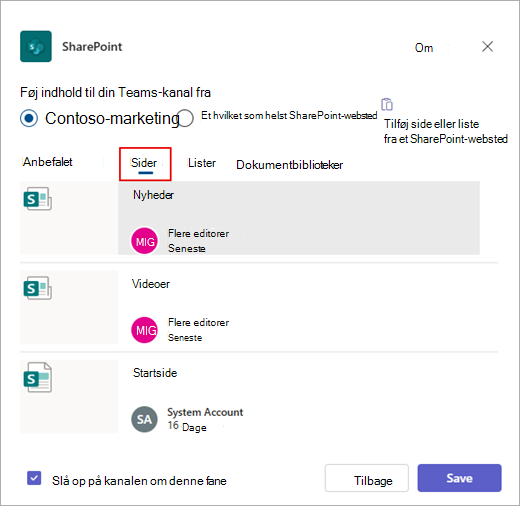
4. Markér afkrydsningsfeltet Send til kanalen om denne fane for automatisk at generere og offentliggøre en meddelelse i Teams-kanalen, der fortæller dine kolleger, at du har tilføjet denne fane.
5. Markér Gem.
Tilføj en liste fra dit teamwebsted som en fane i Teams
Bemærk
- Hver side, liste eller hvert dokumentbibliotek skal tilføjes som en fane én ad gangen. Gentag denne proces for at føje flere faner til din Teams-kanal.
- Du skal være webstedsejer af SharePoint-webstedet for at tilføje webstedsindhold som en fane i Teams.
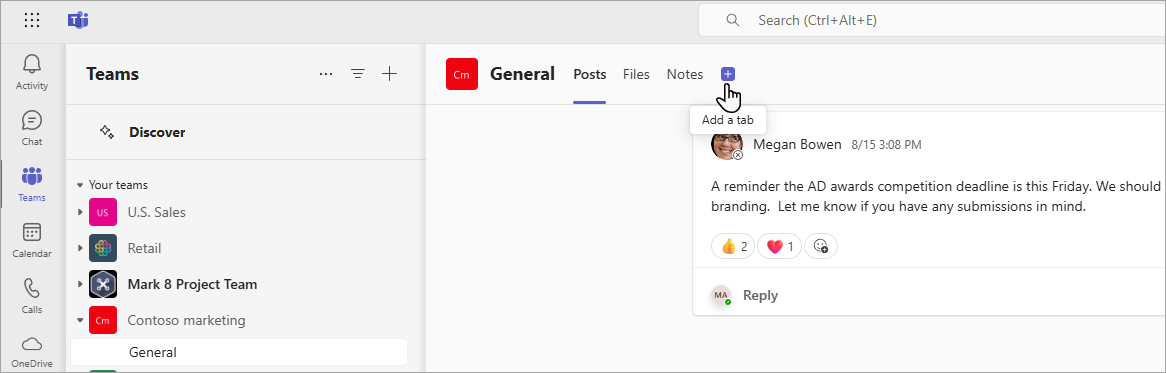
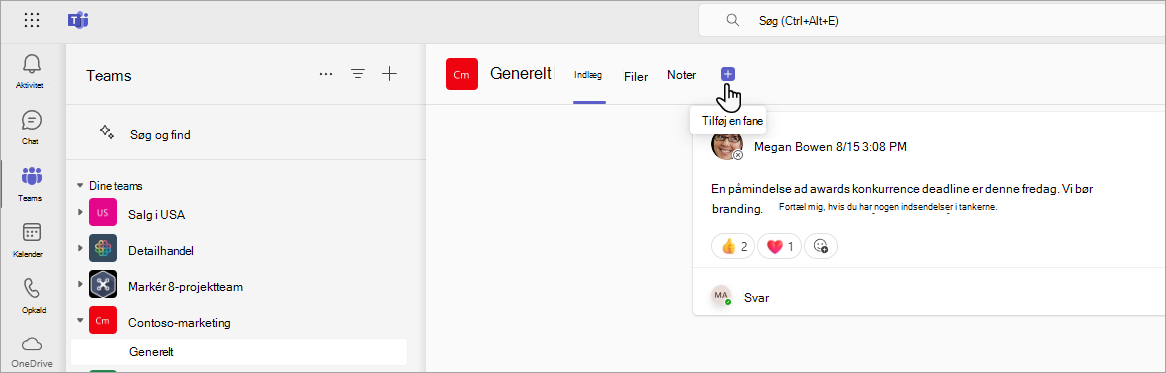
1. Vælg kanalsiden i Teams. Til højre for kanalnavnet skal du vælge + på fanelinjen.
2. Vælg SharePoint.
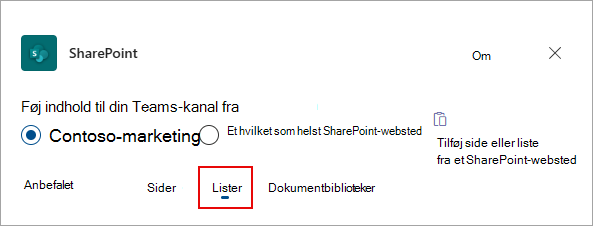
3. Vælg Lister for at få vist eksisterende SharePoint-lister, der er tilgængelige fra dit teamwebsted. Vælg det SharePoint-indhold, der skal tilføjes som en fane i Teams-kanalen.
4. Markér afkrydsningsfeltet Send til kanalen om denne fane for automatisk at generere og offentliggøre en meddelelse i Teams-kanalen, der fortæller dine kolleger, at du har tilføjet denne fane.
5. Markér Gem.
Tilføje et dokumentbibliotek som en fane fra dit websted
Bemærk
- Hver side, liste eller hvert dokumentbibliotek skal tilføjes som en fane én ad gangen. Gentag denne proces for at føje flere faner til din Teams-kanal.
- Du skal være webstedsejer af SharePoint-webstedet for at tilføje webstedsindhold som en fane i Teams.
1. Vælg kanalsiden i Teams. Til højre for kanalnavnet skal du vælge + på fanelinjen.
2. Vælg SharePoint.
3. Vælg Dokumentbiblioteker for at få vist eksisterende SharePoint-biblioteker, der er tilgængelige fra dit teamwebsted. Du kan også vælge et dokumentbibliotek fra sektionen Anbefalet til at tilføje som en fane i Teams-kanalen.
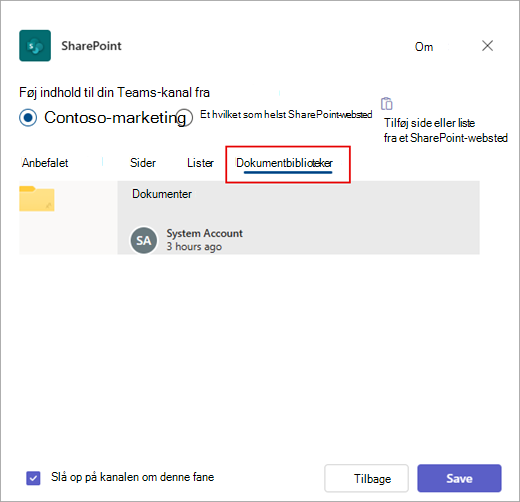
4. Markér afkrydsningsfeltet Send til kanalen om denne fane for automatisk at generere og offentliggøre en meddelelse i Teams-kanalen, der fortæller dine kolleger, at du har tilføjet denne fane.
5. Markér Gem.
Tilføj en side, en liste eller et dokumentbibliotek fra et andet SharePoint-websted
Bemærk
SharePoint validerer SharePoint-URL-adressen, og om du har adgang til siden. Tilladelserne for selve siden ændres ikke. Hvis brugerne på teamet ikke har adgang til siden med faner, får de vist en side til at anmode om adgang.
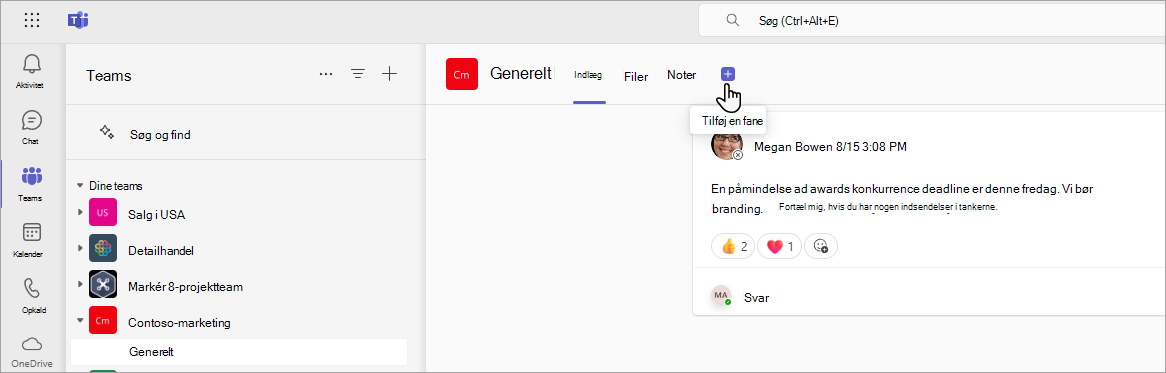
1. Vælg kanalsiden i Teams. Til højre for kanalnavnet skal du vælge + på fanelinjen.
2. Vælg SharePoint.
3. Vælg alternativknappen Et hvilket som helst SharePoint-websted , og indsæt derefter URL-adressen til siden, nyhedsindlægget eller listen, du vil tilføje som en fane.
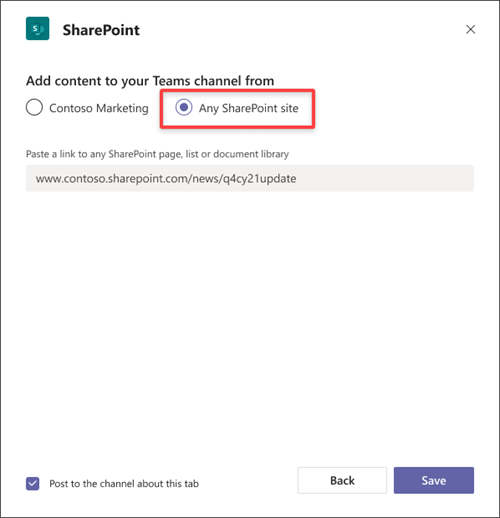
4. Markér afkrydsningsfeltet Send til kanalen om denne fane for automatisk at generere og offentliggøre en meddelelse i Teams-kanalen, der fortæller dine kolleger, at du har tilføjet denne fane.
5. Markér Gem.