Vigtig
- Da vi løbende bestræber os på at forbedre og ensrette vores tjenester, udgår SharePoint News-connectoren den 22. juli 2024.
- Fra og med den 22. juli 2024 stopper vi oprettelsen af nye SharePoint News-forbindelser i Microsoft Teams. Derefter udgår eksisterende SharePoint News-forbindelser, og brugerne modtager ikke længere nye meddelelser om indlæg via denne forbindelse fra den 26. august 2024. Få mere at vide om, hvordan dine brugere påvirkes, alternative løsninger og handlingspunkter for administratorer her.
Microsoft Teams er et chatbaseret arbejdsområde, der samler personer, samtaler, indhold og værktøjer for at lette samarbejdet. Når du opretter et team, opretter du eller opretter forbindelse til en eksisterende Microsoft 365-gruppe, og gruppen får et SharePoint-teamwebsted. SharePoint-teamwebsteder indeholder funktionen Nyheder, som giver dig mulighed for at holde dit team informeret samt fange medlemmernes opmærksomhed med vigtige eller interessante historier. For yderligere at forbedre samarbejdet kan du konfigurere en Microsoft Teams-kanal, der er tilknyttet dit teamwebsted, til automatisk at vise nyhedsindlæg fra dit teamwebsted som en del af en kanalsamtale.
Bemærk
- Nogle af funktionerne introduceres gradvist til organisationer, der har tilmeldt sig programmet for målrettet udgivelsesversion. Det betyder, at du muligvis ikke har set funktionen endnu, eller at den ser anderledes ud end det, der beskrives i Hjælp-artiklerne.
- Denne funktion bruger en SharePoint News-forbindelse. Du skal have en Exchange Online-licens for at bruge en hvilken som helst forbindelse.
Konfigurer Nyheder i en Teams-kanal
I Teams skal du gå til det team og den kanal, hvor du vil have meddelelser om dine nyhedsopslag vist. Du kan også vælge at oprette en ny kanal til dine opslag. Hvis du vil have mere at vide om, hvordan du gør dette, skal du se Teams og kanaler.
Bemærk
Den teamkanal, hvor du vil publicere nyhedsmeddelelser, skal være knyttet til det teamwebsted, hvor dine nyhedsmeddelelser publiceres.
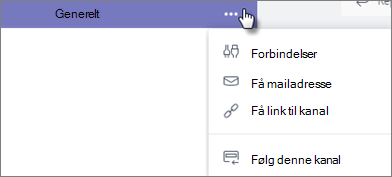
Klik på ellipserne (...)til højre for kanalnavnet og derefter klikke på Forbindelser.
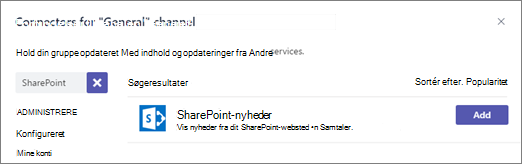
Find SharePoint News, og klik derefter på Tilføj. Hvis du ikke kan se SharePoint News, kan du søge efter det ved hjælp af søgefeltet til venstre.
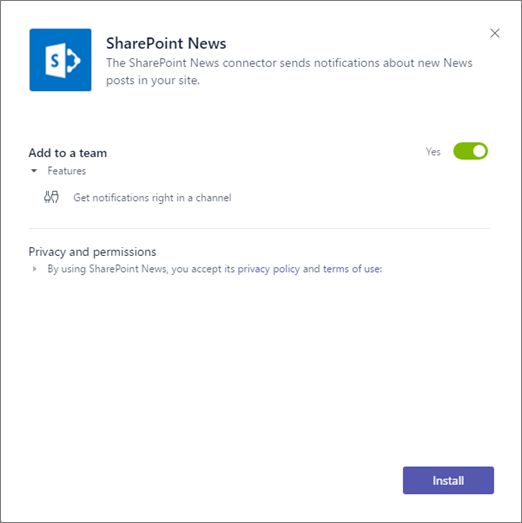
Klik på Installér.
Klik på Gem.
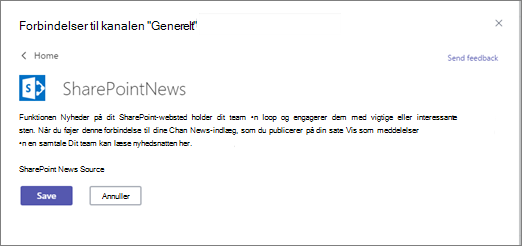
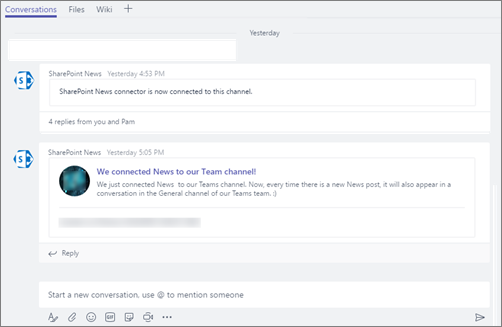
Sådan! Hver gang du nu publicerer et nyhedsindlæg på dit teamwebsted, vises der en meddelelse som en del af samtalen i din Teams-kanal.
Fjern nyheder fra en Teams-kanal
- I Teams skal du gå til det team og den kanal, hvor du vil fjerne funktionen Nyheder.
- Klik på ellipserne (...)til højre for kanalnavnet og derefter klikke på Forbindelser.
- Klik på Konfigureret under Administrer.
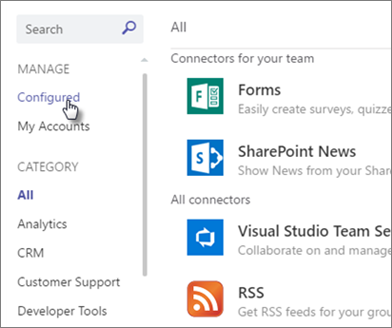
- Find SharePoint News, klik på 1 Konfigureret, og klik derefter på Administrer.
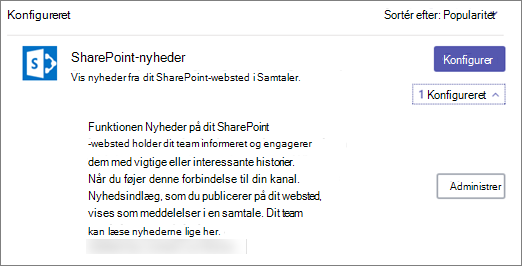
- Klik på Fjern.