

Gruppering organiserer lignende listeelementer eller dokumenter baseret på en kolonneværdi. Når du grupperer en visning, ændrer det kun den måde, dataene vises på. Den tilføjer eller fjerner ikke indhold fra visningen. Du kan gruppere listeelementer i Microsoft Lister, lister og dokumenter i SharePoint.
Du kan vælge kun at få vist grupperingsoverskriften eller at udvide markeringen for at få vist alle elementer eller dokumenter under en gruppeoverskrift.
Der er to måder at gruppere en visning på:
- En hurtig gruppering efter én kolonne,
- eller mere fleksible, permanente grupperinger, der er oprettet i en visning.
Hurtig gruppering på listen eller i biblioteket
På din liste eller i dit bibliotek kan du gruppere efter en enkelt kolonne ved at vælge den pågældende kolonnes overskrift og derefter vælge Gruppér efter [kolonnenavn].
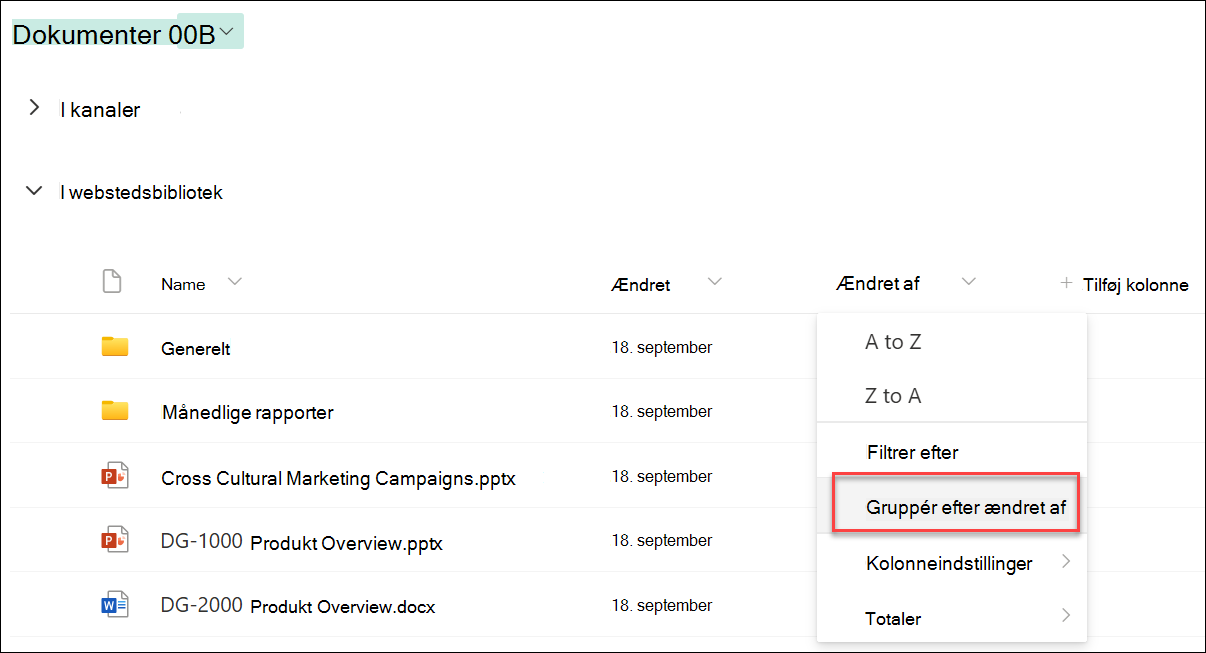
SharePoint eller Microsoft Lister forhåndsudvælger kolonnen og grupperer derefter alle data efter forskelle i kolonnens data. Hvis du vil fortryde grupperingen, skal du vælge kolonneoverskriften og derefter vælge Gruppér efter igen.
Hvis en kolonne indeholder en af følgende typer data, kan den ikke grupperes
- Flere tekstlinjer
- Valg, hvor flere værdier er tilladt
- Hyperlink
- Billede
Gruppere dokumenter eller elementer i en visning
Når du opretter eller redigerer en visning, kan du angive gruppering efter én eller to kolonner. Du kan også kombinere gruppering med filtre eller sortering, hvis du ønsker det.
Hvis du ikke har brug for at oprette en ny visning, men blot ønsker at redigere den eksisterende visning, du kigger på, skal du gå videre til trin 3.
Vælg Visningsindstillinger>Gem visning som.
Giv visningen et navn, og vælg, om du ønsker, at visningen skal være offentlig – så andre brugere af listen eller biblioteket også kan se visningen.
Vælg Visningsindstillinger>Rediger aktuel visning.
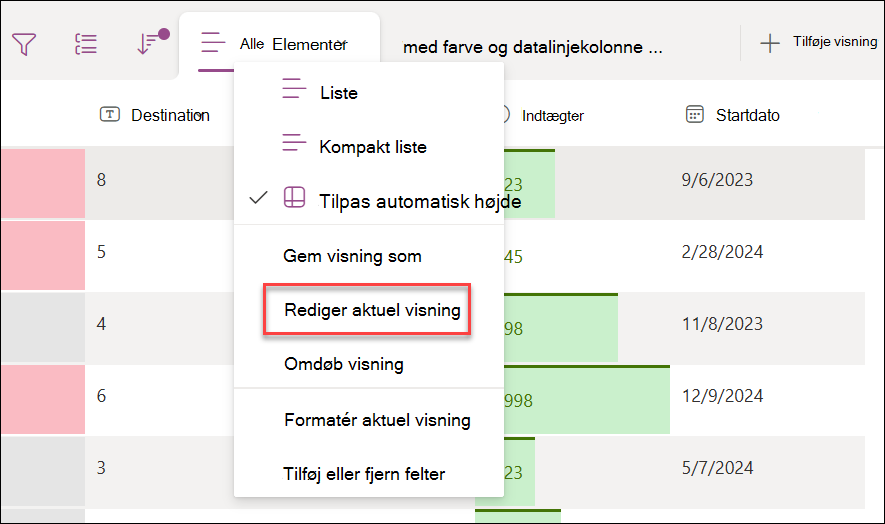
Rul nedad, og udvid Gruppér efter. I sektionen Gruppér efter under Gruppér først efter kolonne skal du åbne listen og vælge et kolonnenavn.
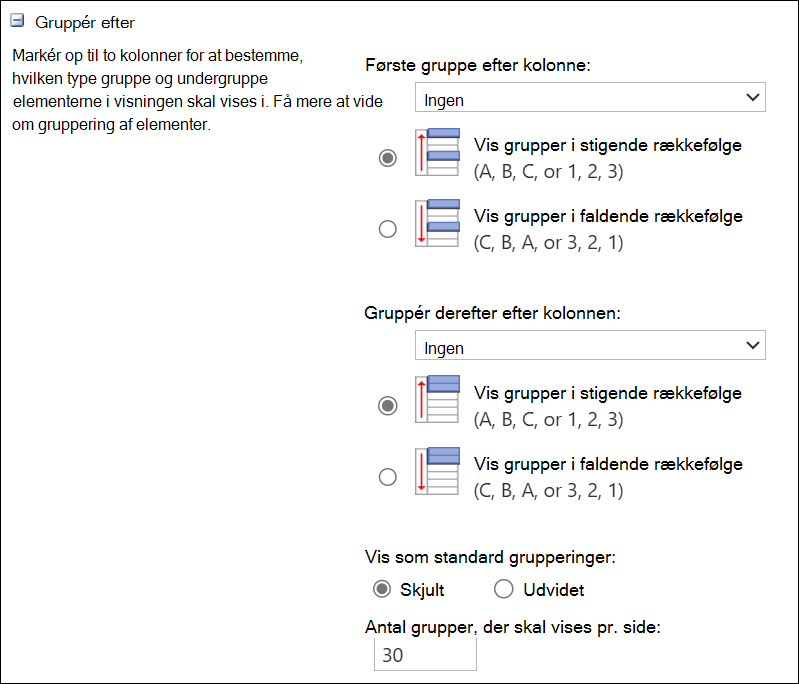
Klik på Vis grupper i stigende rækkefølge eller Vis grupper i faldende rækkefølge.
Hvis du også vil gruppere efter en anden kolonne, skal du vælge et andet kolonnenavn under Gruppér derefter efter kolonne. Vælg derefter mellem stigende og faldende rækkefølge.
Rul til toppen eller bunden af siden, og vælg OK.
Din liste vises, og grupperingen er anvendt.
Bemærk
Når du grupperer efter administrerede metadatafelter, vil brug af mere end ét felt med administrerede metadata i grupperingen sandsynligvis påvirke ydeevnen for sideindlæsningerne for den biblioteksvisning, hvor gruppering er aktiveret. Kolonne 1 og kolonne 2 er f.eks. både felter for administrerede metadata. Du grupperer først efter kolonne 1 og derefter efter kolonne 2. Dette vil sandsynligvis påvirke sidens ydeevne).
Sortere, filtrere og gruppere visninger
Du kan kombinere gruppering med sortering og filtrering af dine data. Det er bedst at vælge den kolonne, du vil gruppere efter, og derefter angive filtrering og sortering. Når du konfigurerer gruppering, angiver du stigende eller faldende rækkefølge, så der er ingen grund til også at oprette en sortering efter det samme felt. Det kan dog være en god idé at oprette et filter på dine grupper for at indskrænke antallet af grupper.
Du kan få mere at vide om, hvordan du sorterer en visning, under Brug sortering til at redigere en SharePoint-visning.
Du kan få mere at vide om, hvordan du filtrerer en visning, i Brug filtrering til at redigere en SharePoint-visning.
Vi lytter
Var denne artikel nyttig? Hvis det er tilfældet, kan du fortælle os om det nederst på denne side. Hvis den ikke var nyttig, må du gerne fortælle os, hvad der var forvirrende eller manglede. Du bedes angive, hvilken version af SharePoint, operativsystem og browser du bruger. Vi bruger din feedback til at dobbelttjekke fakta, tilføje oplysninger og opdatere denne artikel.

