
På SharePoint-startsiden, kommunikationswebsteder, moderne teamwebsteder og Office.com er søgningen personlig, og søgeresultaterne er endnu nemmere at udforske. En anden bruger får andre resultater end dig, selv når I begge søger efter de samme ord.
Du får kun vist resultater, som du allerede har adgang til, og andre brugere kan ikke finde dine private dokumenter.
Selv før du begynder at skrive, får du vist resultater baseret på din tidligere aktivitet i Microsoft 365. Resultaterne opdateres, når du begynder at skrive.
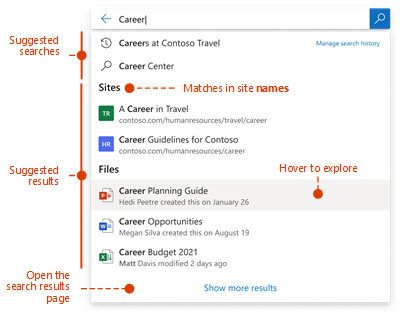 Hvis disse resultater ikke er det, du leder efter, skal du klikke på linket for at se flere resultater eller trykke på Enter for at åbne siden med søgeresultater og se og udforske alle resultaterne. Her er et eksempel på søgeresultater fra SharePoint:
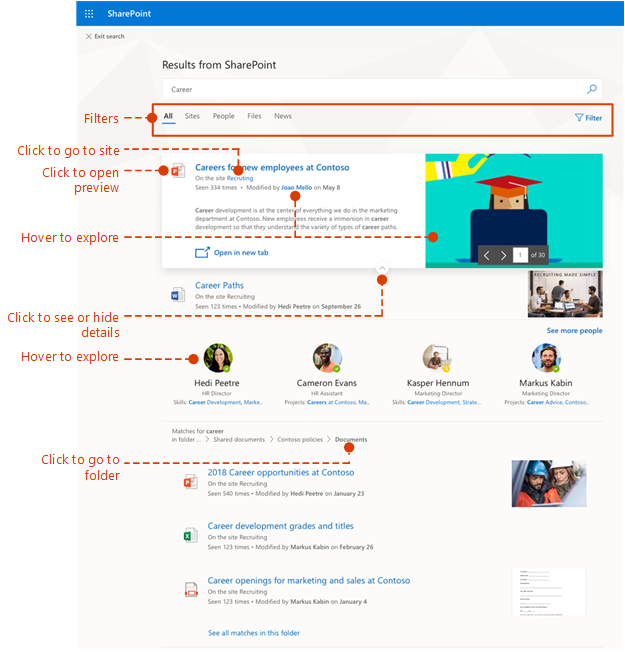 Udforsk søgeresultaterne for at se flere detaljer om de personer og filer, du har fundet, eller afgræns søgningen for at få andre resultater. Her er et eksperttip, så du hurtigt kan se flere eller færre detaljer om et resultat – du kan faktisk klikke et vilkårligt sted på den tomme plads i resultatet.
Du kan navigere til steder, som du vil udforske yderligere, og hvis du har søgt i SharePoint, kan du ændre, hvor resultaterne kommer fra. Hvis du f.eks. har søgt fra et websted, men egentlig ville søge i hele SharePoint, så er du kun et enkelt klik væk. Eller hvis det websted, du søgte fra, er knyttet til et andet websted, men du vil søge på alle de websteder, der er knyttet til det.
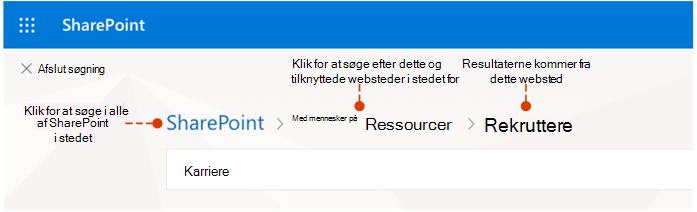 Når du forlader en søgeresultatside, kommer du tilbage til den side, hvor du startede søgningen.