
Få mere at vide om moderne oplevelser i SharePoint i Microsoft 365, herunder hvad de er, og hvordan du genkender dem.
Den moderne oplevelse er designet til at være engagerende, fleksibel, mobil og nemmere at bruge. Den er tilgængelig i SharePoint i Microsoft 365. Nogle moderne oplevelser er tilgængelige med SharePoint Server 2019.
Følgende funktioner er moderne som standard:
- SharePoint-startsiden i Microsoft 365
- De fleste lister og biblioteker
- Nyt teamwebsted og nye startsider for kommunikationswebsted
- Nye sider
- Webstedsindhold
- Brug af webstedet
- Papirkurv
Eksisterende startsider på teamwebsteder og andre webstedssider som wiki og webdelssider er klassiske oplevelser.
Der er ingen 1:1-kortlægning af alle klassiske til moderne oplevelser. Denne artikel udforsker forskellene mellem klassiske og moderne oplevelser og giver forslag til overgang til moderne oplevelser.
Du kan finde mere dybdegående oplysninger i vejledningen til den moderne SharePoint-oplevelse.
Bemærk
Hvis du er administrator af en SharePoint-lejer, finder du nyttige oplysninger og værktøjer i Tilpasning af moderne oplevelse og Moderniser dine klassiske SharePoint-websteder. Hvis du er udvikler, kan du se SharePoint-startpakken, hvor du finder en løsning, der indeholder mange webdele, udvidelser og andre komponenter, som du kan bruge som eksempel og inspiration til dine egne tilpasninger.
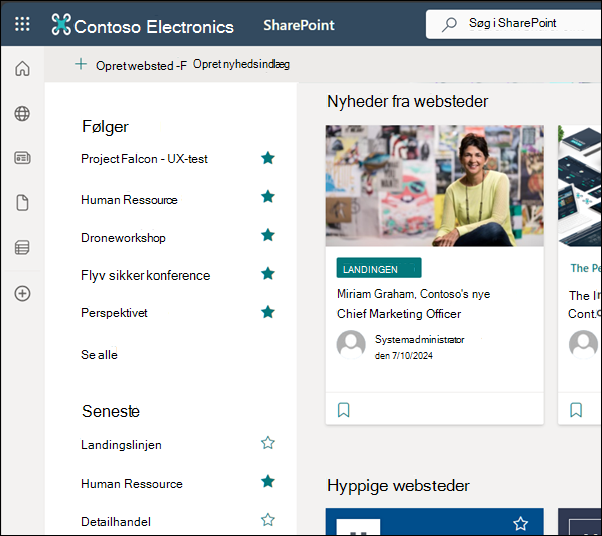
SharePoint-startsiden
SharePoint i Microsoft 365-startsiden i Microsoft 365 er en moderne oplevelse, hvor du nemt kan finde og få adgang til SharePoint-websteder inden for organisationen. Du kan også finde nyheder fra de websteder, du følger, websteder, du besøger ofte. og andre foreslåede nyheder. Desuden kan du oprette websteder og nyhedsindlæg fra denne side (hvis din administrator har aktiveret muligheden for at gøre det). Få mere at vide om, hvad du får vist, og hvordan du kan bruge startsiden på Find nyheder, websteder og portaler i SharePoint.
Lister og biblioteker
Standardlisterne og biblioteksoplevelsen er optimeret til dine mest almindelige opgaver. Kopiér og flyt filer ved hjælp af kommandolinjen. Fastgør dokumenter, tilføj filer som links, filtrer og sortér nemt, og anvend formatering på kolonner.
Forskelle mellem klassiske og moderne lister og biblioteker
Klassisk bibliotek

Moderne bibliotek

Der er nogle klassiske funktioner, der er anderledes eller ikke tilgængelige i den moderne visning. Disse omfatter nogle kolonnetyper og nogle tilpasninger. Du kan finde flere oplysninger under Forskelle mellem den nye og den klassiske oplevelse for lister og biblioteker.
Skift mellem klassiske og moderne lister og biblioteker
Hvis du vil skifte mellem klassisk og moderne visninger af lister og biblioteker, skal du se Skift standardoplevelsen for lister eller dokumentbiblioteker fra ny eller klassisk.
Teamwebsteder
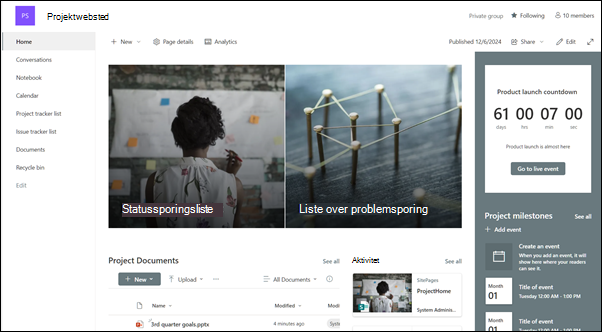
Moderne teamwebsteder er mere samarbejdsorienterede end nogensinde før. De bruger Microsoft 365-grupper for at få en enklere tilladelsesmodel. Teamwebsteder leveres også på forhånd udfyldt med moderne nyheder, hurtige links og webstedsaktivitet. Som med alle moderne funktioner er teamwebsteder optimeret til at se godt ud på mobilenheder. Hvis du vil vide mere om alle de fantastiske funktioner, skal du se Hvad er et SharePoint-teamwebsted?
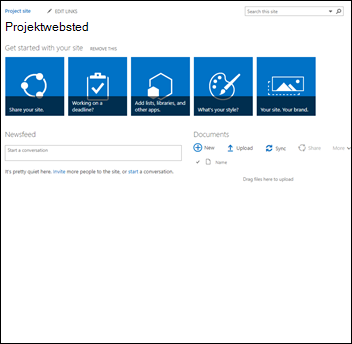
Forskelle mellem klassiske og moderne teamwebsteder
Klassisk teamwebsted
Moderne teamwebsted
Her er nogle af de største forskelle mellem klassiske og moderne teamwebsteder:
- Microsoft 365-grupper: En af de største forskelle mellem klassiske og moderne teamwebsteder er, at moderne teamwebsteder er forbundet med Microsoft 365-grupper. Du kan bruge grupper til at vælge en gruppe af personer, som du ønsker at samarbejde med og let definere en ressourcesamling, som de pågældende personer kan dele. ressourcer som f.eks. en delt indbakke i Outlook, en delt kalender eller et dokumentbibliotek til at samarbejde om filer. Du behøver ikke at bekymre dig om at tildele tilladelser til alle disse ressourcer manuelt, for når du tilføjer medlemmer til gruppen, får de automatisk de nødvendige tilladelser til de værktøjer, som din gruppe leverer. Microsoft 365-grupper adskiller sig fra SharePoint-grupper ved, at de strækker sig over flere Microsoft 365-ressourcer, er mere fleksible og nemmere at arbejde med. Du kan nemt føje personer til en gruppe eller bare dele webstedet med enkeltpersoner ved at klikke på Indstillinger og derefter Webstedstilladelser på dit websted.
- Startside: Når du opretter et klassisk teamwebsted ud fra skabelonen Teamwebsted, føjes webdele til Meddelelser, Calendar og Links automatisk til startsiden, mens du på et moderne websted får en sektion til Nyheder, Hurtige links, Webstedsaktivitet og et dokumentbibliotek.
- Branding: Brug af firmabranding på SharePoint-teamwebsteder er meget almindeligt, og til klassiske websteder har du muligvis brugt webstedstemaer, alternativ CSS og mastersider. Selvom disse elementer ikke understøttes på moderne websteder, er der nye og nemmere måder at udføre webstedstilpasninger og branding på. Som eksempel kan du hurtigt og nemt tilpasse farverne på dit SharePoint-websted ved at ændre temaet, så det afspejler din professionelle stil og dit brand. Du kan finde flere oplysninger om at arbejde med temaer under Skift udseendet af dit SharePoint-websted. Hvis du vil have oplysninger om, hvordan du opretter brugerdefinerede temaer, skal du se Temaer for SharePoint-websteder.
- Nogle af de andre forskelle mellem klassiske og moderne teamwebsteder omfatter hurtigere klargøring af websteder, indbygget redigering af menuen Hurtig start og meget mere.
Sådan flytter du et klassisk teamwebsted til et moderne teamwebsted
Der er ingen 1:1-tilknytning mellem alle funktioner på et klassisk websted og et moderne teamwebsted. Men administratorer af grupper af websteder kan forbinde et klassisk websted til en gruppe og opdatere startsiden til den nye startsideoplevelse på samme tid. Få mere at vide i Forbind et SharePoint-teamwebsted med en klassisk oplevelse med en ny Microsoft 365-gruppe. Hvis du er administrator for en gruppe af websteder, men ikke kan knytte et klassisk websted til en gruppe, kan din administrator have deaktiveret denne mulighed. Se Lad brugere forbinde klassiske teamwebsteder med nye Microsoft 365-grupper.
Hvis du vil beholde dit klassiske websted uden at tilføje en gruppe, men vil drage fordel af en moderne startside, kan du oprette en moderne side med de webdele, du ønsker, og derefter angive den som startside for dit klassiske websted.
Du kan finde mere dybdegående oplysninger og værktøjer under Moderniser dine klassiske websteder.
Kommunikationswebsteder
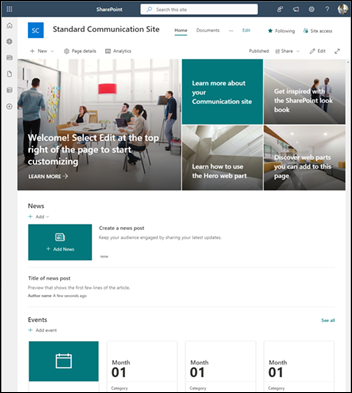
Et kommunikationswebsted er et godt sted at kommunikere oplysninger til andre. Del nyheder, rapporter, statusser og andre oplysninger i et behageligt visuelt format. Formålet med et kommunikationswebsted svarer til formålet med klassiske udgivelseswebsteder, men der er mange forskelle. Kommunikationswebsteder er generelt nemmere at oprette og afhænger ikke af publiceringswebstedsinfrastruktur.
Kommunikationswebsted
Forskelle mellem kommunikationswebsteder og publiceringswebsteder
Et SharePoint-publiceringswebsted bruges typisk til at oprette intranet- og kommunikationsportaler. Publiceringswebsteder er normalt mere strukturerede og opbygget ved hjælp af en masterside og en publiceringsskabelon for websted. Da en publiceringsportal er en gruppe af websteder, kan den også indeholde underordnede websteder. Hvis du vil oprette et publiceringswebsted, skal publiceringsfunktionerne være aktiveret. En komplet løsning for et publiceringswebsted kan omfatte mere omfattende design- og udviklingsarbejde med henblik på at oprette brugerdefinerede mastersider og designsidelayout.
Et kommunikationswebsted er ikke afhængigt af aktivering af publiceringsfunktioner. ikke bruger en masterside; og er generelt mindre struktureret. Det er designet til at blive brugt uden underordnede websteder. Den anvender moderne sider og webdele. Selvom der er mindre struktur og håndhævelse på et kommunikationswebsted, er det nemt at oprette en flot, mobilklar side uden kode.
Den oprettes med én af tre skabeloner:
- Emne: Denne skabelon leveres med webdele, så du kan komme i gang med at dele oplysninger som f.eks. nyheder og begivenheder.
- Showcase: Denne skabelon leveres med webdele, så du kan bruge fotos eller billeder, der fremhæver et produkt, team eller en begivenhed.
- Tom: En tom skabelon, som du kan bruge til at oprette dit eget design i.
Sådan flytter du til kommunikationswebsteder
Der er ingen 1:1-tilknytning mellem publiceringswebsteder og kommunikationswebsteder, og der er ingen automatisk metode til at opdatere publiceringswebsteder til kommunikationswebsteder. Moderne sidefunktionalitet er som standard ikke aktiveret på en SharePoint-publiceringsportal. Når du er klar, anbefaler vi, at du planlægger og begynder at oprette nye kommunikationswebsteder efter behov. Få mere at vide om at oprette et kommunikationswebsted i SharePoint.
Sider og webdele
Moderne sider er en hurtig og nem måde at opbygge responsive sider på ved hjælp af funktionaliteten fra moderne webdele. Siderne ligner klassiske webdelssider og udgivelsessider, men er mindre strukturerede og nemmere at oprette. Du kan få mere at vide om moderne sider under Føj en side til et websted. Hvis du ikke kan oprette en moderne side, kan din administrator have deaktiveret muligheden for at gøre dette. Administratorer kan se Lad brugere oprette moderne webstedssider for at få flere oplysninger.
Forskelle mellem klassiske sider og moderne sider
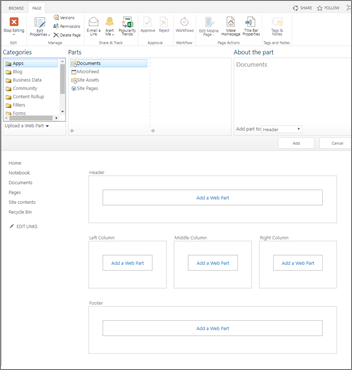
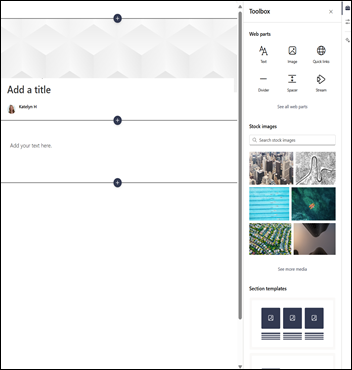
Klassisk webdelsside til venstre, moderne side til højre
Webdele: Moderne sider bruger moderne webdele. Moderne webdele er designet til at være nemmere at bruge, være hurtigere og til at se godt ud. Med moderne webdele er der ingen grund til at anvende nogen kode. Det er vigtigt at bemærke, at moderne webdele af sikkerhedsmæssige årsager ikke tillader indsættelse af kode som JScript. Det er også vigtigt at vide, at klassiske webdele ikke kan bruges på moderne sider, og moderne webdele kan ikke bruges på klassiske sider (medmindre en udvikler opretter en brugerdefineret webdel, der er designet til at blive brugt på en klassisk side). Desuden er der ingen 1:1-tilknytning af klassiske til moderne webdele, men der er webdele, som har lignende formål. Få mere at vide om alle de moderne webdele under Brug af webdele på SharePoint-sider. Hvis du vil se, hvilke moderne webdele, der har samme formål som nogle ofte anvendte klassiske webdele, skal du se Klassiske og moderne webdelsoplevelser.
For udviklere giver SharePoint Framework mulighed for at bygge brugerdefinerede, moderne webdele, der vises direkte i webdelens værktøjskasse. SharePoint Framework giver også mulighed for brugerdefinerede udvidelser og brug af Microsoft Graph API. Desuden kan udviklere se SharePoint-startpakken, hvor du finder en løsning, der indeholder mange webdele, udvidelser og andre komponenter, som du kan bruge som eksempel og inspiration til dine egne tilpasninger.
Klar til mobilen: I modsætning til klassiske sider er moderne sider (og faktisk alle moderne funktioner) designet til at være responsive og se godt ud på mobile enheder. Hent SharePoint-mobilappen.
Layout: Når du opretter en klassisk webdelsside, vælger du et layout med webdelszoner, som du vil bruge. Layoutet kan ikke ændres bagefter. Med moderne sider er layoutet fleksibelt og kan ændres når som helst.
Wikisider: En anden type side i SharePoint er en wikiside. Der findes ikke noget moderne modstykke til en wikiside.
Sådan flytter du til moderne sider
På nuværende tidspunkt er det ikke muligt at ændre en klassisk side til en moderne side uden at bruge en kodeløsning med flere trin, hvilket kan fungere godt for it-administratorer og udviklere. Hvis du ikke er nogen af dem, anbefaler vi, at du gradvist begynder at planlægge og oprette moderne sider efter behov.
Hubwebsteder
Hubwebsteder er en god måde at binde flere websteder sammen på vha. samme branding og navigation. I modsætning til grupper af websteder har hubwebsteder en flad og ikke hierarkisk struktur. Det giver dem mulighed for at være mere fleksible end klassiske grupper af websteder. Du kan få alt at vide om hubwebsteder under Hvad er et SharePoint-hubwebsted?
Forskelle mellem hubwebsteder og grupper af websteder
Grupperne af websteder er hierarkiske og meget strukturerede. Hubwebsteder har en flad struktur og er mere fleksible, når det gælder tilføjelse og fjernelse af websteder fra hubben. I modsætning til grupper af websteder kan websteder, der er tilknyttet et hubwebsted, automatisk indføre samme branding og tema som hubwebstedet. Tilknyttede websteder får også almindelig navigation, og brugerne kan søge på tværs af alle tilknyttede websteder.
Sådan flyttes grupper af websteder til hubwebsteder
Der er ingen 1:1-tilknytning mellem grupper af websteder og hubwebsteder, så du kan ikke automatisk flytte en gruppe af websteder til et hubwebsted. Du kan dog oprette hubwebsteder, når de er aktiveret af en administrator. Derefter kan du gradvist begynde at flytte websteder ind i en hubwebstedsstruktur. Du kan få mere at vide under Planlægning af dine SharePoint-hubwebsteder.
Microsoft Power Automate
SharePoint-arbejdsprocesser og Microsoft Power Automate er begge designet til at automatisere forretningsprocesser, såsom distribution af dokumenter til godkendelse. Med Microsoft Power Automate er det nemmere end før at automatisere processer uden omfattende udviklerressourcer. Du kan få mere at vide om Power Automate i dokumentationen til Microsoft Power Automate.
Forskelle mellem Microsoft Power Automate og SharePoint-arbejdsproces
Microsoft Power Automate er som standard integreret i den moderne oplevelse af SharePoint-lister og -biblioteker. Du skal blot vælge Power Automate på værktøjslinjen i listen eller biblioteket. SharePoint-arbejdsprocessen oprettes derimod i SharePoint Designer eller Visual Studio.
Power Automate giver mulighed for integration på tværs af Microsoft 365, herunder Outlook, Microsoft Teams og meget mere. Du kan også automatisere handlinger med tredjepartstjenester som Dropbox og Twitter.
Power Automate bruger en omfattende, grafisk grænseflade, der gør det nemmere at automatisere processer og er designet til at fungere godt på mobile enheder. SharePoint-arbejdsprocessen indeholder også automatiserede processer, som kan kræve en investering i udviklerressourcer. På nuværende tidspunkt er ikke alle SharePoint-arbejdsproceshandlinger tilgængelige i Power Automate, men der tilføjes flere med tiden.
Sådan flyttes SharePoint-arbejdsprocesser til Microsoft Power Automate
Der er ingen 1:1-tilknytning mellem SharePoint-arbejdsproces og Microsoft Power Automate. Vi anbefaler, at du planlægger og automatiserer alle nye processer ved hjælp af Power Automate.
Det er ikke nødvendigt at flytte alle eksisterende SharePoint-arbejdsprocesser til Power Automate straks. Du kan dog opleve nogle tilfælde, hvor Power Automate giver bedre funktionalitet, flere integrationspunkter og bedre ydeevne end SharePoint-arbejdsprocessen. I disse tilfælde kan det være værd at undersøge, om det giver mere værdi at oprette en ny arbejdsproces fra bunden end fortsat at være afhængig af en eksisterende SharePoint-arbejdsproces.
Søg
Moderne søgning er personlig, og de resultater, du ser, er anderledes end dem, andre ser, selv når du søger efter de samme ord. Du kan se resultater, før du begynder at skrive i søgefeltet, og resultaterne opdateres i takt med, at du skriver. Få mere at vide om, hvad du får vist.
Du finder moderne søgefelter på SharePoint-startsiden, kommunikationswebsteder og moderne teamwebsteder.
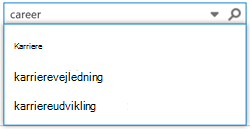
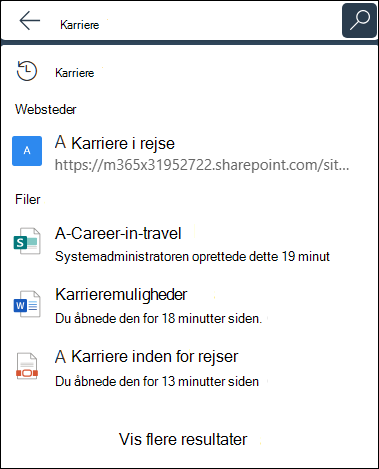
Klassisk søgefelt til venstre, moderne søgefelt til højre
Visse klassiske søgefunktioner er anderledes eller ikke tilgængelige i moderne søgning. Få mere at vide om forskellene mellem klassiske og moderne søgeoplevelser i SharePoint.