
En administrator for en gruppe af websteder kan knytte et eksisterende SharePoint-teamwebsted til en ny Microsoft 365-gruppe. Denne forbindelse hjælper med at forbedre dit teams produktivitet med indholdet og ressourcerne i en Microsoft 365-gruppe. Disse ressourcer omfatter følgende:
- En delt postkasse til gruppesamtaler i Outlook
- En delt kalender, hvor du kan holde styr på deadlines, begivenheder og teamferier
- Værktøjer til opgavestyring, der er tilgængelige med den nye webdel Planner
- Muligheden for at tilføje et team med Microsoft Teams til fast chat i realtid
- En enkelt delt gruppeidentitet med tilknyttet livscyklus og politik på tværs af Microsoft 365-ressourcer
Administrator af en gruppe af websteder
En administrator for en gruppe af websteder kan knytte en eksisterende gruppe af teamwebsteder til en Microsoft 365-gruppe. Dette omfatter populære klassiske skabeloner som den klassiske teamwebstedsskabelon (STS#0) og communitywebstedsskabelonen (COMMUNITY#0), men der er skabeloner, som du ikke kan forbinde til en Microsoft 365-gruppe, herunder:
- BICENTERSITE#0
- BLANKINTERNET#0
- ENTERWIKI#0
- SRCHCEN#0
- SRCHCENTERLITE:#0
- POINTPUBLISHINGHUB#0
- POINTPUBLISHINGTOPIC#0
Det er ikke muligt at knytte underordnede websteder eller webstedet "/sites/ContentTypeHub " til nye Microsoft 365-grupper. Når der er oprettet forbindelse til en gruppe, beholder det eksisterende teamwebsted samme URL-adresse, indstillinger og tilladelser. Administratoren kan derefter føje andre ejere og medlemmer til den forbundne gruppe.
Tip
Du kan bruge værktøjet Moderniseringsparathed til at generere en rapport om grupper af websteder i din lejer, herunder oplysninger om de websteder, der er klar til at blive forbundet til Microsoft 365-grupper. Rapporten identificerer også de grupper af websteder, der kan have brug for opmærksomhed, før du forbinder dem til Microsoft 365-grupper.
Vigtig
Hvis din SharePoint-administrator aktiverer denne funktion, kan webstedsejere starte processen med at oprette forbindelse til en ny Microsoft 365-gruppe. Du kan få mere at vide under Tillad eller forhindre, at administratorer af grupper af websteder forbinder klassiske teamwebsteder med nye Microsoft 365-grupper.
Når et eksisterende SharePoint-teamwebsted forbindes med en ny Microsoft 365-gruppe, ændres URL-adressen, indstillingerne og tilladelserne ikke. Det betyder, at webstedsejere, medlemmer og besøgende kan fortsætte med at arbejde uden afbrydelse. Mens eksisterende sider ikke opdateres automatisk, kan du begynde at modernisere dit teamwebsted. Det betyder, at dine eksisterende sider ikke ændres, men der tilføjes en ny moderne startside for teamwebstedet. Et link til den forrige startside er føjet til webstedets navigation under "Startside" i venstre navigationslinje. Linket til din tidligere startside er der, hvis du vil flytte eventuelle tilpasninger til det nye moderne teamwebsteds startside. Desuden kan du oprette nye sider og endda gøre en af disse nye sider til startsiden for dit websted.
Du kan finde flere oplysninger under Arbejd bedre sammen med SharePoint-teamwebsteder, Microsoft 365-appintegrationer og Få mere at vide om Microsoft 365-grupper.
Sådan knytter du et eksisterende websted til en ny Microsoft 365-gruppe
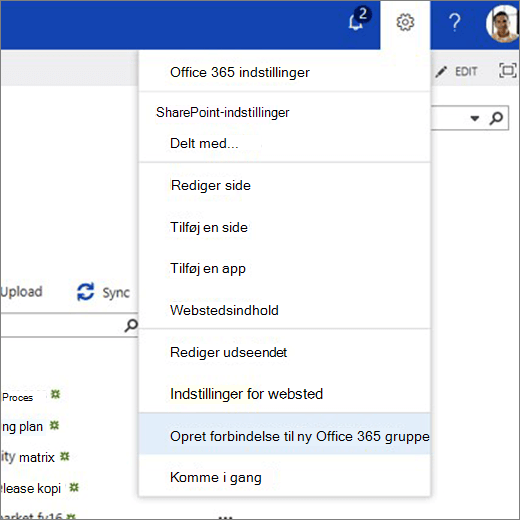
Åbn menuen Indstillinger i den øverste pakkenavigationsoverskrift, og klik på Opret forbindelse til en ny Microsoft 365-gruppe.
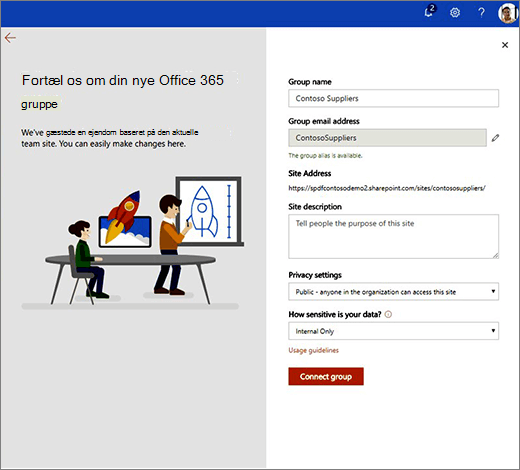
Oplevelsen for gruppeoprettelse vises. Du kan også opdatere gruppenavnet og mailaliasset og vælge gruppens beskyttelse af personlige oplysninger og klassificering (hvis det er aktiveret i din lejer). Klik derefter på Forbind gruppe. Du kan få mere at vide om oprettelse og indstillinger for grupper under Få mere at vide om Microsoft 365-grupper.
Bemærk
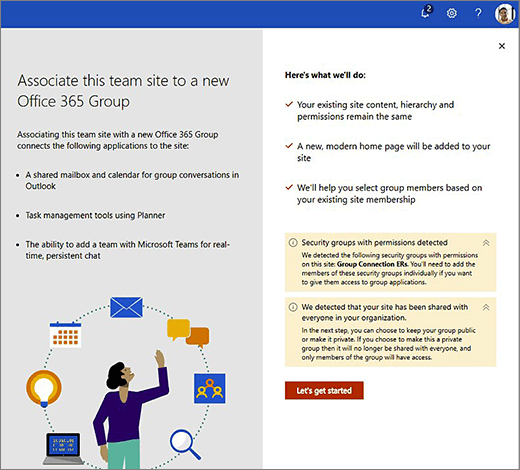
Når der er sikkerhedsgrupper på teamwebstedet, som du forbinder til en Microsoft 365-gruppe, vises der en advarsel, der siger, at du skal føje hvert medlem individuelt til de nye gruppemedlemmer. Dette giver disse medlemmer adgang til andre gruppearbejdsbelastninger.
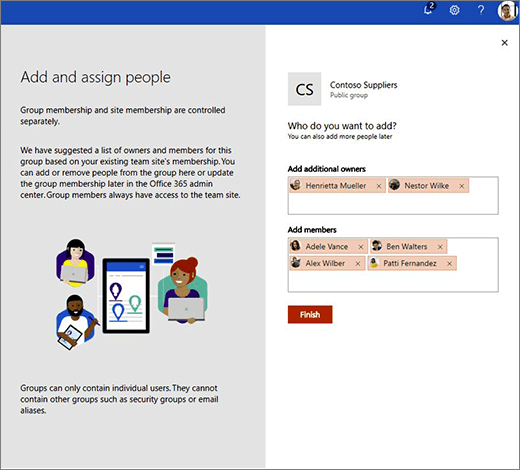
Ruden Tilføj og tildel personer vises. Dette er en foreslået liste over ejere og medlemmer, der er baseret på en inspektion af dit eksisterende websted. Du kan tilføje nye ejere og medlemmer eller fjerne personer fra de foreslåede lister. Klik på Udfør , når du er færdig.
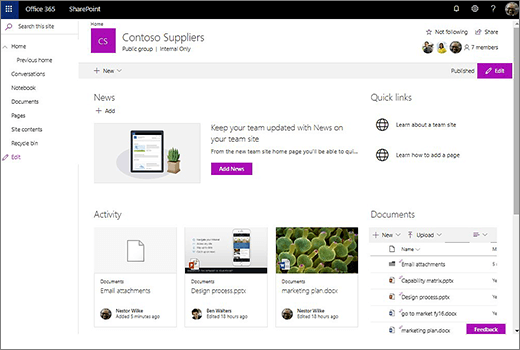
Startsiden for det nye websted vises.
Din nye moderne startside indeholder følgende:- Et link til den forrige startside i venstre navigationslinje under "Startside"
- Et link til "Samtaler" i venstre navigationslinje, der navigerer til gruppens Outlook-postkasse
- En webdel til webstedsaktivitet, der viser den reelle, aktuelle brug på webstedet
- Et moderne sidelayout, der nemt kan ændres efter behov
- Gruppeoplysninger i sidehovedet, herunder beskyttelse af personlige oplysninger, klassificering (hvis indstillet) og medlemsbilleder
Du kan når som helst administrere din nye gruppes medlemskab.
Webstedstilladelser og gruppemedlemskab
Webstedstilladelser og gruppemedlemskab administreres separat. Gruppemedlemmer har altid adgang til teamwebstedet, men selve teamwebstedet kan deles med flere brugere, der ikke er medlemmer af gruppen.
Websteder og grupper har forskellige typer tilladelser. Følgende lister viser forholdet mellem webstedstilladelser og gruppemedlemskab:
Gruppe af websteder
Disse er standardtilladelsesgrupperne (med deres standardtilladelsesniveauer) for en gruppe af websteder:
- Ejere af teamwebsted (fuld kontrol)
- Medlemmer af teamwebsted (rediger)
- Besøgende på teamwebsted (læse)
Disse grupper understøtter indlejret medlemskab, f.eks. Azure Active Directory-grupper eller Microsoft 365-sikkerhedsgrupper.
Microsoft 365-gruppe
Disse er grupperollerne (med deres tilladelsesniveauer):
- Gruppeejere (fuld kontrol)
- Gruppemedlemmer (rediger)
Disse roller understøtter ikke indlejret medlemskab, f.eks. Azure Active Directory-grupper eller Microsoft 365-sikkerhedsgrupper. Når du føjer brugere til disse roller, føjes de automatisk til de relaterede tilladelsesgrupper for grupper af websteder: Gruppeejere bliver webstedsejere, og gruppemedlemmer bliver webstedsmedlemmer.
Oprette forbindelse fra en gruppe til et eksisterende websted
Når du forbinder et eksisterende teamwebsted til en ny Microsoft 365-gruppe, sker følgende ændringer af tilladelser:
- Administratoren for gruppen af websteder, som forbinder teamwebstedet med en ny gruppe, bliver ejer af gruppen.
- SharePoint foreslår brugere, der føjes til gruppen Gruppeejere og Gruppemedlemmer baseret på webstedets aktuelle brugere. Hvis webstedstilladelsesgrupperne indeholder sikkerhedsgrupper eller Azure Active Directory-grupper, kan SharePoint ikke foreslå gruppemedlemmer baseret på indholdet af disse grupper – du skal føje disse brugere til gruppen manuelt.
- Alle nye gruppemedlemmer, du angiver, føjes til de tilknyttede tilladelsesgrupper for gruppen af websteder – gruppeejere føjes til gruppen Ejere af teamwebsted, og gruppemedlemmer føjes til gruppen Medlemmer af teamwebsted.
Disse ændringer foretages på niveauet for grupper af websteder. Hvis du har underordnede websteder, og du har brudt nedarvningen af tilladelser, forbliver din tilladelsesmodel uændret. Tilladelser filtreres ned fra niveauet for grupper af websteder i henhold til den model, du har oprettet, herunder de nye gruppeejere og medlemmer. - Hvis du angiver fortrolighedsniveauet for den nye gruppe til Offentlig, vil alle i organisationen – undtagen eksterne brugere – have adgang til gruppen, som gruppemedlemmer.
Se Også
Lad brugere forbinde klassiske teamwebsteder med nye Microsoft 365-grupper
Hvad er et SharePoint-teamwebsted?