Foretag et telefonopkald på Surface Duo
Du kan bruge Surface Duo 2 til mange forskellige ting – herunder telefonopkald. Appen Telefon er allerede installeret, så du er klar til at komme i gang med opkald.
Sådan besvarer du et opkald
Gør en af følgende ting, afhængigt af om din Surface Duo er åbnet eller lukket, når du modtager et opkald:
- Hvis din Surface Duo er åbnet, skal du trykke på Besvar i meddelelsen øverst.
Hvis du trykker på Afvis, sendes opkaldet til telefonsvareren. - Hvis din Surface Duo er lukket, skal du folde venstre skærm tilbage for at besvare opkaldet. Når den er lukket, og du modtager et opkald, lyser overblikslinjen.
- Hvis din Surface Duo er åbnet, skal du trykke på Besvar i meddelelsen øverst.
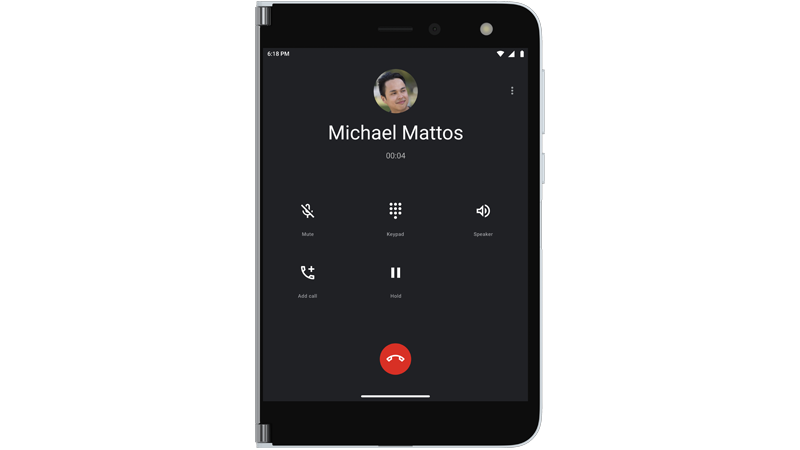
Tal med dit øre mod skærmen til højre, eller tryk på Højttaler for at tale med højttaleren aktiveret. Når du taler med højttaleren aktiveret, kommer lyden fra venstre skærm.
Tryk på knappen Afslut opkald for at lægge på, når du er færdig med at tale.
Bemærk: Hvis du ikke vil besvare et opkald automatisk, når du folder venstre skærm tilbage, kan du slå Fold tilbage for at besvare i Indstillinger Surface>Duo-funktioner.
Tip: Vil du ikke besvare et opkald? Åbn din Surface Duo lidt for at se, hvem der ringer, og luk derefter enheden i for at ignorere opkaldet, hvis du ikke ønsker at tale.
Sådan ringer du op til nogen ved at ringe til et nummer
- Åbn appen Telefon.
- Tryk på Opkaldstastatur
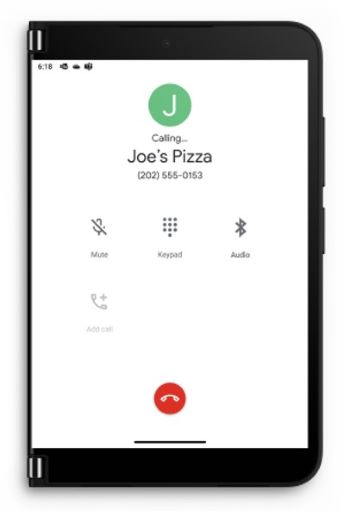
 > ring op til telefonnummeret> Opkald
  .
.
Sådan ringer du op til en kontakt
- Åbn appen Telefon.
- Tryk på Kontakter> navnet på den person, du vil ringe > til Opkald .
Sådan foretager du et nødopkald
- Åbn appen Telefon.
- Tryk på Numerisk tastatur> ring op til nødopkaldsnummeret for dit område >Opkald .
- Under opkaldet skal du give yderligere oplysninger til nødoperatoren – herunder oplysninger, du muligvis ser på din skærm.
Tip: Der er en anden måde at foretage et nødopkald på – tryk på og hold tænd /sluk-knappen nede, og tryk derefter på Nødsituation i menuen øverst.
Sådan slår du opkald med indtastning i realtid (RTT) til.
Du kan bruge indtastning i realtid (RTT) under et opkald. Det afhænger af din mobiloperatør, om du kan bruge indtastning i realtid. Kontakt dem for at høre, om de understøtter det. Hvis de gør, skal du aktivere indtastning i realtid, før du kan bruge det i et opkald.
- Åbn appen Telefon.
- Tryk på Menu (tre lodrette prikker) i øverste højre >Indstillinger>Hjælp til handicappede.
- Tryk på Tekstopkald i realtid (RTT), og vælg derefter Synlig under et opkald eller Altid synlig.
Du kan finde detaljerede oplysninger om, hvordan du bruger RTT til et telefonopkald, under Brug tekst i realtid (RTT) med opkald på webstedet Hjælp til Android.
Sådan foretager du opkald over Wi-Fi
Hvis din mobiloperatør understøtter det, kan du foretage opkald over Wi-Fi i stedet for at bruge en mobilforbindelse. Dette kan f.eks. være nyttigt, hvis du har forbindelse til et Wi-Fi-netværk, du har tillid til, men du ikke har en god mobilnetværksforbindelse i det pågældende område. Du kan vælge din præferencer for Wi-Fi-opkald – herunder hvorvidt du vil bruge det, når du foretager telefonopkald.
- Åbn Indstillinger, og tryk derefter på Netværk &Wi-Fi-opkald påinternetmobilnetværk>>.
Hvis du ikke kan se Wi-Fi-opkald som en valgmulighed, betyder det, at det ikke understøttes af din mobiloperatør. - Slå Wi-Fi-opkald til.
- Bekræft din nødadresse, hvis du bliver bedt om det.
- Tryk på Opkaldspræference, og vælg din præference.
- Åben appen Telefon, og foretag et opkald på samme måde, som du normalt ville gøre det.
Sådan tjekker du telefonsvareren
- Åbn appen Telefon.
- Tryk på Numerisk tastatur , og tryk derefter på og hold 1 nede for at ringe til din telefonsvarer.
- Følg stemmebeskederne i din telefonsvarer.
Tip: Mange mobiloperatører har en visuel voicemail-app, som giver dig mulighed for at se dine voicemail-beskeder på en liste og lytte til dem der. Du kan finde ud af, om din mobiloperatør tilbyder dette, ved at besøge din mobiloperatørs websted eller åbne appen Play Butik og søge efter en visuel voicemailapp fra din mobiloperatør.
Du kan få mere hjælp til telefonopkald under Foretag & modtage telefonopkald i Hjælp til telefonappen på Android-webstedet.