
Få en mobildataforbindelse på din Surface Pro 5G til erhverv 13" (12. udgave), Surface Pro 5G 13" (11. udgave), Surface Pro 5G til erhverv 13" (11. udgave), Surface Laptop til virksomheder 5G (7. udgave), Surface Pro 10 med 5G til virksomheder, Surface Pro 9 med 5G, Surface Pro 8 med LTE Advanced, Surface Pro 7+ med LTE Advanced, Surface Pro (5. generation) med LTE Advanced, Surface Pro X eller Surface Go med LTE Advanced. Du skal bruge et nano-SIM-kort fra din mobiloperatør, før du går i gang.
Inden du går i gang
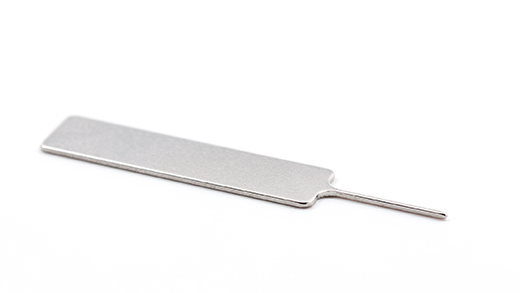
Følgende overflade-enheder leveres med et SIM-udskubningsværktøj.
- Surface Go med LTE Advanced
- Surface Pro (5. generation) med LTE Advanced
- Surface Pro 7+ med LTE Advanced
- Surface Pro 8 med LTE Advanced
- Surface Pro 9 med 5G
- Surface Laptop for Business 5G (7. udgave)
For at finde det skal du se efter et instruktionskort i den æske, din overflade var pakket i. Du skal bruge dette værktøj til at sætte et SIM-kort i din overflade.
Surface Pro 5G for Business 13" (12. udgave), Surface Pro (11. udgave) med 5G og Surface Pro 10 med 5G til virksomheder kræver ikke et værktøj for at få adgang til SIM-kortstikket. SIM-kortslottet findes bag SSD-lågen til disse enheder.
Hvis du vil have adgang til SIM-kortlæseren, skal du følge vejledningen til din overflade-model, der er angivet nedenfor:
Surface Pro 5G for Business 13" (12. udgave), Surface Pro 5G 13" (11. udgave), Surface Pro 5G til virksomheder 13" (11. udgave)
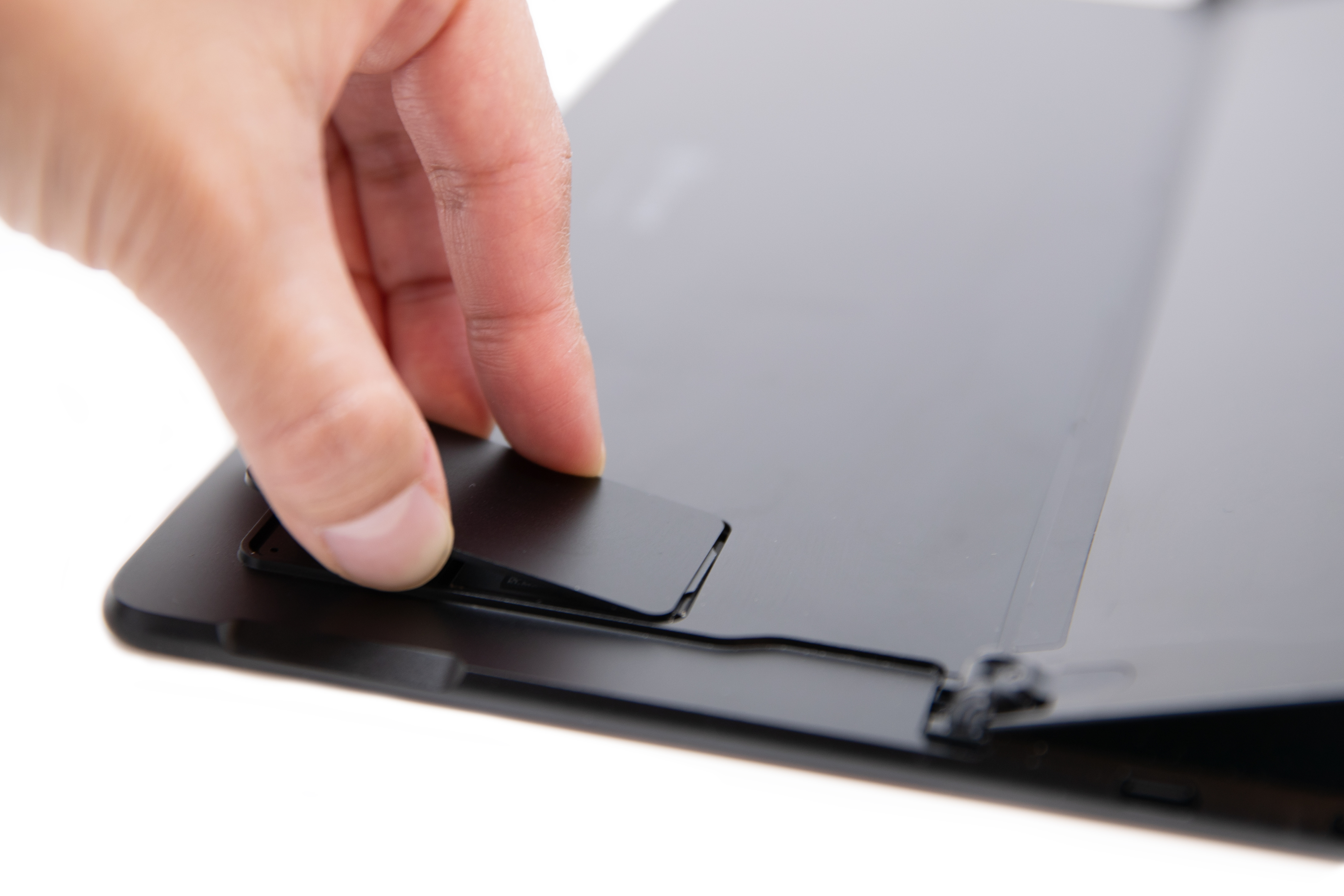
- Placer din Surface Pro-skærm på en ren overflade, og løft kickstanden for at få vist SSD/SIM-døren.
- Tryk ned på torvet oven på SSD-lågen, indtil det springer op. Løft den op og ud af enheden.
- Sæt dit SIM-kort i SIM-kortstikket, indtil det klikker på plads.
- Sæt den nye SSD/SIM-dør ind i åbningen, og tryk ned for at installere. Sørg for, at siden med torvet er indsat som vist.
Surface Pro 10 med 5G til virksomheder
- Placer din Surface Pro 10 med 5G for Business-skærm på en ren overflade, og løft kickstanden for at få vist SSD/SIM-døren.
- Tryk ned på torvet oven på SSD-lågen, indtil det springer op. Løft den op og ud af enheden.
- Sæt dit SIM-kort i SIM-kortstikket, indtil det klikker på plads.
- Sæt den nye SSD/SIM-dør ind i åbningen, og tryk ned for at installere. Sørg for, at siden med torvet er indsat som vist.
Surface Laptop for Business 5G (7. udgave)
- Find SIM-kortbakken på siden af den bærbare computer tæt på bagerste højre hjørne før overflade Connect-porten.
- Sæt SIM-udskubningsværktøjet i det lille hul, og tryk på forsigtigt ind for at skubbe bakken til SIM-kortet ud. Når du er færdig, skal du skubbe SIM-udskubningsværktøjet tilbage i instruktionskortet, så du kan finde det igen senere.
- Placer SIM-kortet med forsiden opad i bakken til SIM-kortet. Kontrollér, at det lille indhak i hjørnet af SIM-kortet svarer til det, der er i bakken til SIM-kortet, så det sidder rigtigt.
- Skub skuffen til SIM-kortet tilbage i SIM-kortstikket, indtil den klikker på plads. Det lille hul i SIM-kortbakken skal være tættest på forsiden af den bærbare computer. Sørg for, at bakken til SIM-kortet glider i uden problemer– du må ikke tvinge den i.
Surface Pro 9 med 5G
- Placer din Surface Pro 9 med 5G-skærm på et bord, og løft kickstanden for at få vist SIM-døren.
- Indsæt det medfølgende SIM-udskubningsværktøj i det lille hul på SIM-lågen for at frigøre det.
- Sæt dit SIM-kort i SIM-kortstikket, indtil det klikker på plads.
- Skub SIM-lågen på plads, og tryk derefter nedad, indtil den klikker.
Surface Pro 8 med LTE Advanced
- Placer din Surface Pro 8-skærm på et bord, og løft kickstanden for at få vist SIM-døren.
- Indsæt det medfølgende SIM-udskubningsværktøj i det lille hul på SIM-lågen for at frigøre det.
- Sæt dit SIM-kort i SIM-kortstikket, indtil det klikker på plads.
- Skub SIM-lågen på plads, og tryk derefter nedad, indtil den klikker.
Surface Pro 7+ med LTE Advanced
Surface Pro 7+-modeller har et SIM-kort eller en microSD-kortslot i samme position på enheden. Surface Pro 7+ med LTE Advanced har en SIM-skuffe, angivet med et lille hul, der skubber den ud. På andre modeller har microSD-kortslottet ikke et cover og understøtter ikke et SIM-kort.
- Placer skærmen på din Surface Pro 7+ på et bord, og løft kickstanden.
- På venstre side af din overflade, i området tættest på hængslet, skal du finde bakken til SIM-kortet.
- Indsæt det medfølgende SIM-udskubningsværktøj i det lille hul på SIM-lågen for at frigøre det.
- Tag bakken til SIM-kortet ud af holderen. Når du fjerner den, skal den vende opad.
- Placer SIM-kortet med forsiden opad i bakken til SIM-kortet. Kontrollér, at det lille indhak i hjørnet af SIM-kortet svarer til det, der er i bakken til SIM-kortet, så det sidder rigtigt. Ordene eller logoet på SIM-kortet skal vende opad.
- Skub skuffen til SIM-kortet tilbage i SIM-kortstikket, indtil den klikker på plads. Det lille hul i SIM-kortet skuffe skal være tættest på det nederste højre hjørne. Sørg for, at bakken til SIM-kortet glider i uden problemer– du må ikke tvinge den i.
Surface Pro (5. generation) med LTE Advanced
Vend Surface Pro (5. generation) med LTE Advanced med forsiden nedad, og udtræk forsigtigt kickstanden. Kickstanden har Microsoft-logoet på bagsiden.
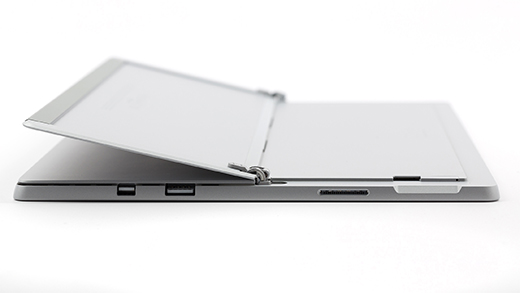
Find SIM-kortbakken tæt på det nederste højre hjørne og under kickstanden på din Surface Pro (5. generation) med LTE Advanced.
Sæt SIM-udskubningsværktøjet i det lille hul, og tryk på forsigtigt ind for at skubbe bakken til SIM-kortet ud. Når du er færdig, skal du skubbe SIM-udskubningsværktøjet tilbage i instruktionskortet, så du kan finde det igen senere.
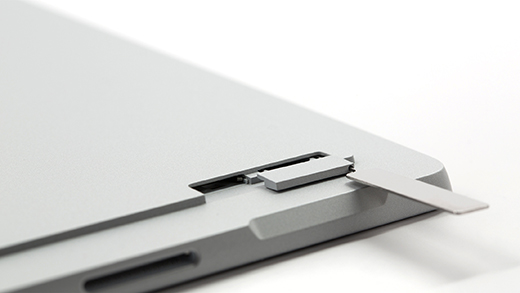
Tag bakken til SIM-kortet ud af holderen. Når du fjerner den, skal den vende opad.
Placer SIM-kortet med forsiden opad i bakken til SIM-kortet. Kontrollér, at det lille indhak i hjørnet af SIM-kortet svarer til det, der er i bakken til SIM-kortet, så det sidder rigtigt. Ordene eller logoet på SIM-kortet skal vende opad.
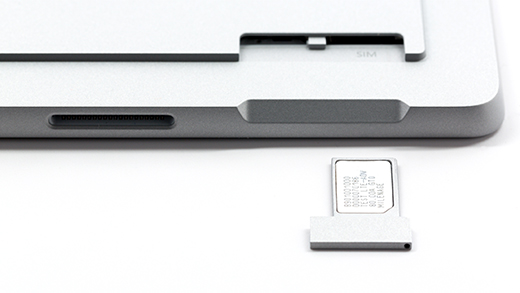
Skub skuffen til SIM-kortet tilbage i SIM-kortstikket, indtil den klikker på plads. Det lille hul i SIM-kortet skuffe skal være tættest på det nederste højre hjørne. Sørg for, at bakken til SIM-kortet glider i uden problemer– du må ikke tvinge den i.
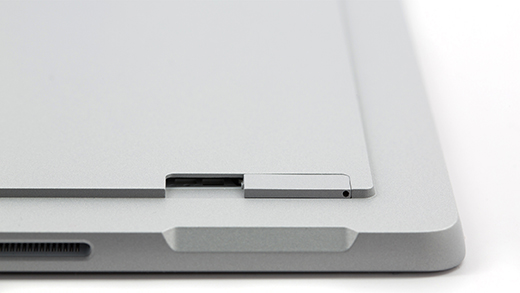
Surface Pro X
Placer din Surface Pro X-skærm på et bord, og løft kickstanden for at få vist SIM-døren.
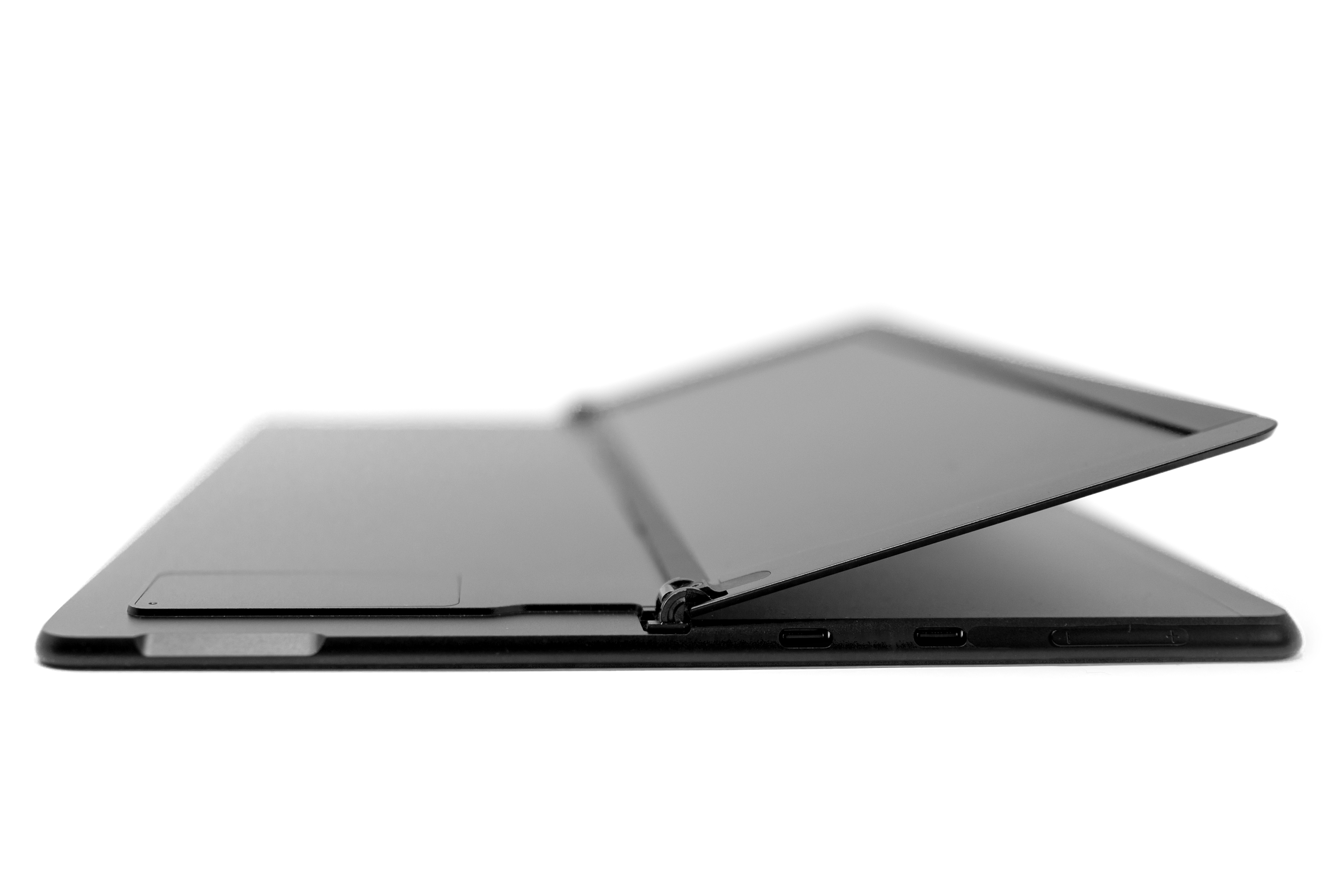
Indsæt det medfølgende SIM-udskubningsværktøj i det lille hul på SIM-lågen for at frigøre det.
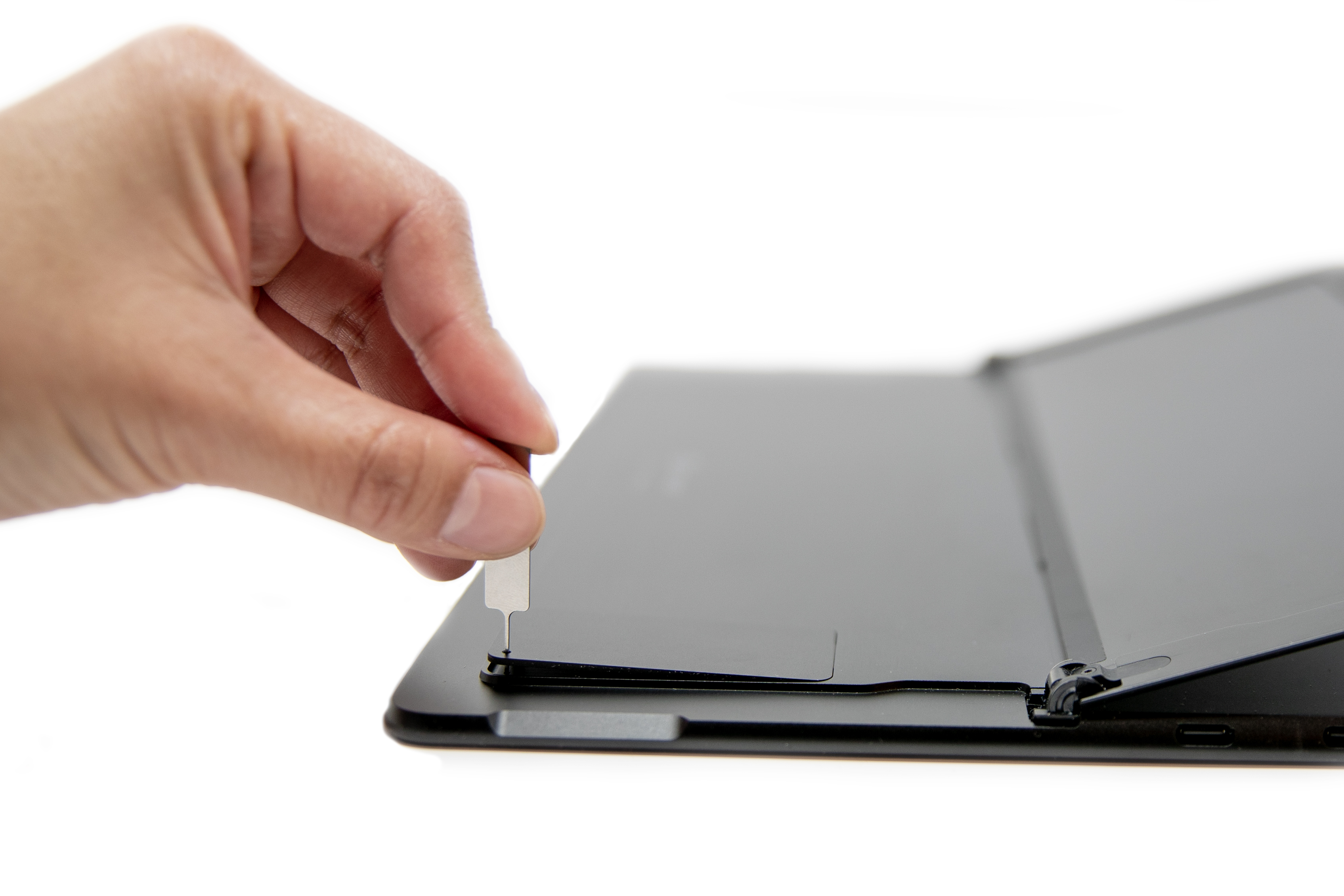
Sæt dit SIM-kort i SIM-kortstikket, indtil det klikker på plads.
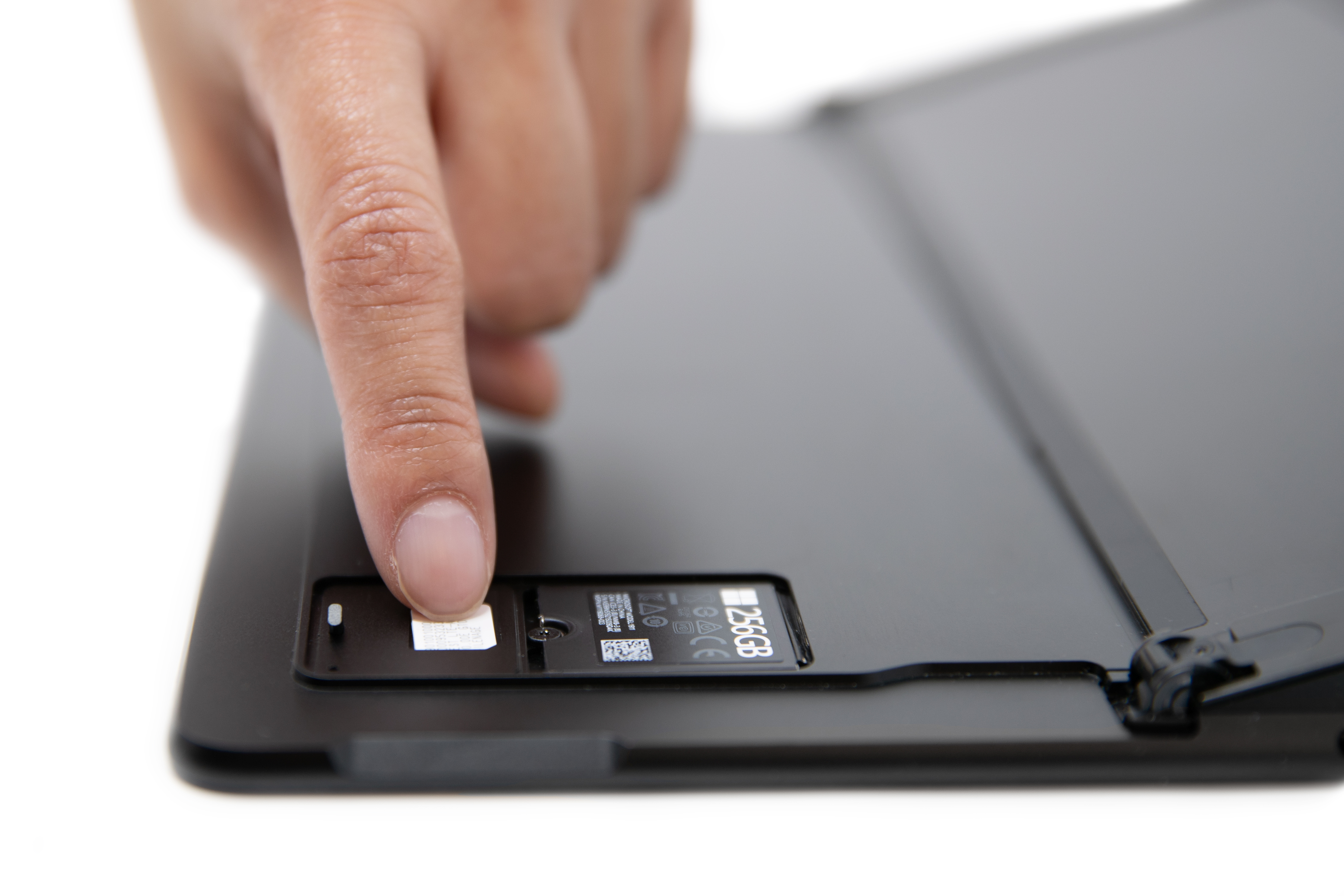
Skub SIM-lågen på plads, og tryk derefter nedad, indtil den klikker.
Surface Go med LTE Advanced
Disse trin gælder for Surface Go- og Surface tag 2-modeller med LTE Advanced.
- Sørg for, at skærmen på Surface Go med LTE Advanced vender mod dig, og drej den venstre kant mod dig, indtil du ser bakken til SIM-kortet.
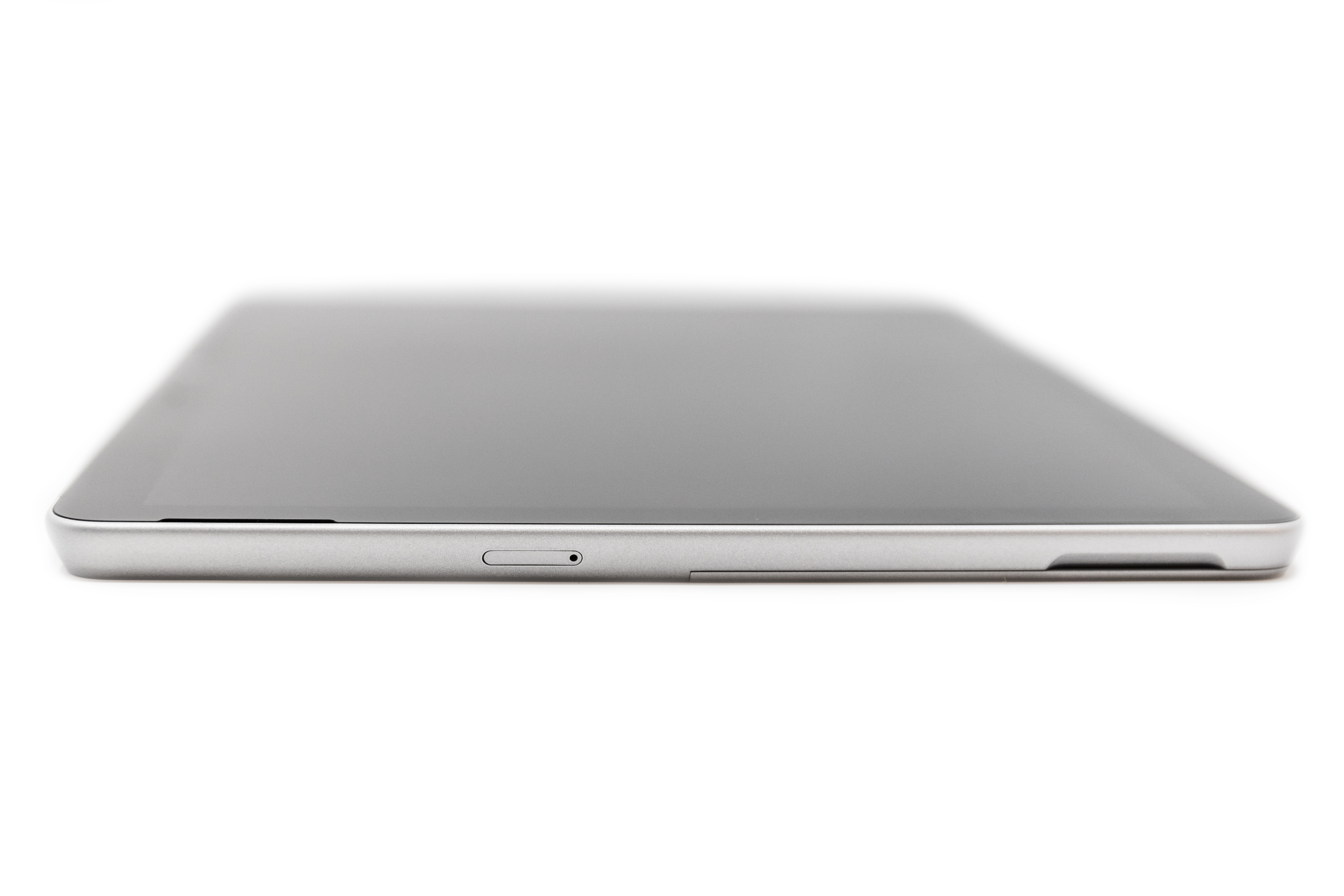
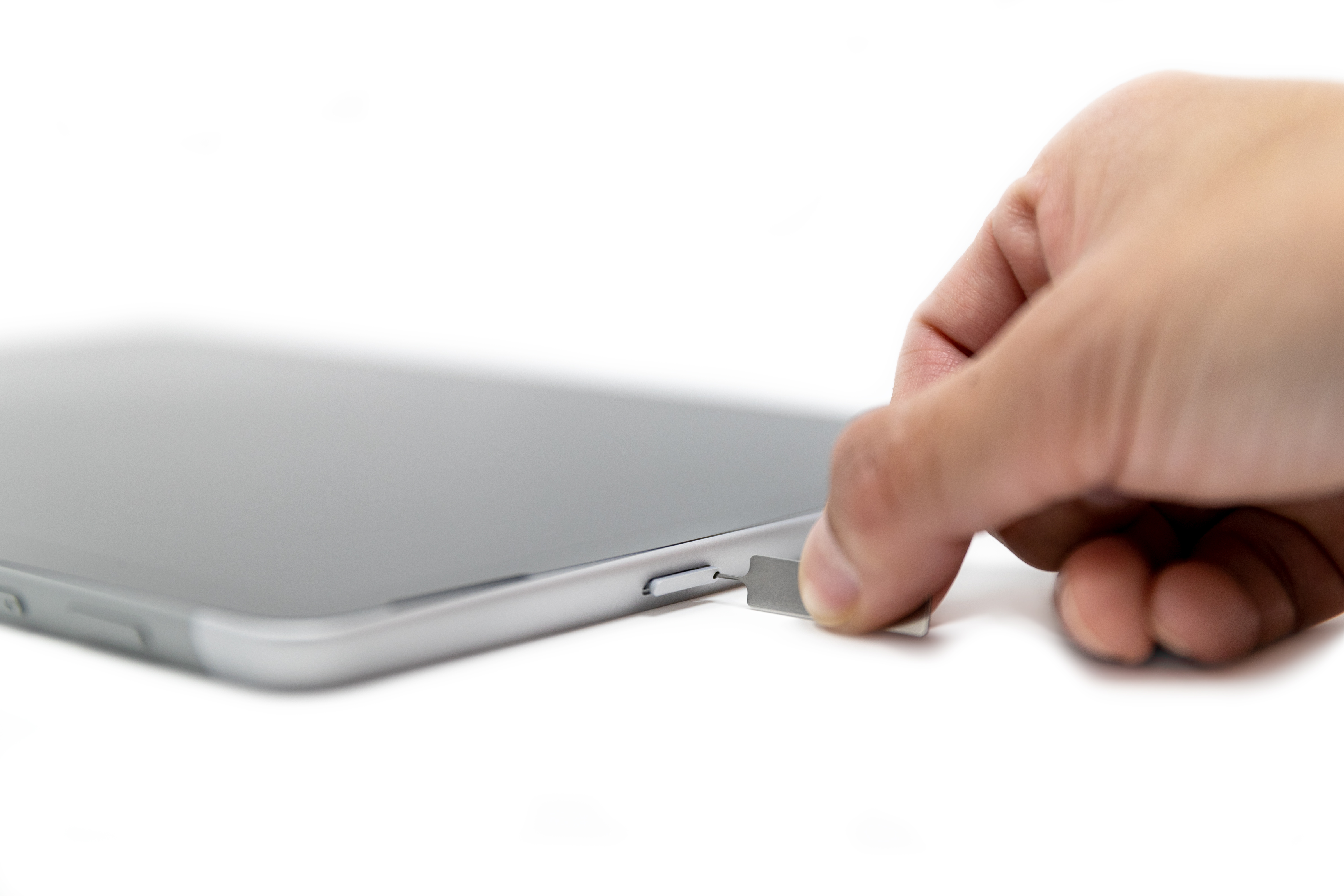
- Sæt SIM-udskubningsværktøjet i det lille hul, og tryk på forsigtigt ind, indtil bakken til SIM-kortet er skubbet ud. Når du er færdig, skal du lægge SIM-udskubningsværktøjet et sted, så du kan finde det igen senere.
- Tag bakken til SIM-kortet ud af holderen. Når du fjerner den, skal den vende opad.
- Placer SIM-kortet i bakken til SIM-kortet. Sørg for, at hakkerne på SIM-kortet og bakken passer med hinanden. Ordene eller logoet på SIM-kortet skal vende opad.
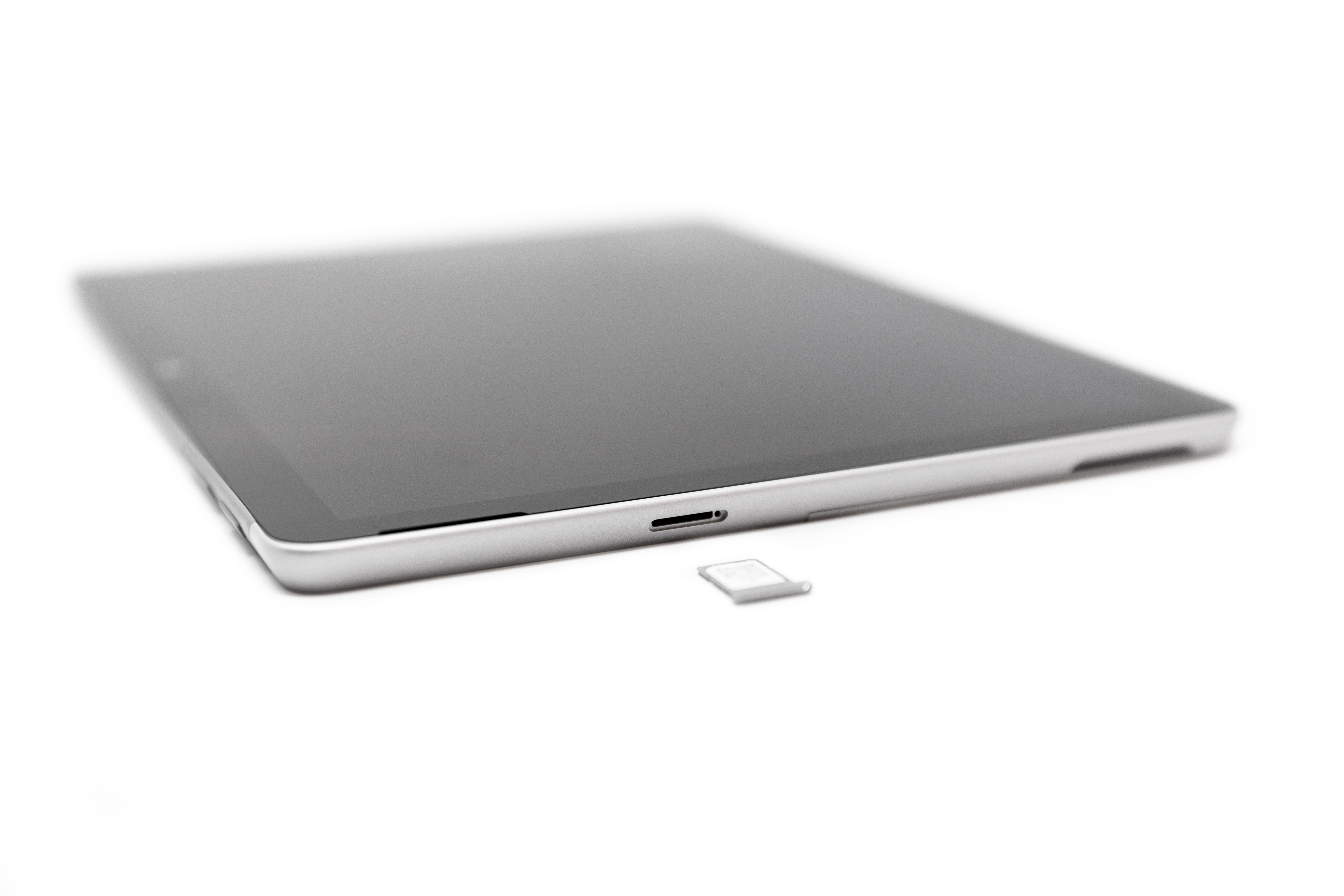
- Skub skuffen til SIM-kortet tilbage i SIM-kortstikket, indtil den klikker på plads. Du må ikke tvinge den i – bakken til SIM-kortet skal glide i uden problemer.
Relaterede emner
Har du brug for mere hjælp?
Teknisk support

Hvis du har brug for teknisk support, skal du åbne overflade-appen, beskrive dit problem og vælge Få hjælp.
Community-support

Communities kan hjælpe dig med at stille spørgsmål og høre fra eksperter med omfattende viden. Spørg community'et.
Anden support

Hvis du ikke kan bruge din overflade eller har spørgsmål om noget andet, skal du åbne Få hjælp for at få anden support online.


