
Microsoft tilpassede knapper er designet til at arbejde sammen med din Microsoft tilpasset hub og gør det nemmere at arbejde, som du ønsker.
Microsoft tilpassede knapper
Der findes tre typer tilpassede knapper fra Microsoft. Vælg en tilpasset knap for at få mere at vide:
Microsoft tilpasset D-blok-knap
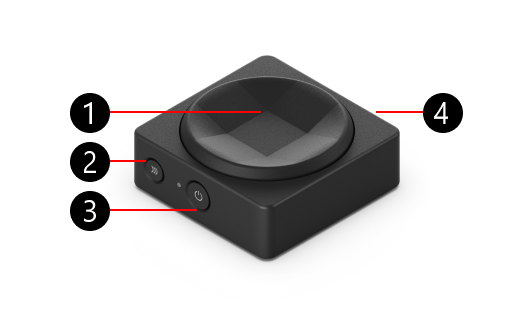
- Knaptop
- Knap til pardannelse
- Tænd/sluk-knap
- USB-C-opladningsport på den modsatte side af tænd/sluk-knappen (ikke vist)
Microsoft tilpasset dobbeltknap
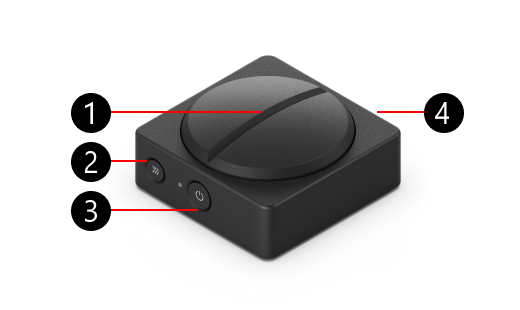
- Knaptop
- Knap til pardannelse
- Tænd/sluk-knap
- USB-C-opladningsport på den modsatte side af tænd/sluk-knappen (ikke vist)
Microsoft Adaptive Joystick-knap
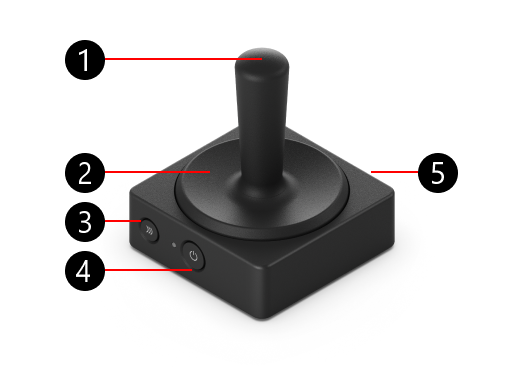
- Joystick-fremtak
- Knaptop
- Knap til pardannelse
- Tænd/sluk-knap
- USB-C-opladningsport på den modsatte side af tænd/sluk-knappen (ikke vist)
Sådan parrer du den tilpassede knap
Sådan danner du par med din tilpassede knap:
- Sørg for, at din adaptive hub og adaptive knap er slået til.
- Tryk på parringsknappen på din tilpassede knap, og vent på, at lyset blinker.
- Tryk på og hold pardannelsesknappen på din Adaptive Hub nede, indtil lyset begynder at blinke.
- Lysene på begge enheder vil fortsat blinke. Når lysene holder op med at blinke, er din adaptive knap parret med Adaptive Hub.
Sådan ændrer du knaptoppen
Ændring af knaptoppen
Sådan fjerner du knaptoppen for alle de tilpassede knapper:
- Fastgør bunden af din tilpassede knap, og placer en hånd på knaptoppen.
- Drej knaptoppen mod uret for at løsne den fra bunden. Du har løsnet det, når du ikke kan dreje det længere.
- Fjern knaptoppen fra knappen. En måde at gøre det på er at vende knappen på hovedet.
- Placer den nye knaptop øverst på den tilpassede knap, så placeringsmarkørerne svarer til basen.
- Drej toppen med uret for at sætte den på plads.
Ændring af joystickens stilk
Hvis du kun vil ændre joysticket på joystickknappen, skal du gøre følgende:
- Fastgør bunden af din adaptive knap, og placer en hånd på joysticket.
- Drej joysticket mod uret for at løsne det fra basen.
- Fortsæt med at dreje det, indtil du kan trække joysticket væk fra basen.
- Når du har fjernet den oprindelige knaptop til joystick, skal du sætte det nye joystick på den adaptive knap.
- Drej den med uret for at sætte den på plads.
Relateret
- Sådan bruger du Microsoft tilpasset hub
- Tilpas dit Microsoft-tilbehør, der kan tilpasses, med 3D-printede design
Har du brug for mere hjælp?
Teknisk support

Hvis du har brug for teknisk support, skal du åbne overflade-appen, beskrive dit problem og vælge Få hjælp.
Community-support

Communities kan hjælpe dig med at stille spørgsmål og høre fra eksperter med omfattende viden. Spørg community'et.
Anden support

Hvis du ikke kan bruge din overflade eller har spørgsmål om noget andet, skal du åbne Få hjælp for at få anden support online.


