

Microsoft tilpasset hub hjælper dig med at udvide traditionelle tastaturer med tilpassede knapper og kablede kontakter. Med Adaptive Hub kan du nemt oprette dine egne brugerdefinerede input.
Krav til enheder
Adaptive Hub og Microsoft Tilbehørscenter fungerer sammen med pc'er med Windows 10/11 installeret. Hvis du vil bruge den med eksterne enheder, der kører MacOS, iOS, Chrome og Android, skal du konfigurere den med Microsoft Tilbehørscenter på din Windows-pc.
Lær din adaptive hub at kende
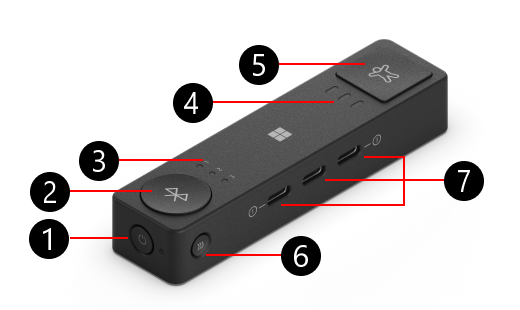
- Tænd/sluk-knap
- Bluetooth-knap
- Bluetooth-LED (3)
- Profil LED (3)
- Profilknap
- Knap til pardannelse
- USB-C-porte (3)
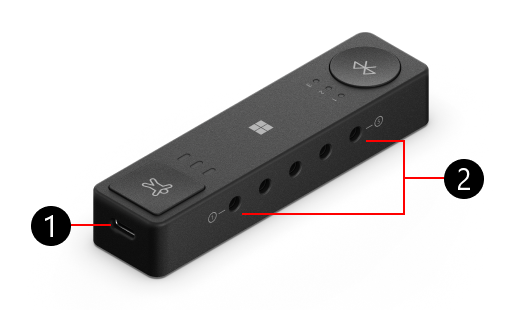
- USB-C-opladningsport
- 3,5 mm port (5)
Forklaring af porte på Adaptive Hub
Din tilpassede hub kan parres med Microsofts tilpassede knapper og forbindes med switche, der er lavet af andre producenter. Her er en forklaring af de porte, der er tilgængelige på din Adaptive Hub.
| 3,5 mm port (5 porte) | Brug denne port til at oprette forbindelse til andre teknologiske hjælpemidler. |
|---|---|
| USB-C-opladningsport | Tilslut denne port til en strømkilde med et USB-C-kabel for at oplade din Adaptive Hub. |
| USB-C-porte (3 porte) | Opret forbindelse til Microsoft tilpassede knapper med et USB-C-kabel. Når din Adaptive Hub er tilsluttet strøm, oplader disse porte også dine knapper. |
| Bluetooth-knap og Bluetooth-LED (3 lys) | Skift eller par med en anden pc eller enhed, når du trykker på denne knap – LED-lyset fortæller dig, hvilken enhed der er tilsluttet. Du kan finde flere oplysninger under Sådan forbindes Adaptive Hub til din pc. |
| Tænd/sluk-knap | Slå din Adaptive Hub til og fra. |
| Profilknap og profil-LED (3 lys) | Brug dette til at skifte mellem profiler på din Adaptive Hub – LED-lyset fortæller dig, hvilken profil der er valgt. Du kan finde flere oplysninger ved at gå til Sådan bruger du profiler med Microsoft tilpasset hub. |
| Knap til pardannelse | Denne knap parrer din tilpassede hub med en hvilken som helst af de tilpassede knapper. Du kan finde flere oplysninger ved at gå til Sådan bruger du Microsofts tilpassede knapper. |
Sådan tilsluttes Adaptive Hub til din pc
Når du har fjernet din Adaptive Hub fra kassen, kan du se her, hvordan du tilslutter den til din pc.
- Tryk på tænd/sluk-knappen på din Adaptive Hub.
- Der vises en meddelelse på din pc. Den beder dig om at slutte Adaptive Hub til din pc med Bluetooth. Vælg Opret forbindelse.
Bemærk
Hvis du ikke kan se meddelelsen, skal du vælge Startindstillinger>>Bluetooth & enheder>Tilføj en enheds>Bluetooth. Vælg Microsoft tilpasset hub på listen.
Sådan tilslutter du din Adaptive Hub til en anden pc
Hvis du vil parre din Adaptive Hub med en anden pc, skal du gøre følgende:
- Tryk på Bluetooth-knappen på Adaptive Hub for at skifte til en anden parret enhedsplads. Kontrollér, at lyset ved Bluetooth-knappen ændres til et andet tal.
- Tryk på og hold Bluetooth-knappen nede, indtil lyset begynder at blinke.
- Vent på, at der vises en meddelelse på den pc, du vil parre. Meddelelsen spørger, om du vil forbinde din Adaptive Hub til den.
- Vælg Opret forbindelse for at parre din hub.
Bemærk
Hvis du ikke kan se meddelelsen, skal du vælge Startindstillinger>>Bluetooth & enheder>Tilføj en enheds>Bluetooth. Vælg Microsoft tilpasset hub på listen.
Opladning af dine adaptive hub- og adaptive knapper
Sådan oplader du din Adaptive Hub:
- Tilslut det medfølgende USB-C-kabel til USB-C-porten på den korteste side af din Adaptive Hub.
- Tilslut den anden ende af opladningskablet til strøm, f.eks. en USB-port.
Sådan oplader du dine tilpassede knapper:
- Sørg for, at din adaptive hub er tilsluttet strøm.
- Tilslut det medfølgende USB-C-kabel til USB-C-porten, din adaptive knap.
- Slut den anden ende af USB-C-kablet til en USB-C-port på din Adaptive Hub.
Sådan bruger du profiler på din adaptive hub
En profil er et sæt knaphandlinger, som du har konfigureret. Hver profil kan have et forskelligt sæt knaphandlinger. Du kan finde flere oplysninger ved at gå til Sådan bruger du profiler med Microsoft tilpasset hub.
Relateret
- Sådan bruger du Microsofts tilpassede knapper
- Sådan bruger du Microsoft Adaptive Mouse
- Tilpasset tilbehør hjælper & læring
Har du brug for mere hjælp?
Teknisk support

Hvis du har brug for teknisk support, skal du åbne overflade-appen eller webbrowseren, beskrive dit problem og vælge Få hjælp.
Community-support

Communities kan hjælpe dig med at stille spørgsmål og høre fra eksperter med omfattende viden. Spørg community'et.
Anden support

Hvis du ikke kan bruge din overflade eller har spørgsmål om noget andet, skal du åbne Få hjælp for at få anden support online.


