
Microsoft Bluetooth-tastaturet har et slankt design, der er udviklet til hurtigere indtastning, samtidig med at det komplementerer dit arbejdsområde.
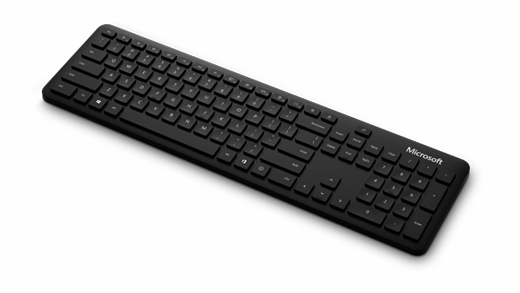
Krav
For at komme i gang skal du bruge  eller bruge
  , skal du bruge en pc, der kører Windows 11 eller Windows 10 med understøttelse af Bluetooth 4.0 eller nyere. Dette tastatur understøtter Lynpar i Windows til hurtigere parring.
Bemærk
Hvis du ikke er sikker på, hvilken version af Bluetooth din pc understøtter, skal du gå til Hvilken Bluetooth-version er der på min pc?

Tilslut dit tastatur
Tryk på og hold parringsknappen i bunden af tastaturet nede i 5 sekunder, indtil LED-indikatoren begynder at blinke.
På din Windows-pc skal du vælge Opret forbindelse , hvis der vises en meddelelse om dit tastatur, og vente på, at det bliver konfigureret.
Vises meddelelsen ikke?
Vælg Start>Bluetooth-& enheder>Tilføj en enhed>Bluetooth, og vælg derefter Microsoft Bluetooth-tastatur på listen.
Udtryk dig selv med emojis
Tryk på , og vælg de emojis, der siger det hele for dig. Med Emoji-tasten kan du hurtigt tilføje emojis – nøjagtigt som på din telefon.
Tilpas indstillinger for indtastning
Sådan ændrer du indstillingerne for indtastning på tastaturet:
- Vælg
 >Ikonet Indstillinger
 > IndstillingerIkonet Tid & sprogikon
 >skrive
 .
.
Tip
Microsoft Mouse and Keyboard Center er en app, der hjælper dig med at få mest muligt ud af dit Microsoft-tastatur og din Microsoft-mus. Mouse and Keyboard Center hjælper dig med at tilpasse den måde, du arbejder på din pc på. Gå til Mouse and Keyboard Center download for at hente appen.