
Brug Microsoft Bluetooth-mus
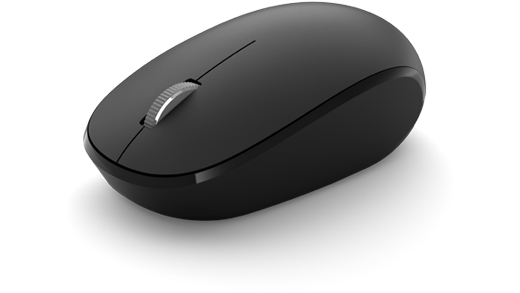
Microsoft Bluetooth-musen er designet til at være din mus på farten, der er mere præcis til rulning og navigation. Det kompakte design gør det nemt at være produktiv, når du er på farten.
Krav
For at komme i gang skal du bruge en pc, der kører Windows 11 eller Windows 10 med understøttelse af Bluetooth 4.0 eller nyere. Denne mus understøtter Lynpar i Windows til hurtigere parring.
Bemærk
Hvis du ikke er sikker på, hvilken version af Bluetooth din pc understøtter, skal du gå til Hvilken Bluetooth-version er der på min pc?
Tilslut din mus
Hvis du vil tænde for musen, skal du trykke på Bluetooth-knappen nederst på den. Tryk på knappen igen for at slukke for den.
Dan par mellem din mus med Bluetooth
Tænd musen, og følg derefter vejledningen for at parre den til din pc:
Tryk på og hold parringsknappen i bunden af musen nede, indtil LED-indikatoren begynder at blinke (ca. 5 sekunder).
På din Windows-pc skal du vælge Opret forbindelse , hvis der vises en meddelelse til musen, og vent derefter på, at den bliver konfigureret.
Vises meddelelsen ikke?
Gå til Start>indstillinger>Bluetooth & enheder>Tilføj enhed>Bluetooth>Microsoft Bluetooth Mouse>Done.
Når musen er parret, vil LED-lyset stoppe med at blinke. Indikatoren forbliver tændt, indtil du slukker musen.
Batterioplysninger
Microsoft Bluetooth-musen bruger 1 AA-batteri. Når du har brug for at skifte batteri, skal du vende musen om, trykke på den lille fane for at åbne batteridækslet og derefter udskifte batteriet. Hvis du vil spare på batteriet, skal du trykke på Bluetooth-knappen nederst for at deaktivere musen, når du ikke bruger den.
Tip
Hvis du vil kontrollere batteriniveauet når som helst, skal du vælge Søg, skrive Bluetoothog derefter åbne Bluetooth-& andre enheders indstillinger. Batteriniveauet vises ud for din mus.
Windows-temapakker
Fuldfør udseendet af din Windows-pc med eksklusive temapakker med billeder, der er perfekt koordineret med din Microsoft Bluetooth® Special Edition Mouse. Du kan downloade disse, når du konfigurerer musen første gang, eller senere ved at besøge Microsoft Store-siderne nedenfor.
Tilpas indstillinger for mus
Sådan ændrer du funktionsmåden og indstillingerne for musen:
-
Windows 11: Vælg Start
 >Indstillinger
 >Bluetooth-&-enheder
 >Musen
 .
. -
Windows 10: Vælg Start >indstillinger Enheder
 >
> >Mus .
Du kan få mere at vide under Skift museindstillinger.
Tip
Microsoft Mouse and Keyboard Center er en app, der hjælper dig med at få mest muligt ud af dit Microsoft-tastatur og din Microsoft-mus. Mouse and Keyboard Center hjælper dig med at tilpasse den måde, du arbejder på din pc på. Gå til Mouse and Keyboard Center download for at hente appen.