
Surface Dial er en helt ny måde at interagere med teknologi og skabe på den mest naturlige og medrivende måde. Gem, tilpas, få adgang til, naviger og nytænk fysiske værktøjer i den digitale verden – fra koncept til oprettelse
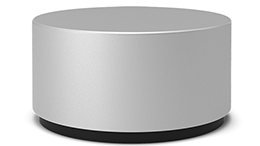
Kan købes i Microsoft Store og andre forhandlere.
Konfigurer den nu
Fjern den beskyttende film fra din Surface Dial.
Træk bunden af din Surface Dial for at åbne batterirummet. Sørg for, at der er to AAA-batterier indeni.
Fjern batteritappen fra bunden af din Surface Dial.
Tryk og hold parringsknappen ud for batterierne nede i 5-7 sekunder, og slip den derefter. Lyset blinker hvidt, når det er i pardannelsestilstand.

Dan par med enhed i Windows:
- På din Windows 11 pc: Vælg ikonet Start
 , og vælg derefter ikonet Indstillinger
 > IndstillingerBluetooth & enheder > Tilføj enhed>Bluetooth>Surface Dial>Done.
 - På din Windows 10 pc: Vælg ikonet Start, og vælg derefter ikonet Indstillinger
 >Indstillinger Ikon
 > enhederBluetooth & andre enheder.
>
Tilføj Bluetooth eller anden enhed>Bluetooth>Surface Dial>Sådan.
> enhederBluetooth & andre enheder.
>
Tilføj Bluetooth eller anden enhed>Bluetooth>Surface Dial>Sådan.
- På din Windows 11 pc: Vælg ikonet Start
Nu er du klar til at bruge den!
Brug den på skærmen
Bemærk
Surface Dial fungerer på skærmen med Surface Studio 2+, Surface Studio 2, Surface Studio (1. generation), Surface Book 2 og Surface Pro 6, Surface Pro (5. generation) og Surface Pro 4. Hvis du bruger en anden type pc, kan du bruge Surface Dial på et skrivebord eller en anden flad overflade.
Uanset om den er placeret på skrivebordet eller direkte på skærmen, kan du bruge Surface Dial til at være kreativ på en naturlig og ergonomisk måde, der holder flowet kørende. Den måde, indstillingerne vises på skærmen på, ser lidt anderledes ud, afhængigt af om din Surface Dial er på skrivebordet eller på skærmen, men de fungerer på samme måde.
Hvis du f.eks. har en Surface Studio, skal du sætte den i Studio-tilstanden (fladt ned) og derefter placere Surface Dial på skærmen. Tryk nedad for at se værktøjerne, og roter det for at vælge det ønskede værktøj.
Brug Surface Dial med apps
Surface Dial fungerer sammen med de apps, der fulgte med Windows 11, f.eks. Microsoft Edge og Kort. Den kan også bruges sammen med professionelt software, herunder Adobe Photoshop og Adobe Illustrator (sælges begge separat).
Her er et par ting, du kan gøre.
Volumen
Roter mod venstre for at skrue ned eller mod højre for at skrue op. Klik her for at slå lyden fra og til.
Rulle
Roter mod venstre for at rulle op eller højre for at rulle ned.
Zoom
Roter mod venstre for at zoome ud eller højre for at zoome ind i Adobe Photoshop og Adobe Illustrator. Klik for at tilpasse til skærmen.
Fortryd
Roter mod venstre for at gå gennem Fortryd-oversigten trin for trin eller højre for at gå gennem Annuller Fortryd-oversigten trin for trin. Klik her for at fortryde en enkelt handling.
Lysstyrke
Roter mod venstre for at gøre skærmen mindre lys eller højre for at gøre den lysere.
Tip
- Sådan tilpasser du Surface Dial:
- På Windows 11: Gå til Start-ikonet, og vælg derefter ikonet Indstillinger>Indstillinger Bluetooth & enheder>Hjul.
- På Windows 10: Gå til Start-ikonet, og vælg derefter ikonet Indstillinger>Indstillinger IkonenhederHjul>.
Hvor kan det købes
overflade-tilbehør kan købes i Microsoft Store og andre forhandlere.
Relaterede emner
Har du brug for mere hjælp?
Teknisk support

Hvis du har brug for teknisk support, skal du åbne overflade-appen, beskrive dit problem og vælge Få hjælp.
Community-support

Communities kan hjælpe dig med at stille spørgsmål og høre fra eksperter med omfattende viden. Spørg community'et.
Anden support

Hvis du ikke kan bruge din overflade eller har spørgsmål om noget andet, skal du åbne Få hjælp for at få anden support online.


