
Brug Teams på skrivebordet eller internettet til at slette filer. Brug SharePoint eller OneDrive til at gendanne dem.
Slet en fil fra OneDrive
- Vælg OneDrive OneDrive-ikonet
 i Teams.
 - Vælg ikonet Mine filer

- Hold markøren over den fil, du vil slette, og vælg Flere handlinger
 >
> .
.
Filen flyttes til Papirkurv .
Gendan en fil fra OneDrive
- Vælg OneDrive OneDrive-ikonet i Teams.
- Vælg ikonet Papirkurv
- Find den fil, du vil gendanne.
- Højreklik på filen, og vælg ikonet Gendan
 .
.
Filen gendannes til den placering, hvor den sidst blev gemt.
Slet en fil fra en kanal
Under faneikonet ChatTeams
 skal du gå til Kanaler.
Vælg den kanal, du vil slette en fil fra.
Vælg fanen Delt .
Find den fil, du vil slette.
Hold markøren over filen, og vælg Flere indstillinger
 >Slet
>Slet
Hvis du vil slette flere filer på én gang, skal du holde markøren over hver enkelt fil og markere afkrydsningsfeltet i venstre kolonne. Hold derefter markøren over en af filerne, og vælg Flere indstillinger
>Slet .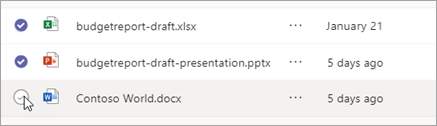
Slet en fil fra en chat
Du kan fjerne en fil fra en chatbesked, du allerede har sendt, ved at redigere meddelelsen (se Rediger eller slet en sendt besked for vejledning).
Gendan en slettet kanalfil
Under faneikonet ChatTeams
skal du gå til Kanaler.Vælg den kanal, du vil slette en fil fra.
Vælg fanen Delt.
Vælg Flere indstillinger
 > for flere indstillingerÅbn i SharePoint.
I SharePoint skal du vælge Papirkurv
.Hold markøren over den eller de filer, du vil gendanne, og markér afkrydsningsfeltet i cirkel i venstre kolonne i filens række.
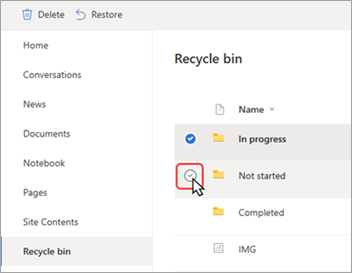
Vælg Gendan
.
Filen gendannes til den placering, hvor den sidst blev gemt.