
I nogle arbejdsprocesser kan du automatisere opgaver og udføre andre handlinger direkte fra en enkelt meddelelse. De kan hjælpe dig med at spare tid og gøre Teams mere nyttigt for dig og de personer, du samarbejder med.
Er du ny bruger af arbejdsprocesser? Kom i gang med denne oversigt.
Tilføj en arbejdsproces
- Gå til Flere indstillinger
 i øverste højre hjørne af en meddelelse.
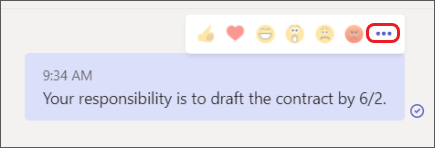
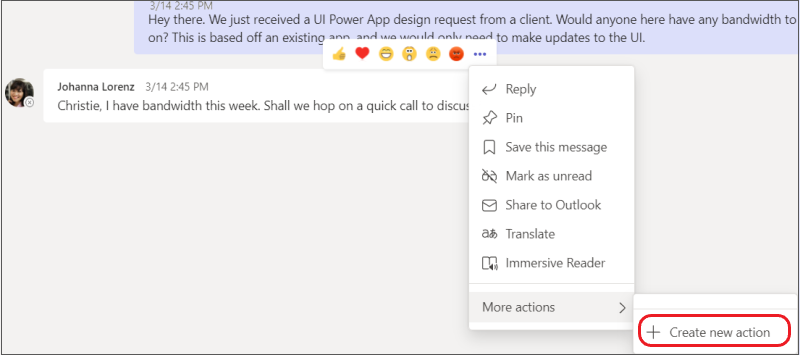
- Vælg Flere handlinger > + Opret ny handling.
- Vælg den forudbyggede arbejdsproces, du ønsker.
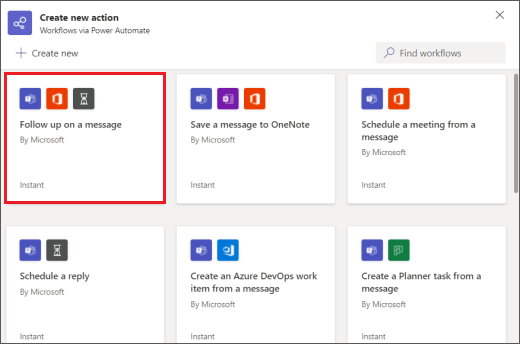
4. Følg eventuelle instruktioner. Når du er færdig, får du en bekræftelse, hvor der står "Arbejdsprocessen er tilføjet!"
Tip
Vælg + Opret ny for at oprette en fuldt brugerdefineret arbejdsproces. Du føres direkte til Power Automate, som er den app, der styrer arbejdsprocesoplevelsen i Teams.
Køre en arbejdsproces fra en meddelelse
1. Gå til Flere indstillinger i øverste højre hjørne af en meddelelse.
2. Vælg den arbejdsproces, du vil køre.
Tip
Dine senest anvendte meddelelseshandlinger – uanset om det er arbejdsprocesser eller andre typer handlinger – vil være umiddelbart synlige i menuen. Du kan finde dem, du bruger sjældnere, under Flere handlinger >.
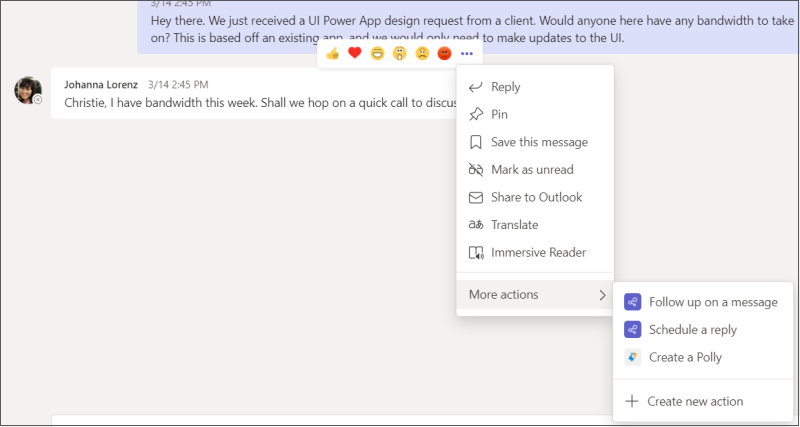
3. Følg de instruktioner, du får.
Administrer arbejdsprocesser
Du finder et link til Administrer arbejdsprocesser flere steder i hele oplevelsen: på den skærm, hvor du tilføjer en arbejdsproces, i bekræftelsesdialogboksen og fra Appsarbejdsprocesser > . Hvis du får brug for at redigere detaljer i en arbejdsproces eller slette en helt, skal du gå til Administrer arbejdsprocesser.