

Denne artikel gælder for frontlinjeledere.
Du kan konfigurere og administrere indstillingerne for dit teams tidsplan på Vagter, web og skrivebord.
I Vagter skal du gå til fanen Indstillinger . Herfra kan du definere indstillingerne for din tidsplan og vælge de funktioner til Vagter, du vil aktivere for dit team.
Bemærk
Hvis du ikke kan ændre en indstilling, styres den pågældende indstilling af din it-administrator. Kontakt din it-administrator for at få flere oplysninger.
Denne artikel indeholder
- Angive tidszone
- Angive første dag i ugen
- Kopiering af vagter
- Ledige vagter
- Byt vagtanmodninger
- Tilbyd vagtanmodninger
- Anmodninger om fridage
- Tilføje eller redigere årsager til fridage
- Tidsregistrering
- Angiv kontrolelementer til beskyttelse af personlige oplysninger for at øge synligheden af vagter
Angive tidszone
Angiv tidszonen for at sikre, at dit teams vagter vises i den korrekte tidszone baseret på dit teams placering. Under teamets tidszone skal du vælge tidszonen for dit teams placering, og derefter skal du under Nærmeste by vælge den by, der er tættest på dit teams placering.
Angive første dag i ugen
Afhængigt af organisationens oplysninger kan det være en god ide at justere starten af arbejdsugen til en anden dag. Under Begyndelse af ugen skal du vælge den ugedag, hvor dine tidsplaner skal starte.
Kopiering af vagter
Når du konfigurerer dine tidsplaner, kan det være en god ide at kopiere og indsætte vagter (herunder åbne vagter) fra én dag til den næste.
Vælg, om du vil medtage aktiviteter, når du kopierer vagter. Når den er slået Til, medtages aktiviteter, som du har føjet til de oprindelige vagter, automatisk og kopieres til de nye vagter.
Ledige vagter
Vælg, om du vil publicere åbne vagter på tidsplanen for arbejdere til anmodning om det.
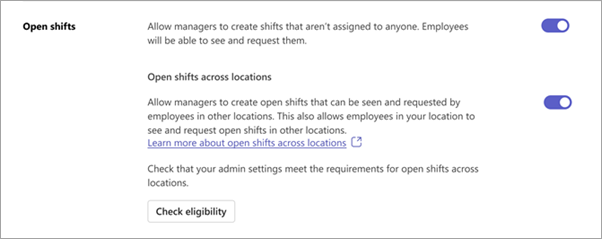
Åbne vagter for medarbejdere på din lokation
Når åbne vagter er slået til:
Du kan:
- Tilføj og del åbne vagter med dit team.
- Få vist og godkend eller afvis åbne vagtanmodninger fra dit team. Du modtager også meddelelser, når medarbejdere anmoder om det.
Dine medarbejdere kan:
- Få vist og anmod om åbne vagter, der deles med teamet.
- Spor deres egne åbne vagtanmodninger, herunder dem, der er i gang, og afventer godkendelse fra leder. Arbejdere får også besked, når åbne vagter tildeles dem.
Hvis åbne vagter er slået fra:
- Du kan ikke oprette åbne vagter for dit team. Du kan stadig få vist og administrere alle åbne vagtanmodninger, der blev foretaget, før du deaktiverede denne indstilling.
- Dine medarbejdere kan ikke se eller anmode om åbne vagter. De kan stadig spore alle åbne vagtanmodninger, de foretog, før denne indstilling blev deaktiveret.
Ledige vagter på tværs af placeringer
Bemærk
Denne funktion findes i øjeblikket i offentlig prøveversion.
Vigtig
Afhængigt af hvordan din it-administrator har konfigureret Vagter, er denne funktion muligvis ikke tilgængelig for dit team. Find ud af det ved at markere Kontrollér berettigelse. Du får vist en meddelelse, hvor der står, om det er tilgængeligt for dit team. Du kan få mere at vide om denne funktion under Gør åbne vagter tilgængelige på tværs af placeringer i Vagter.
Når Åbne vagter på tværs af placeringer også er slået til:
Du kan:
- Tilføj og del åbne vagter for medarbejdere på andre teams (placeringer) i dit område, som også bruger denne funktion til at anmode om det.
- Få vist og godkend eller afvis åbne vagtanmodninger fra medarbejdere på andre teams i dit område, som også bruger denne funktion. Du modtager også meddelelser, når medarbejdere anmoder om det.
Medarbejdere på andre teams i dit område kan:
- Få vist og anmod om åbne vagter, du har delt.
- Spor deres egne åbne vagtanmodninger, herunder dem, der er i gang, og afventer godkendelse fra leder. Arbejdere får også besked, når deres anmodning om åbent skift godkendes eller afvises.
Hvis åbne vagter på tværs af placeringer er slået fra:
- De åbne vagter, du deler, er ikke tilgængelige for medarbejdere på andre teams i dit område, så de kan anmode om dem. Du kan stadig få vist og administrere alle åbne vagtanmodninger fra medarbejdere på andre teams, der blev foretaget, før du slog denne indstilling fra.
- Medarbejdere på andre teams i dit område kan ikke se eller anmode om åbne vagter på din placering. De kan stadig spore alle åbne vagtanmodninger, de har foretaget på din placering, før denne indstilling blev slået fra.
Byt vagtanmodninger
Vælg, om arbejdere kan oprette anmodninger om at bytte vagter med kollegaer.
Når Byt vagter er slået til:
Du kan få vist og godkende eller afvise alle anmodninger om vagtbytte fra dit team. Du modtager også meddelelser, når medarbejdere anmoder om det.
Dine medarbejdere kan:
- Opret anmodninger om vagtbytte med en kollega i teamet.
- Administrer og modtag meddelelser om anmodninger om vagtbytte, som kommer til dem fra en kollega.
- Spor deres egne anmodninger om vagtbytte, herunder dem, der er i gang, og afventer godkendelse fra lederen.
Hvis Byt vagter er slået fra:
- Du kan administrere alle anmodninger om vagtbytte, der blev foretaget, før du slog denne indstilling fra.
- Dine medarbejdere kan ikke oprette anmodninger om vagtbytte. De kan stadig spore alle anmodninger om vagtbytte, de har foretaget, og administrere dem, de fik fra andre kollegaer, før denne indstilling blev deaktiveret.
Tilbyd vagtanmodninger
Vælg, om arbejdere kan oprette anmodninger om at tilbyde deres vagter til kollegaer.
Når tilbudsskift er slået til:
Du kan få vist og godkende eller afvise anmodninger om tilbud om vagter fra dit team. Du modtager også meddelelser, når medarbejdere anmoder om det.
Dine medarbejdere kan:
- Opret anmodninger om at tilbyde deres vagter til en kollega i teamet.
- Administrer og modtag beskeder om anmodninger om tilbudsskift fra en anden kollega.
- Spor deres egne anmodninger om tilbudsvagter, herunder dem, der er i gang, og afventer godkendelse fra leder.
Hvis Tilbyd vagter er slået fra:
- Du kan administrere alle anmodninger om tilbudsskift, der blev foretaget, før du slog denne indstilling fra.
- Dine medarbejdere kan ikke oprette anmodninger om at tilbyde vagter. De kan stadig spore alle anmodninger om vagter, de har fremsat, og administrere dem, de fik fra kollegaer, før denne indstilling blev slået fra.
Anmodninger om fridage
Vælg, om arbejdere kan oprette anmodninger om fridage.
Når anmodninger om fridage er slået til:
Du kan:
- Tildel og del fritid med enhver medarbejder på dit team.
- Få vist og godkend eller afvis anmodninger om fridage fra dit team. Du kan også modtage meddelelser, når medarbejdere anmoder om det.
Dine medarbejdere kan:
- Få vist og modtag meddelelser om fridage, som er tildelt vedkommende.
- Opret anmodninger om fridage.
- Spor deres egne anmodninger om fridage, herunder dem, der er i gang, og dem, der afventer godkendelse fra din leder.
Hvis anmodninger om fridage er slået fra:
- Du kan stadig tildele og dele fridage med alle medarbejdere i dit team og administrere eventuelle anmodninger om fridage, der blev foretaget, før du slog denne indstilling fra.
- Dine medarbejdere kan ikke oprette anmodninger om fridage. De modtager stadig meddelelser, når de har fået tildelt fridage. De kan også stadig spore eventuelle anmodninger om fridage, de har foretaget, før denne indstilling blev deaktiveret.
Tilføje eller redigere årsager til fridage
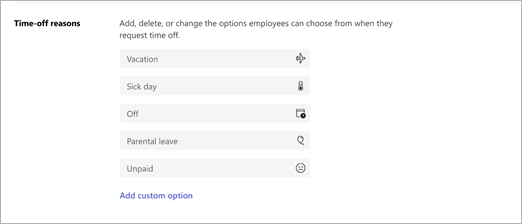
Tilføj eller rediger årsager til fridage, som du og dit team ser i Vagter.
Du kan bruge disse indstillinger, når du tildeler fritid til medarbejdere på dit team, og medarbejderne vælger mellem disse indstillinger, når de anmoder om fridage.
Vagter omfatter disse almindelige årsager til fridage: ferie, sygedag, fri, forældreorlov og ulønnet. Du kan omdøbe dem, ændre deres ikoner eller fjerne dem, og du kan oprette dine egne brugerdefinerede årsager til fridage.
Tidsregistrering
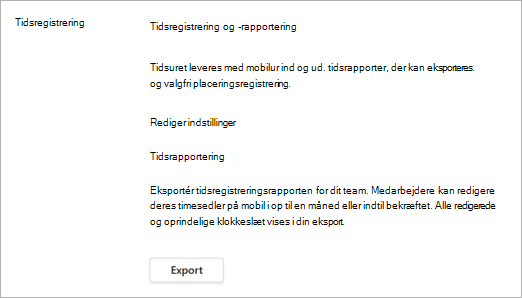
Med tidsregistrering kan dit team stemple ind og ud af vagter, registrere pauser under vagter, og når de er på Vagter på mobilen, redigere og bekræfte deres tidsregistreringsposter. Du kan få mere at vide under Stempl ind og ud med Vagter.
Du kan eksportere og få vist dit teams tidsrapport for en hvilken som helst periode.
Når du konfigurerer tidsregistrering, kan du inkludere registrering af placering (valgfrit) for at registrere, om medarbejdere stempler ind og ud fra den placering, du angiver.
Sådan slår du tidsregistrering til:
Vælg Slå tidsregistrering til.
Hvis du vil medtage placeringsregistrering, skal du vælge Inkluder placeringsregistrering for mobilappen og udfylde koordinaterne for den placering, hvor du forventer, at medarbejdere stempler ind og ud fra.
For at få koordinaterne skal du bruge et kortsystem som f.eks. Bing Kort eller Google Maps.- Gå til Bing Kort, og skriv den adresse, du vil have koordinaterne til. Når resultatet vises, skal du gå til oplysningsruden til venstre. Under I nærheden kan du se oplysninger som f.eks. adressens land eller område. Koordinaterne er placeret lige under det.
- Gå til Google Maps , og indtast den adresse, du vil have koordinaterne til. Når resultatet vises, skal du højreklikke på den røde nål på kortet for at se koordinaterne.
Når du har aktiveret tidsregistrering, kan du vælge Eksportér for at eksportere og få vist dit teams timeseddelrapport.
Bemærk
Hvis du har medtaget registrering af placering, angiver tidsrapporten, om arbejdere er "på stedet", når de stempler ind og ud. Du kan ikke se deres koordinater. Arbejdere betragtes som "på stedet", hvis de stempler ind eller ud inden for en radius af 200 meter fra den indstillede placering.
Angiv kontrolelementer til beskyttelse af personlige oplysninger for at øge synligheden af vagter
Bestem, hvor langt tilbage i fortiden arbejdere kan se hinandens vagter og detaljeringsniveauet, de ser.
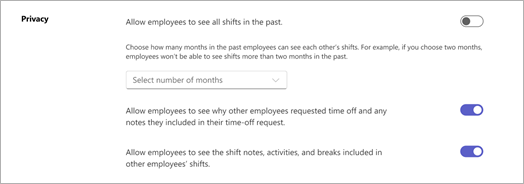
Brug følgende indstillinger til at styre synlighedsniveauet:
- Tillad, at medarbejdere kan se alle vagter i fortiden: Slå til for at tillade arbejdere at se alle deres kollegaers vagter i fortiden. Hvis du vil begrænse synligheden i tidligere vagter, skal du deaktivere denne indstilling og derefter vælge et tidsrum (i måneder).
- Giv medarbejderne mulighed for at se, hvorfor andre medarbejdere har anmodet om fridage, og eventuelle noter, de har inkluderet i deres anmodning om fridage: Slå fra, hvis du vil have medarbejderne til at se deres kollegaers fritid på en generel måde uden adgang til noter eller specifikke årsager.
- Tillad, at medarbejderne kan se de vagtnoter, aktiviteter og pauser, der er inkluderet i andre medarbejderes vagter: Deaktiver for at begrænse detaljeringsniveauet, som medarbejderne kan se i hinandens vagter.