

Du kan tilføje, redigere, flytte, formatere eller slette tekst på en forbindelse på samme måde som med figurer.
Tip!
- Kommandoerne i gruppen Værktøjer under fanen Startside bringer Visio i en anden tilstand, hvilket afgjort kan være forvirrende nogle gange. Brug tastaturet til nemt at skifte mellem værktøjet
 (tryk på Ctrl+1) og
  af forbindelsesknappen (tryk på Ctrl+3). Uanset hvilket værktøj du bruger, som f.eks. Tekstblok eller Forbindelsespunkt, skal du trykke på Esc gentagne gange for at vende tilbage til Pegeværktøjet.
 - Brug funktionen Zoom, så du bedre kan se detaljer og få en mere fintfølende kontrol: Zoom ind (tryk på Alt+F6), Zoom ud (Alt+Skift+F6) og Tilpas til vindue(Ctrl+Skift+W).
Procedure
Dobbeltklik på forbindelsen. Et tekstfelt vises.
Skriv din tekst i tekstfeltet.

Når du er færdig, skal du klikke uden for tekstfeltet.
Hvis du vil flytte teksten, skal du klikke på det gule
 og derefter trække for at flytte tekstfeltet sammen med forbindelsen.
Hvis du vil rotere tekstfeltet, skal du vælge Startside i gruppen Funktioner, vælge værktøjet Tekstblok
 , markere tekstfeltet og derefter trække i
  .
.Hvis du vil formatere tekstens skrifttype, størrelse, justering, rækkefølge eller farve, skal du aktivere Pegeværktøj
(tryk på Ctrl+1), dobbeltklik på tekstfeltet for at markere al tekst eller markere den tekst, du vil ændre, og gør derefter følgende:- Foretag dine ændringer på den flydende værktøjslinje til tekst. Hvis den flydende værktøjslinje ikke vises, skal du højreklikke på den markerede tekst.
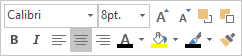
- Hvis du foretrækker det, kan du bruge grupperne Skrifttype og Afsnit under fanen Hjem. Hvis du vil have vist dialogboksen Tekst, skal du vælge
 for dialogboksstarteren Skrifttype eller afsnit.
- Foretag dine ændringer på den flydende værktøjslinje til tekst. Hvis den flydende værktøjslinje ikke vises, skal du højreklikke på den markerede tekst.
Hvis du vil slette tekst, skal du aktivere Pegeværktøj
(tryk på Ctrl+1), dobbeltklikke på tekstfeltet for at markere al tekst, trykke på Delete og derefter klikke uden for tekstfeltet.
Bemærk Et tekstfelt, der er knyttet til en forbindelse, er forskellig fra en tekstfeltfigur. Du kan ikke udfylde, ændre størrelsen på eller formatere tekstfeltet i en forbindelse. Du kan også kun føje ét tekstfelt til en forbindelse.
Se Også
Tilføj forbindelser mellem figurer