

Visio gør det nemt at forbinde figurer i tegningen.
Du kan bruge Opret forbindelse automatisk til at forbinde figurer, som du tilføjer dem, og du kan forbinde eksisterende figurer ved hjælp af Værktøjet forbindelse. Du kan også ændre de figurer, der vises på miniværktøjslinjen, og slå Opret forbindelse automatisk til eller fra.
Forbind automatisk til en figur
Forbind figurer, der allerede findes på siden
Forbind til en figur på en anden side
Brug temaer til at ændre udseendet af forbindelser
Brug alternative forbindelsesfigurer
Rediger figurerne i miniværktøjslinjen Opret forbindelse automatisk
Slå Opret forbindelse automatisk til eller fra
Forbind automatisk til en figur
En måde at forbinde figurer på er at lade Visio forbinde dem automatisk, når du tilføjer en figur til en side. Dette er især praktisk, når du opretter et rutediagram.
Du skal sørge for, at Opret forbindelse automatisk er aktivt. Kontrollér, at Opret forbindelse automatisk er valgt i gruppen Visuelle hjælpemidler på fanen Vis.
Træk en figur fra ruden Figurer til siden.
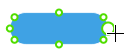
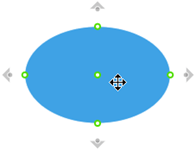
Hold markøren over figuren, indtil Opret forbindelse automatisk-pilen vises omkring figuren.
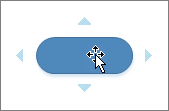
Hold markøren over pilen i den retning, du vil tilføje en figur.
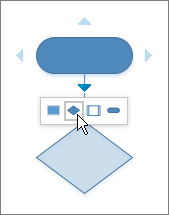
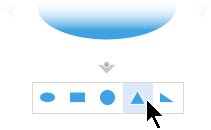
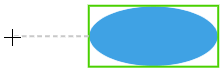
Der vises en miniværktøjslinje, som indeholder de første fire hurtige figurer, som findes i stencilen Hurtige figurer. Når du peger på en figur på værktøjslinjen, viser Visio et eksempel på den pågældende figur på siden.
Vælg den figur, du vil tilføje.
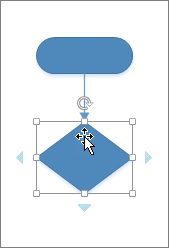
Hvis du vil fortsætte, skal du pege på en af pilene for Opret automatisk forbindelse på en nyligt tilføjet figur for at tilføje endnu en figur, der så også bliver forbundet automatisk.
Forbind figurer, der allerede findes på siden
Tip
Kommandoerne i gruppen Værktøjer under fanen Startside bringer Visio i en anden tilstand, hvilket afgjort kan være forvirrende nogle gange. Brug tastaturet til nemt at skifte mellem værktøjet (tryk på Ctrl+1) og
  af forbindelsesknappen (tryk på Ctrl+3). Uanset hvilket værktøj du bruger, som f.eks. Tekstblok eller Forbindelsespunkt, skal du trykke på Esc gentagne gange for at vende tilbage til Pegeværktøjet.
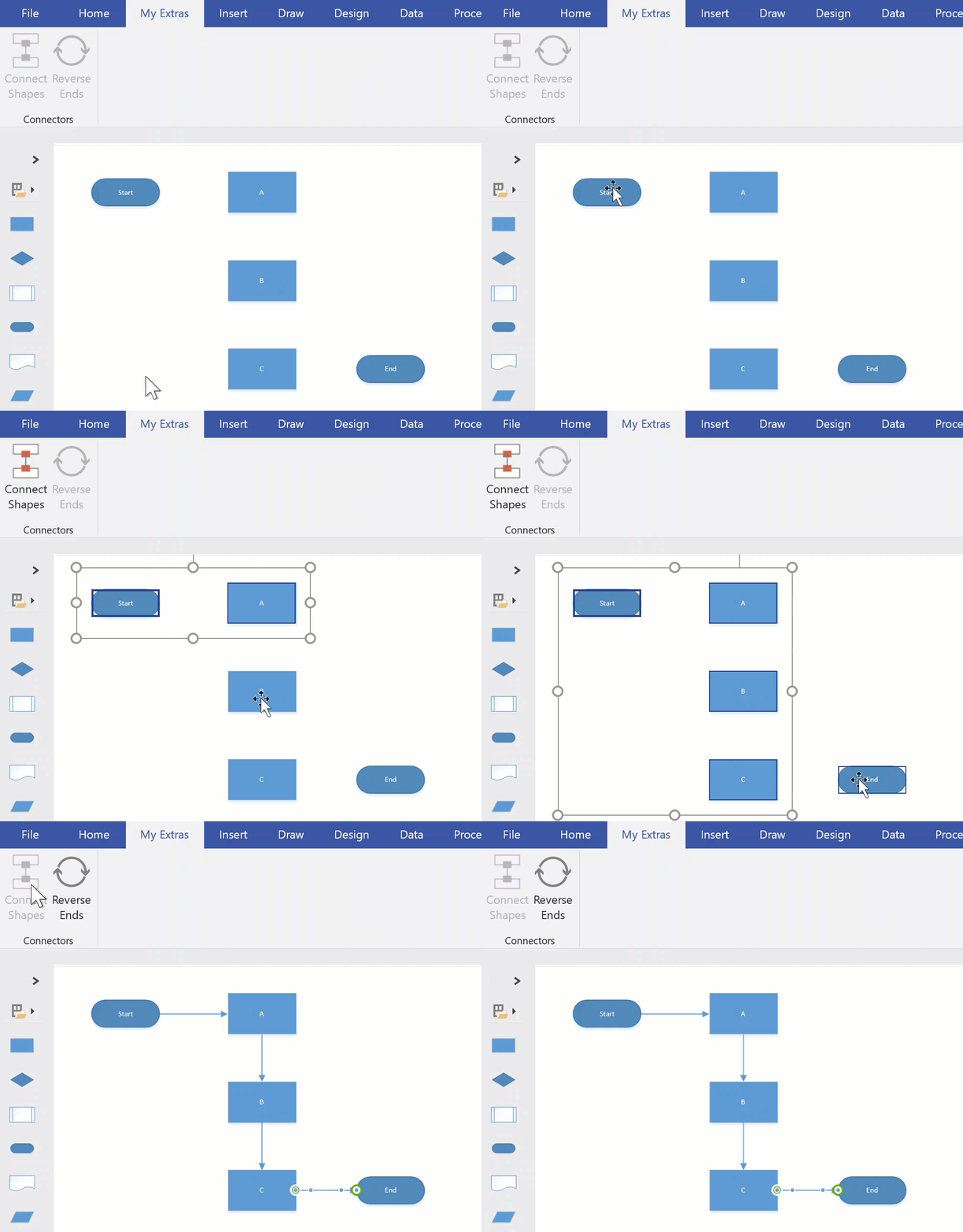
- På fanen Startside i gruppen Værktøjer skal du vælge af forbindelsesknap eller trykke på Ctrl+3.
- Markér en figur, og træk en forbindelse til en anden figur.
- Når du er færdig, skal du vælge Pegeværktøj på fanen Hjem i gruppen Værktøjer eller trykke på Ctrl+1.
Vis eller skjul animation
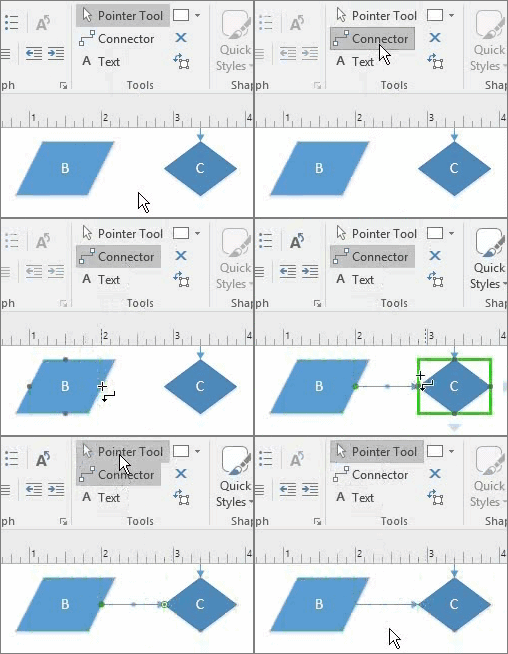
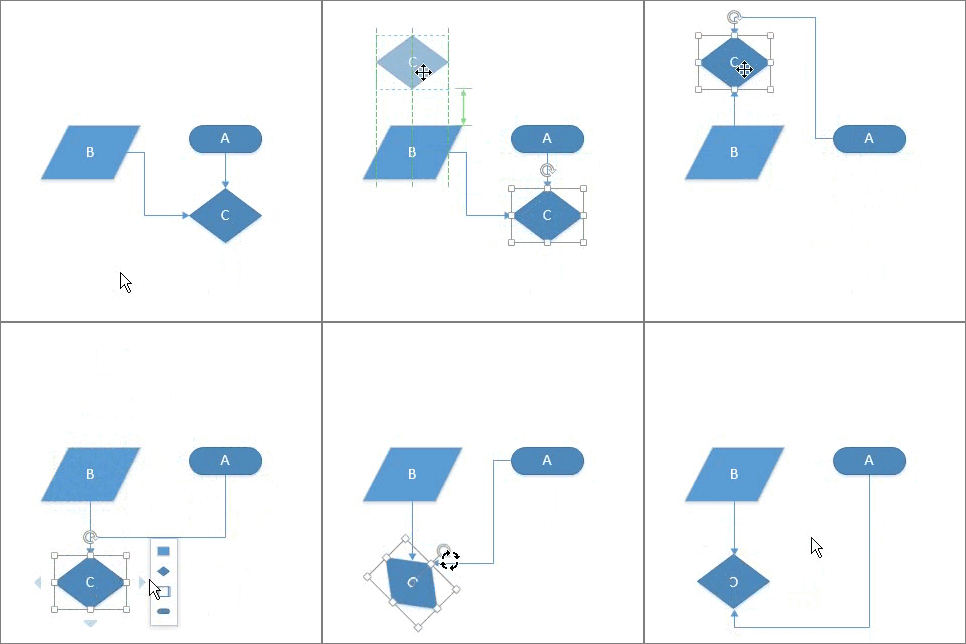
Kommandoen Forbind figurer kan også føjes til båndet og bruges til at oprette forbindelse til flere figurer i den rækkefølge, de blev valgt.
Tip
Nyttige kommandoer, der ikke allerede er synlige på båndet, kan tilføjes ved at vælgeFilindstillinger>>: Tilpas båndet.
Forbind til en figur på en anden side
Du kan kun bruge forbindelser mellem figurer på samme side. Hvis du vil forbinde til en figur på en anden side, skal du bruge figuren Reference til anden side. Dette kan bruges til at oprette et link fra én side til den næste eller føje et Link og en Dobbeltklikhandling til en figur, så den kan navigere til en anden side i det samme dokument.
Brug Reference til anden side
Åbn stencilen Figurer til standardrutediagrammer , og træk derefter figuren Reference til anden side på den aktuelle side.

I dialogboksen Reference til anden side skal du vælge OK for at føje figuren til den aktuelle side og en nyoprettet side.
På den nye side skal du fortsætte oprettelsen af diagrammet.
Hvis du vil ændre udseendet af figuren Reference til anden side, skal du højreklikke på figuren og derefter vælge Udgående, Indgående, Cirkel eller Pil.
Hvis du vil flytte mellem siderne, skal du dobbeltklikke på figuren Reference til anden side på en af siderne. Få mere at vide under dialogboksen Reference til anden side.
Brug Link, og dobbeltklik
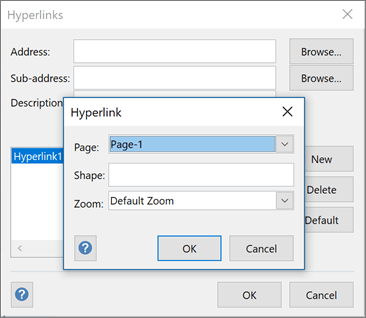
Højreklik på figuren, og vælg Link, eller markér figuren, og tryk på Ctrl+K*.
Vælg Gennemse ud for feltet Underadresse , og vælg derefter rullelisten ud for Side for at vælge den ønskede side.
Bemærk
Navnet på en figur på destinationssiden kan også angives til et link. Vælg fanen Udvikler, og vælg derefter Figurnavn, eller brug standardnavnet i feltet Navn, eller rediger det, og vælg derefter OK.
Brugerne skal muligvis aktivere fanen Udvikler, før de følger instruktionerne i figurnavn og funktionsmåde.
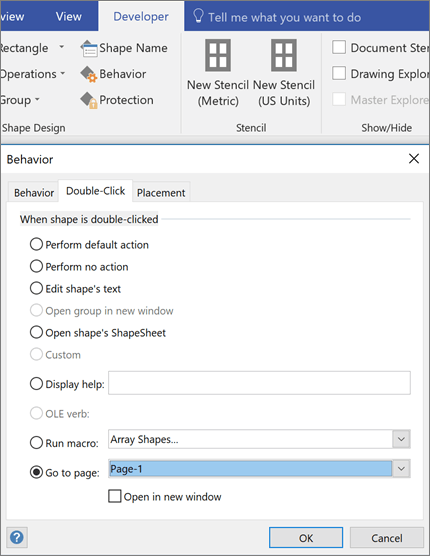
Hvis du vil indstille en dobbeltklikfunktion til en figur, skal du vælge fanen Udvikler og derefter Funktionsmåde.
Vælg fanen Dobbeltklik , vælg indstillingen Gå til side , og vælg derefter rullelisten for at vælge den ønskede side.
Bemærk
Gør kun dette, efter du har redigeret sidenavnene, da de ikke automatisk bliver opdateret her.
Brug temaer til at ændre udseendet af forbindelser
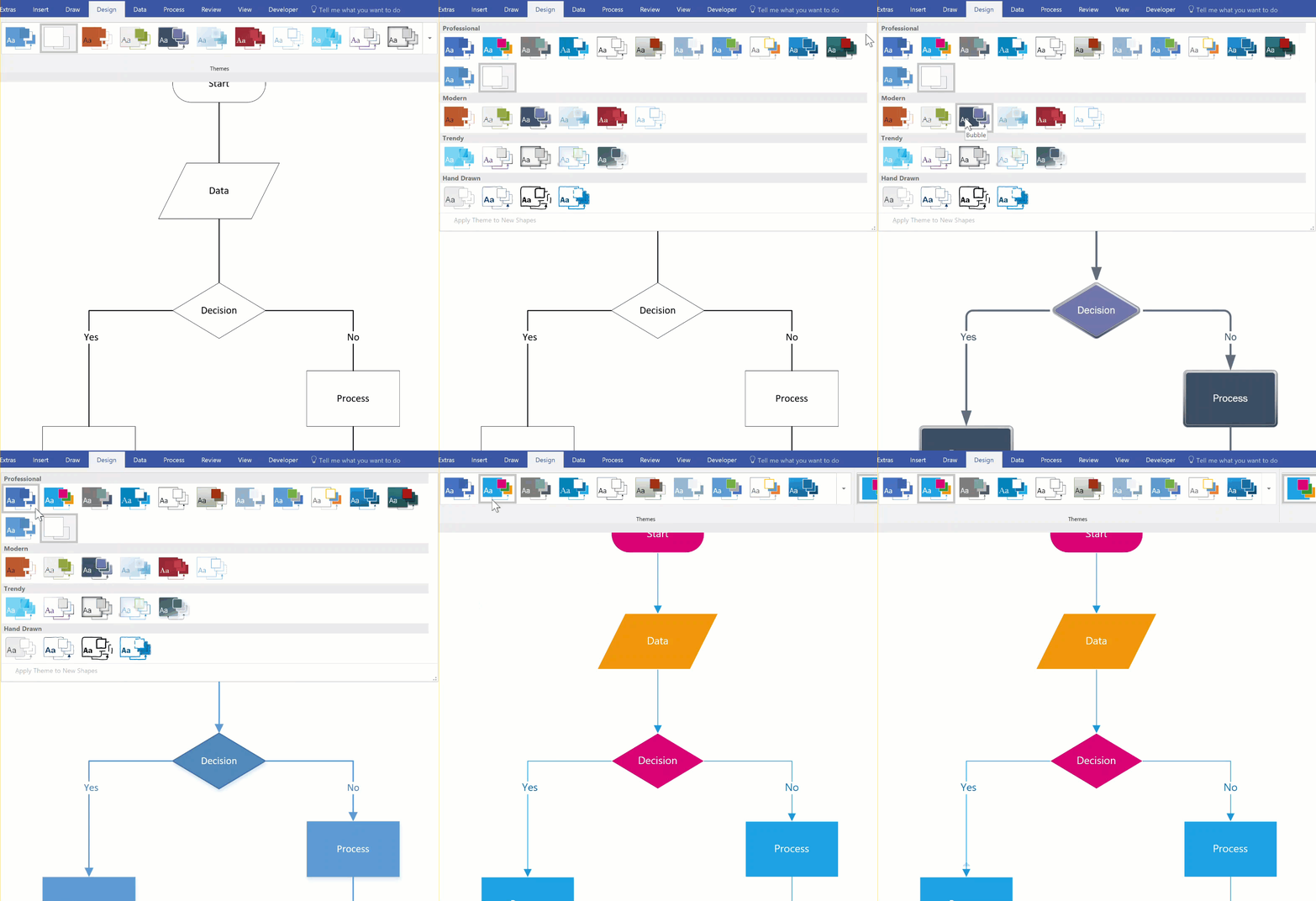
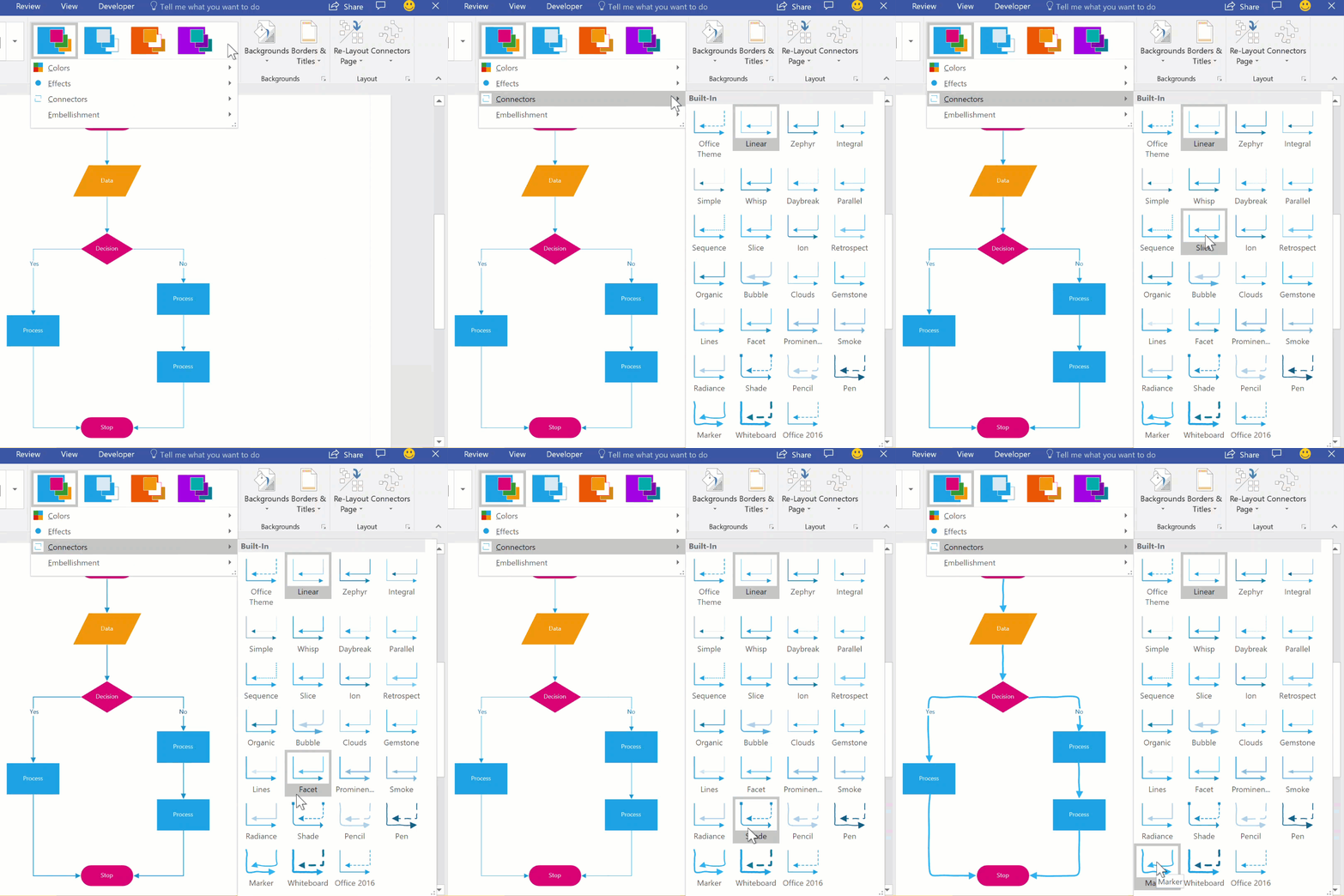
Selvom standardudseendet af forbindelser kan være enkle linjer, kan de designes til at fungere sammen med temaer, som tilføjer dekorationer, f.eks. pilespidser. De indbyggede temaer kan anvendes fra galleriet Temaer på fanen Design . Hvis du vil ændre en attribut for en forbindelse, f.eks. typografi, farve, tykkelse osv., skal du se Redigering af forbindelsesfigurer.
Vis eller skjul animation
Bemærk
Hvis du vil se flere dekorationer, skal du vælge fanen Design . I gruppen Varianter skal du vælge rullepilen og derefter vælge Forbindelser.
Brug alternative forbindelsesfigurer
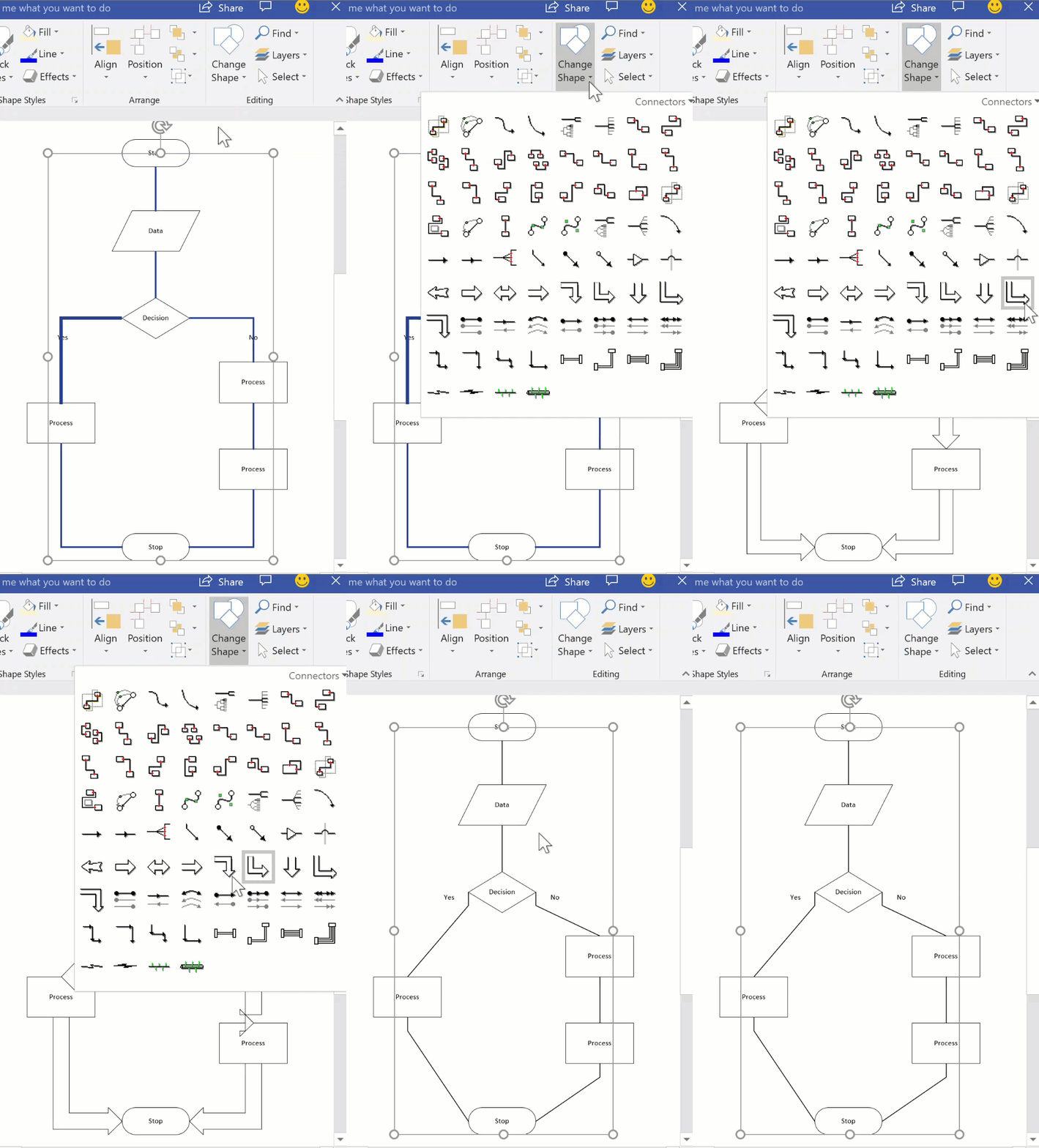
Alle forbindelsesfigurer, som f.eks. dem, der er tilgængelige på stencilen Flere figurer>Visio Extras>Forbindelser , kan bruges til at forbinde figurer i stedet for at bruge standardfiguren Dynamisk forbindelse . Disse forbindelsesfigurer kan trækkes og slippes på en side, vælges til brug med værktøjerne Forbindelse og Forbind figurer, eller de kan ganske enkelt bruges til at erstatte eksisterende forbindelser.
- Åbn stencilen, der indeholder de alternative forbindelsesfigurer.
- Vælg de eksisterende forbindelser på siden, der skal erstattes.
- Vælg Skift figur under fanenStartside i gruppen Redigering, og vælg derefter den ønskede forbindelsesfigur.
Vis eller skjul animation
Bemærk
Funktionen Skift figur blev lanceret i Visio 2013, men værktøjerne Forbindelse og Forbind figurer blev lanceret før Visio 2007.
Rediger figurerne i miniværktøjslinjen Opret forbindelse automatisk
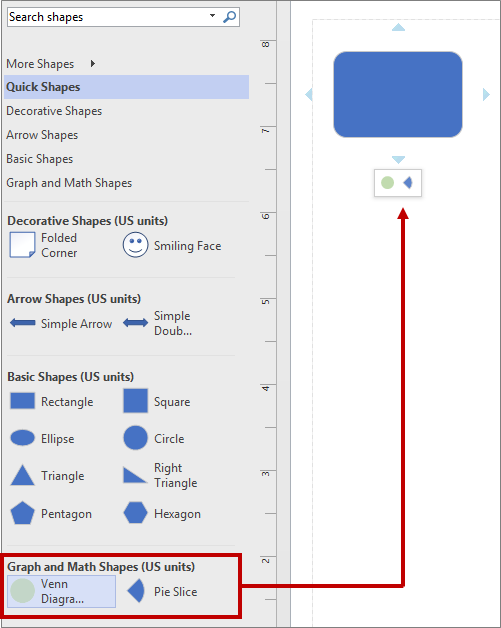
Figurerne på miniværktøjslinjen kommer fra et diagrams Hurtige figurer-stencil. Miniværktøjslinjen viser op til fire figurer. Du kan tilpasse de figurer, der vises på miniværktøjslinjen. Følgende procedure bruger det Grundlæggende diagram som eksempel.
Som standard er figurerne på miniværktøjslinjen de første fire i stencilen, der umiddelbart følger efter stencilen Hurtige figurer. Disse er f.eks. de første fire figurer i den Grundlæggende stencil.

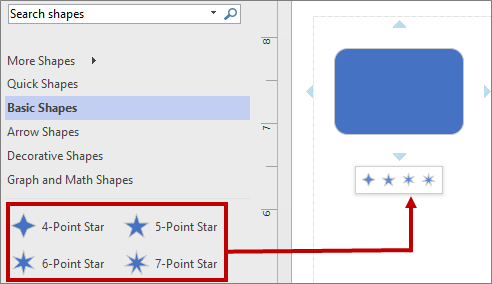
Hvis du vil have vist forskellige figurer på miniværktøjslinjen til en bestemt stencil, kan du ændre rækkefølgen på figurerne ved at trække dem til toppen af stencilen. Eksempelvis kan du trække figurerne Firtakket stjerne, Femtakket stjerne, Sekstakket stjerne og Syvtakket stjerne til toppen af stencilen Grundlæggende.
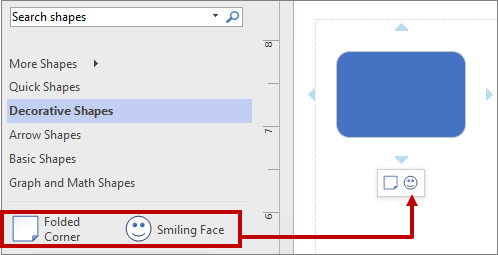
Du kan også ændre rækkefølgen af stencilerne ved at trække dem højere eller lavere i ruden Figurer. Et undersæt af disse figurer vises i stencilen Hurtige figurer, og i samme rækkefølge, som de er i ruden Figurer. Når du f.eks. trækker stencilen Dekorative figurer umiddelbart efter stencilen Hurtige figurer i ruden Figurer, ændres rækkefølgen i stencilen Hurtige figurer.
Bemærk
Når du lukker og åbner et diagram igen, gendannes og afspejles standardrækkefølgen af stenciler automatisk i ruden Hurtige figurer.
For at bruge en anden stencil som grundlag for miniværktøjslinjen skal du markere en figur i stencilen Hurtige figurer i undersættet af disse figurer til en stencil. Du kan f.eks. vælge Venn-diagram i stencilen Grafiske og matematiske figurer.
Tip
For at gå tilbage til standardrækkefølgen af figurer i en stencil skal du højreklikke på stencilens navn i ruden Figurer og derefter vælge Nulstil stencilen.
Bemærk
Ikke alle stenciler indeholder figurer, der kan bruges på miniværktøjslinjen. Figurerne i stencilen Pilefigurer vises f.eks. ikke på miniværktøjslinjen.
Slå Opret forbindelse automatisk til eller fra
Opret forbindelse automatisk er en indstilling på filniveau. Hvis du aktiverer indstillingen, vil den være den samme for den aktuelle fil, men når du arbejder på en anden fil, skal du aktivere den igen. For bestemte skabeloner er indstillingen aktiveret som standard.
Slå Opret forbindelse automatisk til eller fra i det aktive diagram
Markér eller fjern markeringen i afkrydsningsfeltet Opret automatisk forbindelse i gruppen Visuelle hjælpemidler under fanen Vis.
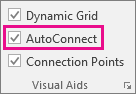
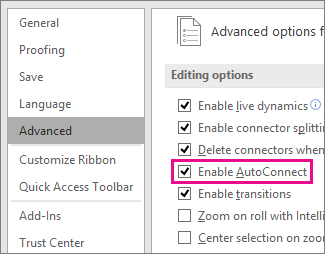
Hvis indstillingen Opret forbindelse automatisk er nedtonet, kan du løse dette problem ved at gå tilAvancerede filindstillinger>> og vælge Aktivér Opret automatisk forbindelse:
Aktivér eller deaktiver Opret automatisk forbindelse
Vælg fanen Filer , og vælg derefter Indstillinger.
Vælg Avanceret i Visio-indstillinger.
Markér Aktivér Opret automatisk forbindelse under Redigeringsindstillinger for at slå Opret automatisk forbindelse til. Eller ryd afkrydsningsfeltet for at deaktivere Opret automatisk forbindelse.
Vælg OK.




Se Også
Rediger forbindelseslinjer, pile eller punkter
Tilføj og rediger forbindelsestekst
Opret en brugerdefineret forbindelse
Fastklæb eller frigør forbindelser