

Oversigt over stregspring i forbindelser
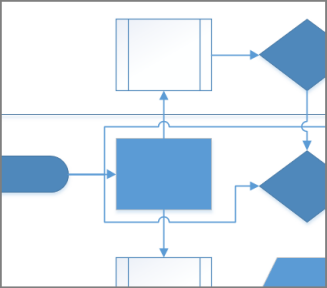
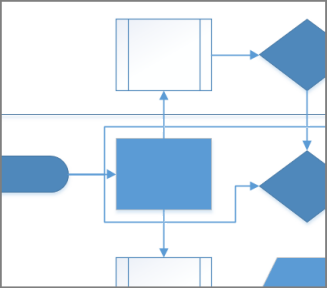
Forbindelser på en side kan enten krydses som lige krydsende linjer eller som stregspring. Du kan vise eller skjule stregspring på den aktuelle tegningsside. Du kan også konfigurere, hvilke krydsende forbindelser der modtager spring, springtypen og de vandrette og lodrette springstørrelser.
| Forbindelser med stregspring | Forbindelser uden stregspring |
|---|---|
|
|
Vis eller fjern forbindelsens stregspring
Når du redigerer et diagram og tilføjer flere figurer, er du muligvis nødt til at oprette stregspring, når forbindelseslinjerne krydses. Du kan vise eller fjerne disse stregspring.
På båndet under Design skal du vælge Forbindelser i gruppen Layout og så gøre følgende:
Hvis du vil vise spring over linjer, der krydses, skal du vælge Vis stregspring.
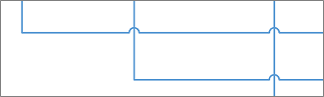
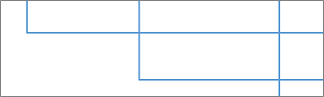
Hvis du vil fjerne spring over krydsende strege, skal du rydde markeringen i Vis stregspring.
Konfigurere indstillinger for linjespring
Konfigurer stregspring for den aktuelle tegningsside
Vælg dialogboksstarteren Sideopsætning på fanen Design.
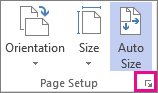
I dialogboksen Sideopsætning skal du vælge fanen Layout og distribution og konfigurere indstillinger og størrelser under Stregspring.
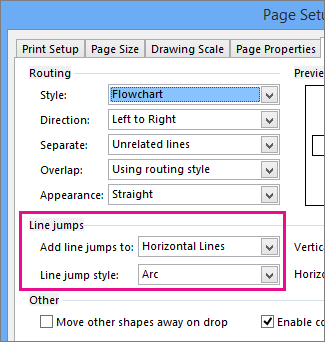
Føj stregspring til bruges til at angive, hvilke streger der skal have stregspring. Du kan f.eks. tildele spring til alle vandrette streger eller den senest tilføjede streg.
Med Typografi for stregspring kan du angive springets form, f.eks. en bue, et mellemrum, en firkant eller med flere sider.
Brug skyderne, eller indtast tal for Lodret størrelse og Vandret størrelse for at angive størrelsen af stregspring for lodrette og vandrette forbindelseslinjer.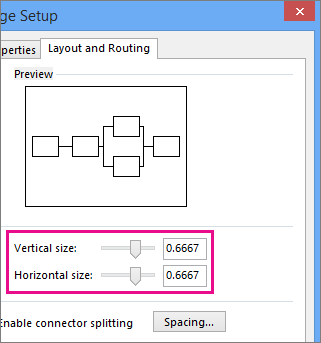
Vælg Anvend eller OK.
Sådan fjerner du stregspring fra en tegning
Vælg dialogboksstarteren Sideopsætning på fanen Design.
Vælg fanen Layout og distribution .
På listen Føj stregspring til under Stregspring skal du vælge Ingen.
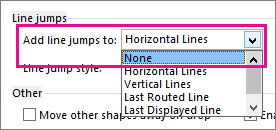
Vælg Anvend eller OK.
Se Også
Tilføj forbindelser mellem figurer