
Hvordan kan du hurtigt registrere idéer til brainstorming, mens du opretter en post, som du kan analysere, redigere og handle på senere?
Når du opretter et brainstormingdiagram ( eller et mindmap) i Visio, opretter du et visuelt arkiv med dine ideer som tegningen nedenfor. Diagrammet kan hjælpe dig med hurtigt at genkende og sortere temaer og hierarkier, hvilket gør det nemt at trække en handlingsplan ud af en kaotisk idégenereringssession.
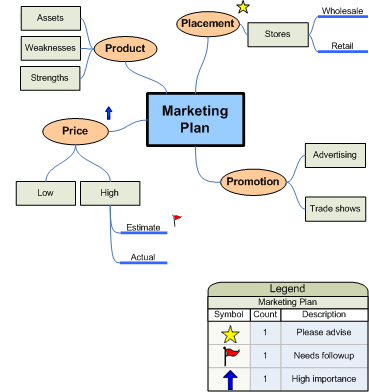
Denne artikel beskriver fem forskellige måder at oprette et brainstormingdiagram på i Visio. Hver metode har sin appel, afhængigt af hvordan du kan lide at arbejde.
Brug af et brainstormingdiagram
Der er to primære måder at bruge et brainstormingdiagram på. Den første er at starte med en hovedide og derefter generere relaterede emner og underemner hierarkisk for at nå frem til et stort antal forskellige mulige tilgange.
Den anden er at registrere alle ideer, som de udtrykkes, og senere organisere dem i et hierarkisk diagram. Derefter kan du redigere, finjustere og dele resultaterne blandt gruppens medlemmer. Denne metode er mest nyttig under et brainstormingmøde, hvor personer bidrager med idéer hurtigt efter hinanden. I denne indstilling er hierarkier ikke altid indlysende, og du skal registrere ideer hurtigt.
Start et nyt brainstormingdiagram
- Klik på Filer, og klik derefter på Ny.
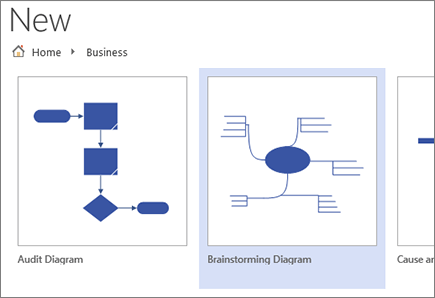
- Klik på Brainstorming-diagram under Forretning. Hvis du ikke kan se Forretning, skal du klikke på Skabeloner eller Kategorier.
Udvid tegningssiden, så den passer til dit brainstormingdiagram
Hvis dit brainstormingdiagram går ud over tegningssidens kanter, kan du nemt udvide siden uden at flytte dine emner til en anden side. Du kan ændre størrelsen på siden på to måder: ved manuelt at trække kanterne på siden eller ved hjælp af dialogboksen Sideopsætning .
Tilpas størrelsen på tegningssiden ved manuelt at trække i kanterne
- Klik på Zoom i menuenVis, og klik på Hele siden. Denne visning viser dig kanterne på tegningssiden.
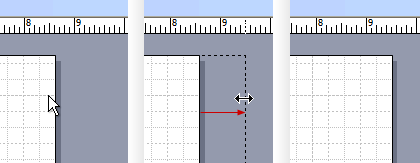
- Placer markøren på kanten af den tegningsside, du vil udvide, og tryk derefter på Ctrl. Når markøren ændres til en dobbeltpil, skal du trække i markøren for at ændre størrelsen på siden.
Tilpas størrelsen på tegningssiden ved hjælp af dialogboksen Sideopsætning
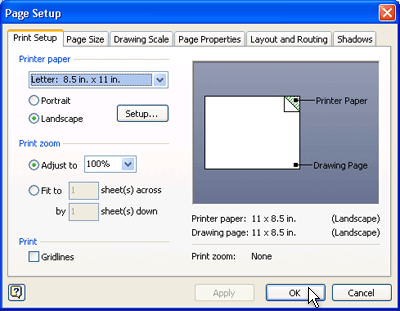
- Klik på Design, og tryk derefter på Skift+F5 for at åbne dialogboksen Sideopsætning .
- Klik på fanen Sidestørrelse.
- Skriv den størrelse, siden skal have, under Brugerdefineret størrelse, og klik på OK.
Bemærk
Ændringerne i størrelsen på tegningssiden gælder kun for den side, du aktuelt får vist. Sørg også for at skrive den rigtige måleenhed (tommer eller millimeter) i felterne Brugerdefineret størrelse , når du skriver størrelsen på siden.
Brug af båndet Brainstorming
Du kan udføre de mest almindelige opgaver i forbindelse med opbygning af et brainstormingdiagram, f.eks. tilføje et hovedemne eller arrangere emner på siden, ved at klikke på knapperne på båndet Brainstorming .
Du kan nemt få adgang til disse værktøjer uden at trække markøren væk fra tegningssiden. Hvis du f.eks. bruger en tablet-pc, skal du blot trykke én gang på båndet Brainstorming for at anbringe emner på tegningssiden.
Båndet Brainstorming giver dig adgang til alle de værktøjer, der er designet specielt til skabelonen Brainstorming. Ud over at tilføje eller arrangere emner kan du bruge kommandoer på dette bånd til at udføre handlinger som f.eks. at ændre typen af et eksisterende emne eller flytte et emne til en ny side.
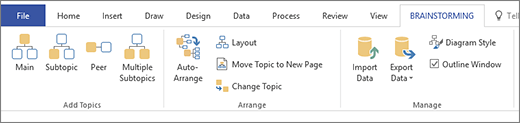
Opret et diagram ved hjælp af fanen Brainstorming
- Klik på Hoved under fanen Brainstorming.
- Markér den tekst, som hovedideen skal repræsentere.
- Klik på Underemne, mens figuren Hovedemne er markeret.
Et delemne har forbindelse til og er underordnet hovedemnet. - Skriv titlen på delemnet.
Tilføj flere emner ved hjælp af værktøjslinjen Brainstorming
Du kan føje flere emner til dit diagram ved at gøre et af følgende:
Tilføje flere delemner
- Vælg det emne, du vil føje underemner til, og klik derefter på Flere underemner på værktøjslinjen Brainstorming.
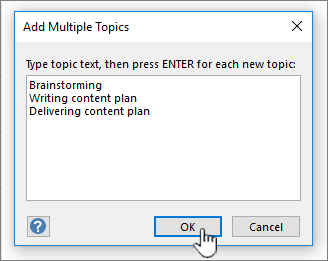
- Skriv teksten til hvert nyt emne i dialogboksen, og tryk på Enter efter hvert emne. Klik på OK, når du er færdig med at tilføje alle de ønskede emner.
Tilføj et peer-emne
- Vælg det emne, du vil tilføje et emne på samme niveau, og klik derefter på Peer, på værktøjslinjen Brainstorming.
- Skriv titlen på emnet.
Tilføj ét emne ad gangen
- Vælg det emne, du vil tilføje et emne eller underemne på samme niveau, og klik derefter på Peer- eller Underemne på værktøjslinjen Brainstorming.
- Skriv titlen på emnet.
Arranger emner
Du kan forbedre udseendet af dit diagram og maksimere pladsen på tegningssiden ved at gøre følgende:
- Klik på Arranger automatisk på værktøjslinjen Brainstorming.
Tip
Du kan arrangere emner manuelt ved at markere de emner, du vil flytte, og derefter trække dem til en anden placering på siden. Når du flytter et emne, flyttes dets forbindelser automatisk, og dets underemner flyttes med.
Brug genvejsmenuen
I ethvert Microsoft Office-program er genvejsmenuen (eller "højrekliksmenuen") et praktisk værktøj, du kan bruge, når du hurtigt vil udføre en handling uden at flytte markøren væk fra siden. Genvejsmenuen indeholder også standardkommandoer for tegningssider i Visio til opgaver som kopiering og indsættelse af figurer.
De fleste erfarne brugere bruger genvejsmetoden på grund af dens tilgængelighed. I Visio kan du nemt opbygge dit diagram ved hjælp af denne metode.
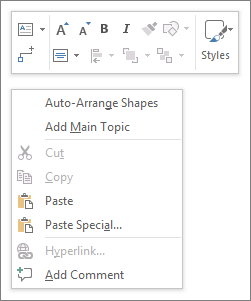
Opret et diagram ved hjælp af metoden Genvej
- Højreklik på tegningssiden, og klik på Tilføj hovedemne.
- Markér den tekst, som hovedideen skal repræsentere.
- Højreklik på figuren Hovedemne , og klik derefter på Tilføj delemne.
- Skriv titlen på delemnet.
Tilføj emner ved hjælp af genvejsmetoden
Der er flere måder at føje emner til dit diagram på:
Tilføje flere delemner
- Højreklik på det emne, du vil føje flere underemner til, og klik derefter på Tilføj flere underemner.
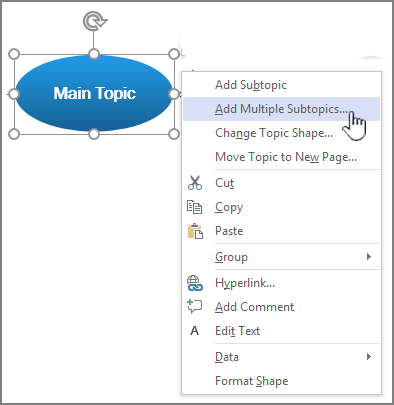
- Skriv teksten til hvert nyt emne i dialogboksen, og tryk på Enter efter hvert emne. Klik på OK, når du er færdig med at tilføje alle de ønskede emner.
Tilføj et peer-emne
- Højreklik på det emne, du vil tilføje et emne på samme niveau, og klik på Tilføj peer-emne.
- Skriv teksten til det nye emne.
Tilføj et emne ad gangen
- Højreklik på det emne, du vil tilføje et emne eller underemne på samme niveau, og klik på Tilføj peer-emne eller Tilføj underemne.
- Skriv titlen på emnet.
Arranger emner
Du kan forbedre udseendet af dit diagram og maksimere pladsen på tegningssiden ved at gøre følgende:
- Højreklik på et tomt område på siden, og klik derefter på Arranger figurer automatisk.
Tip
Du kan arrangere emner manuelt ved at markere de emner, du vil flytte, og derefter trække dem til en anden placering på siden. Når du flytter et emne, flyttes dets forbindelser automatisk, og dets underemner flyttes med.
Brug af dispositionsvinduet
Dispositionsvinduet viser en træstruktur for dit brainstormingdiagram, som registrerer de hierarkiske relationer mellem emnerne og kondenserer alle de oplysninger, der er spredt over flere figurer og sider, på én central placering. Brug funktionen, når du vil organisere dine ideer i en lineær visning, uden at det påvirker udseendet af diagrammet, og uden at skulle navigere frem og tilbage mellem figurer og sider.
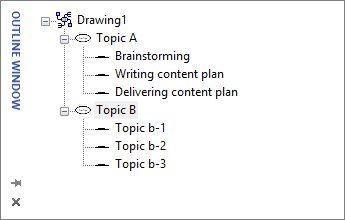
Slå dispositionsvindue til eller fra
Hvis du vil slå dispositionsvinduet til eller fra, skal du markere eller fjerne markeringen i afkrydsningsfeltet dispositionsvindue på fanen Brainstorming.
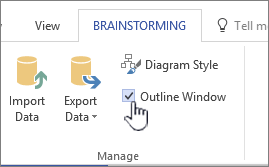
Opret et diagram ved hjælp af dispositionsvinduet
- I dispositionsvinduet skal du højreklikke på "Tegning1" eller navnet på den gemte tegningsfil og derefter klikke på Tilføj hovedemne.
- Højreklik på Hovedemne, og vælg Omdøb.
- Skriv den tekst, som hovedideen skal repræsentere.
- Hvis du vil tilføje et underemne, skal du højreklikke på hovedemnet (eller et andet emne) og derefter klikke på Tilføj underemne. Omdøb delemnet på samme måde, som du omdøbte hovedemnet.
Tip
Hvis du vil slette emner, skal du højreklikke på et emne og derefter klikke på Slet emne. Når du sletter et emne med underemner, slettes alle de tilsvarende underemner også. Du kan også slette et emne ved at markere det emne, du vil slette, og derefter trykke på Delete-tasten .
Føj flere emner til diagrammet ved hjælp af dispositionsvinduet
Hvis du vil tilføje flere emner i dispositionsvinduet, skal du højreklikke på det emne, du vil tilføje flere emner til, og derefter klikke på Tilføj flere underemner. Skriv navnene på emnerne i dialogboksen Tilføj flere underemner, og klik derefter på OK.
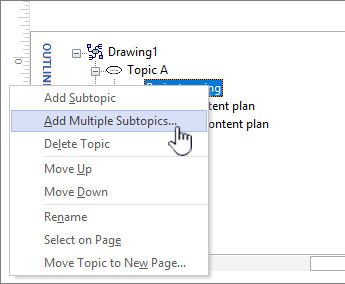
Ændre et emne til et underemne
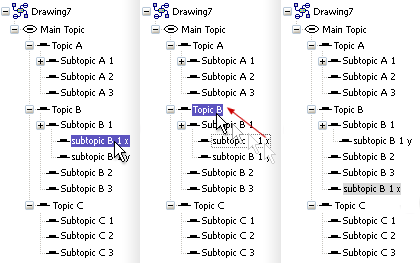
Da dispositionsvinduet viser emner i en lineær visning, kan du bruge det til at styre den hierarkiske struktur af dine emner. I dispositionsvinduet kan du gøre et emne til et andet underemne ved at trække navnet på emnet til et andet niveau.
Hvis du vil flytte et delemne til et højere niveau (eller et lavere niveau) i hierarkiet, skal du trække navnet på underemnet oven på emnet på højere niveau (eller et emne på lavere niveau). Hvis det delemne, du har flyttet, har tilsvarende underemner, flyttes de også med, og ændringerne afspejles i diagrammet.
Bemærk
Når du hæver eller sænker et emne i hierarkiet ved hjælp af dispositionsvinduet , ændres strukturen i diagrammet automatisk.
Flyt et emne op eller ned i dispositionsvinduet
Du kan organisere eller prioritere emner i dispositionsvinduet uden at påvirke strukturen i diagrammet. Hvis du f.eks. vil prioritere emner, kan du flytte emner med højere prioritet til den øverste del af dispositionsvinduet – placeringen af figurerne på siden forbliver den samme.
- Højreklik på det emne, du vil flytte, og klik derefter på Flyt op eller Flyt ned.
Denne ændring afspejles kun i dispositionsvinduet. Emneplaceringen i dit diagram forbliver uændret.
Brug af brainstormingfigurer
Hvis du trækker figurer fra stencilen Brainstormingfigurer , får du mest mulig kontrol over placeringen af dine emner på tegningssiden og deres forbindelsestype.
Bemærk
Da denne metode ikke udnytter de automatiserede funktioner i skabelonen Brainstorming, giver kommandoen Arranger automatisk og dispositionsvinduet muligvis ikke altid de resultater, du forventer.
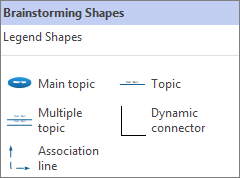
Opret et diagram ved at trække figurer over på tegningssiden
- Træk figuren Hovedemne til tegningssiden fra stencilen Brainstormingfigurer.
- Skriv den tekst, som hovedemnet skal repræsentere.
- Hvis du vil tilføje et delemne, skal du trække figuren Emne til siden. Skriv navnet på emnet, mens figuren Emne er markeret.
- Du kan tilføje flere emner og underemner ved at trække figuren Flere emner over på siden. Skriv navnet på emnerne i dialogboksen, og klik derefter på OK.
Før du forbinder figurer: forstå forbindelsestyper
Emner forbindes ikke automatisk, når du trækker dem fra stencilen Brainstormingfigurer , så det er en god ide at forstå, hvordan forbindelser fungerer i Visio.
Visio indeholder to metoder til at forbinde emner i dit diagram: figur-til-figur og punkt-til-punkt. Hver metode er udviklet til bestemte situationer, og den metode, du skal bruge, afhænger af, hvor fast du vil have det faktiske forbindelsespunkt til at være.
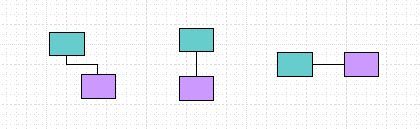
Figur til figur
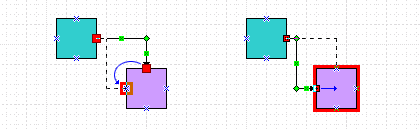
Når du flytter figurer, der er forbundet figur til figur, flytter forbindelserne sig selv for at holde forbindelsen så direkte som muligt. Hvis du ønsker en figur-til-figur-forbindelse, skal du trække enderne af forbindelsesstregen til midten af figuren, indtil et rødt felt omgiver emnefiguren.
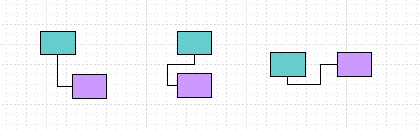
Punkt til punkt
Når en forbindelse er punkt-til-punkt, er enderne af forbindelsen fastklæbet til bestemte punkter på hver figur. Hvis du ønsker en punkt-til-punkt-forbindelse, skal du trække enderne af forbindelseslinjen til et punkt på figuren, indtil der vises et rødt X. Hvis du flytter figurerne, forbliver forbindelsen fastgjort på disse oprindelige punkter.
Identificer forbindelsestypen
Hvis du vil se, om en forbindelse er figur til figur eller punkt-til-punkt, skal du klikke på forbindelsen for at markere den.
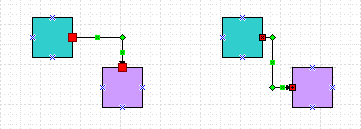
Hvis enderne af forbindelsen bliver til store røde firkanter, er forbindelsen figur-til-figur. Hvis enderne bliver til små røde firkanter med symboler i (x eller +), er forbindelsen punkt-til-punkt.
Skift en type forbindelse til en anden
Hvis du vil ændre en figur-til-figur-forbindelse til et punkt til punkt, skal du trække en forbindelses slutpunkt væk fra figuren og derefter trække det tilbage til det forbindelsespunkt, der er markeret med et blåt x, hvor du vil have det til at forbinde til figuren.
For at ændre en punkt-til-punkt-forbindelse til figur til figur skal du trække et forbindelsesslutpunkt over figuren procestrin, indtil hele figuren omgives af et rødt felt.
Forbind emner
- Træk den dynamiske forbindelse fra stencilen Brainstormingfigurer til et tomt område på siden.
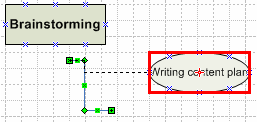
- Træk den ene ende af forbindelsesstregen til midten af den første figur, du vil forbinde, indtil emnefiguren er omgivet af et rødt felt.
- Træk den anden ende af forbindelsesstregen til midten af den anden figur, du vil forbinde, indtil den også er omgivet af en rød boks.
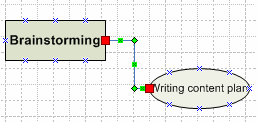
Når du slipper musen og vælger forbindelsen, vises hvert slutpunkt som en udfyldt rød firkant, hvilket angiver, at figurerne er forbundet korrekt.
Få vist tilknytninger mellem emner
Du kan vise en særlig relation mellem to emner i dit brainstormingdiagram ved hjælp af en tilknytningslinje, der vises som en stiplet linje mellem tilknyttede emner. I modsætning til den dynamiske forbindelse, der definerer hovedstrukturen i dit diagram, forbinder tilknytningslinjen emner på forskellige grene på samme (hierarkiske) niveau.
Tilknytningslinjen er kun en visuel ledetråd og er ikke medtaget i hierarkiet i diagrammet. Tilknytningen mellem emnerne vises ikke i dispositionsvinduet .
Du kan forbinde emner ved hjælp af en tilknytningsstregfigur på samme måde, som du bruger den dynamiske forbindelse. Når du forbinder emner ved hjælp af tilknytningslinjen, omdirigeres den med emnerne, når du flytter dem.