

Mindmaps kan være et kraftfuldt værktøj til at hjælpe dig med at brainstorme og fange ideer ét sted. Ved hjælp af et mindmap kan du starte med en enkelt central node eller idé og derefter udvide den ved at tilføje yderligere noder, mens du udforsker forskellige aspekter og detaljer. Når du fortsætter med at brainstorme, kan du nemt ændre mindmap ved at tilføje nye noder eller fjerne overflødige – uden at forstyrre diagrammets visuelle gengivelse. Sammenfattende kan mindmaps hjælpe dig med at organisere dine tanker og finde klarhed.
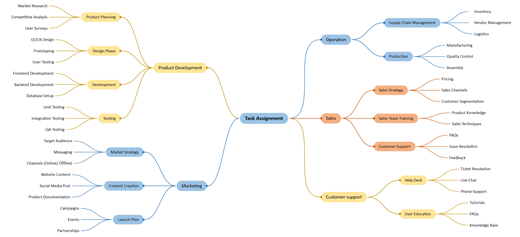
Opret et brainstormingdiagram
- Start Visio, og vælg derefter Ny fil>.
- Vælg Forretning under søgefeltet.
- Vælg Brainstorming-diagram, og vælg derefter Opret.
- Fra Brainstormingfigurer skal du trække figuren Hovedemne til tegningssiden. Hovedemnet er diagrammets centrale tema. Markér den tekst, som hovedideen skal repræsentere, mens figuren er markeret.
- Vælg figuren Hovedemne, og vælg derefter Underemne eller Tilføj underemne i gruppen Tilføj emner på fanen Brainstorming. Et delemne har forbindelse til og er underordnet i forhold til figuren Hovedemne .
Føj flere emner til dit brainstormingdiagram
Tilføje flere delemner på én gang
- Vælg det emne, du vil føje underordnede emner til, og vælg derefter flere underemner i gruppen Tilføj emner på fanen Brainstorming.
- Skriv teksten til hvert nye emne i dialogboksen, og tryk på Enter efter hvert emne. Når du er færdig med at tilføje alle de ønskede emner, skal du vælge OK.
Tilføj ét emne ad gangen
Vælg det emne, du vil tilføje et emne på samme niveau eller underordnet emne, og vælg derefter Peer eller Underemne på fanen Brainstorming i gruppen Tilføj emner.
Et peer-emne er et emne, der tilføjes på samme niveau i hierarkiet som det valgte emne.
Flyt emner
Flytte et emne til en anden placering på samme side
Vælg emnet, og træk det til den ønskede placering på tegningssiden.
Hvis emnet har underordnede, flyttes de sammen med emnet, og deres forbindelser flyttes automatisk.
Flytte et emne og dets underordnede til en anden side
- Vælg emnet på øverste niveau i den sektion af dit diagram, du vil flytte til en anden side, og vælg derefter på fanen Brainstorming i gruppen ArrangerFlyt emne til ny side.
- Vælg Ny side under Flyt til i dialogboksen Flyt emner. Skriv det navn, du vil bruge til den nye side, eller behold standardnavnet, og vælg derefter OK.
Flytte et emne uden dets underordnede til en anden side
- Højreklik på det emne, du vil flytte til en anden side, og vælg derefter Kopiér.
- Gå til den side, du vil føje emnet til, højreklik på siden, og vælg derefter Sæt ind.
Flyt et emne til et andet niveau
I dispositionsvinduet skal du trække navnet på det emne, du ønsker skal underordnes, direkte oven på navnet på det emne, der skal være overordnet.
Alle underordnede emner flyttes sammen med emnet, og ændringerne afspejles i diagrammet.
Tip
Hvis du ikke kan se dispositionsvinduet på tegningssiden, skal du vælge dispositionsvindue på fanen Brainstorming i gruppen Administrer.