
Nogle gange vil du foretage justeringer i diagrammet, f.eks. ændre størrelsen på eller rotation af en figur. Eller du ønsker måske at ændre rækkefølgen af figurer (også kaldet z-rækkefølgen), der overlapper hinanden.
Tip
Brug funktionen Zoom, så du bedre kan se små detaljer og får en mere fintfølende kontrol: Zoom ind (eller tryk på Ctrl++) og Zoom ud (eller tryk på Ctrl+-).
Rediger størrelsen på en figur
Ønsker du ofte at ændre størrelsen eller udseendet på en figur, når den er på siden. Figurer har op til otte justeringshåndtag. Ud over at tilpasse størrelsen kan du foretage andre ændringer, f.eks. kan du justere en cylinders perspektiv, flytte en kegletop eller flytte en figurforklaring.
Åbn diagrammet til redigering.
Hvis du vil have vist justeringshåndtagene,
 , skal du markere en figur.
Gør et af følgende:
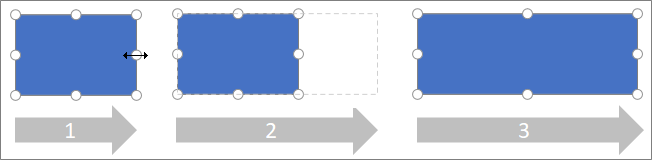
Tilpas størrelsen på én side:Peg på et sidehåndtag, indtil du ser et vandret
 eller lodret markør til tilpasning
Træk sidehåndtaget indtil figuren har den ønskede størrelse.
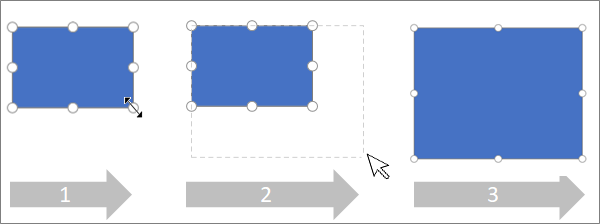
Tilpas størrelsen proportionelt (for at bevare højde-bredde-forholdet):
Peg på et hjørnehåndtag, indtil du ser en diagonal markør til tilpasning
 eller
eller  .
.Træk hjørnehåndtaget, indtil figuren har den ønskede form.
Angiv den nøjagtige størrelse på en figur
Når du bruger ruden Formatindstillinger til at angive størrelsen på figuren, kan målene angives i intervaller af .25 punkter:
- Højreklik på figuren, og vælg Indstillinger for formatering.
- Angiv figurens nøjagtige bredde og højde under Dimension i ruden Formatindstillinger til højre.
Tilpas rotationen af en figur
- Åbn diagrammet til redigering.
- Markér figuren.
- For at rotere figuren skal du vælge Roter figur>
 og derefter vælge Roter 90 grader til højre eller Roter 90 grader til venstre. Du kan også trække i rotationshåndtaget
  på billedet i en cirkel.
Roter en figur til en præcis vinkel
Når du bruger ruden Formatindstillinger til at rotere en figur, kan du indstille rotationsvinklen i intervaller på én grad, fra -359° til 359°.
- Højreklik på figuren, og vælg Indstillinger for formatering.
- Angiv figurens nøjagtige bredde og højde under Dimension i ruden Formatindstillinger til højre.
Rediger rækkefølgen af overlappende figurer
- Åbn diagrammet til redigering.
- Markér figuren.
- Hvis du vil placere billedetforrest, skal du vælge Placer>
 , og vælg derefter Flyt fremad eller Placer forrest.
 - Hvis du vil placere billedet bagest, skal du vælge Placer bagest
 og derefter vælge Flyt bagud eller Placer bagest.
Se Også
Hjælp til Visio til internettet
Få vist, opret og rediger et diagram i Visio til internettet