I Visio kan du tilpasse udseendet af figurer ved at ændre tekstformatering, fyldfarve eller -mønster, stregtykkelse eller -typografi og effekter som f.eks. skygger.
Anvende formatering hurtigt ved hjælp af figurtypografier
Den hurtigste måde at føje farve til en figur på er med menuen med forudindstillede figurtypografier.
- Vælg den figur, du vil omforme.
- Vælg en typografi i gruppen Figurtypografier under fanen Hjem.
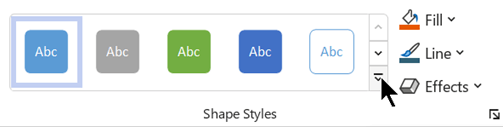
- Åbn galleriet med typografier, og vælg en indstilling, der alle passer til din tegnings farvetema. Mulighederne omfatter forskellige farver, gradueringer og stregtypografier.
Anvende formateringen manuelt
Du kan anvende formatering mere præcist ved hjælp af ruden Formatér figur, som beskrevet nedenfor:
- Markér den eller de figurer, du vil ændre.
- Højreklik på figuren, og vælg Formatér figur.
Ruden Formatér figur åbner. - På
 (Fyld & linje) skal du vælge udfyldningstypen og derefter vælge en farve.
 - Hvis du vil have en kant på figuren, skal du vælge stregtype og -farve under Streg. Vælg derefter eventuelle andre ønskede indstillinger, f.eks. Gennemsigtighed, Bredde, Stregtype og Afslutningstype.
- Hvis du vil anvende en effekt, f.eks. skygge, refleksion, skær eller 3D-rotation , skal du vælge
 (Effekter) øverst i ruden og udforske de tilgængelige indstillinger.
Vælg en brugerdefineret farve, der skal anvendes
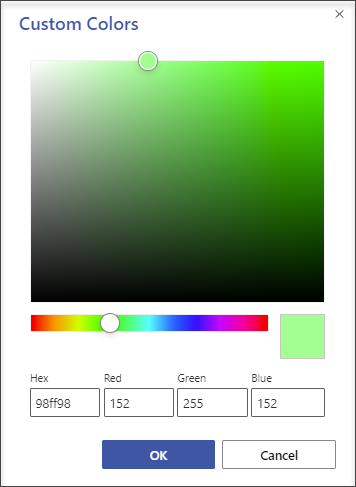
Du kan anvende en brugerdefineret farve ved at angive en rød-grøn-blå farvekombination eller en hexadecimal farvekode eller ved at vælge fra farvelærredet.
- Markér en eller flere figurer.
- Vælg knappen Hjemmefyld>
 .
. - Vælg flere farver > , brugerdefineret.
- Du kan angive en rød-grøn-blå farvekombination eller en hex-værdi for en brugerdefineret farve, eller du kan vælge en farve direkte fra farvekortet.
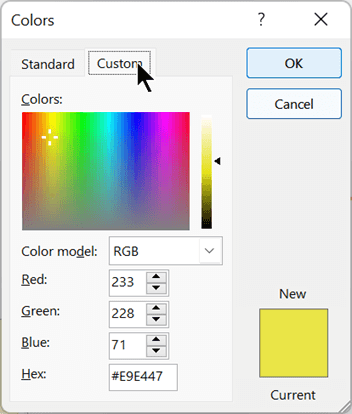
- Hvis du vil vælge en brugerdefineret konturfarve, skal du vælge knappen Kontur tilstartlinjefigur>
 , og vælg derefter Flere farver.
Ændre stregtykkelsen på en figur
Markér figuren.
På fanen Startside i sektionen Figurtypografier skal du vælge Stregtykkelse> og derefter vælge den ønskede tykkelse.
(I menuen Streg kan du også ændre stregtypen. Brug indstillingen Stiplet eller Pile til at vælge den type streg, du ønsker.)Tip
Hvis du vil have en mere præcis størrelse på stregtykkelsen, kan du højreklikke på en figur og vælge Formatér figur og derefter vælge Streg og vælge den nøjagtige bredde , du ønsker, i intervaller af .25 pts.