
Brug tværfunktionelle rutediagrammer til at vise relationen mellem en forretningsproces og de funktionelle enheder (f.eks. afdelinger), der er ansvarlige for den pågældende proces.
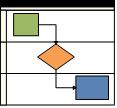
Svømmebanerne i rutediagrammet repræsenterer funktionelle enheder, f.eks. afdelinger eller stillinger. Hver figur, der repræsenterer et trin i processen, placeres i svømmebanen til den funktionelle enhed, der er ansvarlig for det pågældende trin.
Bemærk
Hvis du bruger Visio til internettet, skal du være opmærksom på, at tværfunktionelle rutediagrammer er tilgængelige i Visio Plan 1, men er ikke tilgængelige i Visio i Microsoft 365.
- Start Visio.
- Klik på Rutediagram på listen Kategorier.
- Klik på skabelonen Tværfunktionelt rutediagram , og klik derefter på Opret.
- Hvis du bliver bedt om det, skal du vælge Vandret eller Lodret som svømmebaneretning og klikke på OK. Du kan ændre retningen under fanen Tværfunktionelt rutediagram .
Skabelonen åbnes med svømmebaner allerede på siden.
Bemærk
Du kan også automatisk oprette et tværfunktionelt rutediagram ud fra Excel-baserede data ved at bruge et Datavisualisator-diagram. Du kan finde flere oplysninger i Opret et Datavisualisator-diagram.
Tilføj svømmebaner
Der er flere måder at føje svømmebaner til dit diagram på:
- Højreklik på en svømmebaneoverskrift, og klik derefter på Indsæt "Svømmebane" før eller Indsæt "Svømmebane" efter i genvejsmenuen.
- Hold markøren over et hjørne af en af svømmebanerne. Klik på den lille figurpil for Indsæt 'svømmebane' , der vises.
- Klik på Svømmebane i gruppen Indsæt under fanen Tværfunktionelt rutediagram. En svømmebane tilføjes efter den valgte svømmebane eller til sidst, hvis der ikke er valgt en svømmebane.
- Fra stencilen Tværfunktionelle rutediagramfigurer skal du trække en svømmebanefigur og slippe den, hvor du vil have den vist.
Ændre teksten
- Hvis du vil navngive diagrammet og svømmebanerne, skal du klikke på en figur, der indeholder pladsholdertekst, og derefter skrive navnet.
- Hvis du vil flytte en etiket, skal du klikke på værktøjet Tekstblok i gruppen Funktioner under fanen Hjem, klikke på et navn og derefter trække det til den nye placering.
- Hvis du vil ændre retningen af etiketteksten, skal du klikke på fanen Tværfunktionelt rutediagram og derefter klikke på Roter kurveetiket i gruppen Design.
Organisere og gruppere figurer
- Hvis du vil angive faser i processen, skal du bruge separatorlinjer fra stencilen Tværfunktionelle rutediagramfigurer . Slip en på svømmebanerne for at markere et faseskift (f.eks. flytning fra milepæl 1 til milepæl 2). Hvis du vil ændre navnet, skal du skrive, mens fasen er markeret.
- Brug beholdere til at tilføje en kant, der omslutter grupper af relaterede figurer. Først skal du markere de figurer, du vil gruppere, og derefter klikke på Beholder i gruppen Diagramdele under fanen Indsæt og vælge én i galleriet.
Omarranger svømmebanerne
- Klik på Pegeværktøj i gruppen Værktøjer under fanen Startside.
- Klik på overskriften på den svømmebane, du vil flytte, så svømmebanen er markeret.
Markøren skal vise ikonet Flyt. - Træk svømmebanen, og slip den, hvor du ønsker den.
Figurer, der er indeholdt i svømmebanen, flytter med den. Markér figuren for at kontrollere, om en figur er indeholdt og ikke kun sidder under svømmebanen. Svømmebanen lyser med en let fremhævning, hvis figuren er indeholdt. Hvis en figur ikke er indeholdt, men du gerne vil have den til at være, skal du flytte figuren lidt, og svømmebanen vil genkende den.
Slette en svømmebane
- Klik på overskriften på den svømmebane, du vil slette, og tryk derefter på Delete. Alle figurerne i svømmebanen slettes også.

