
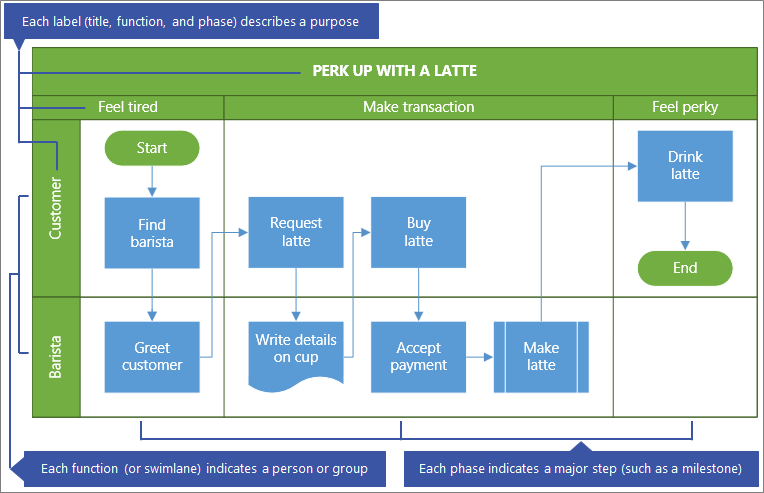
Et tværfunktionelt rutediagram viser, hvem der gør hvad og hvornår i et gitterlignende diagram, der er organiseret i sektioner. Det er mere end et grundlæggende rutediagram at vise relationerne mellem funktioner (f.eks. en interessent eller afdeling) og faser (f.eks. milepæle) i en proces.
Inden du går i gang
Opret diagrammet til redigering. Få mere at vide under Få vist, opret og rediger et diagram i Visio til internettet.
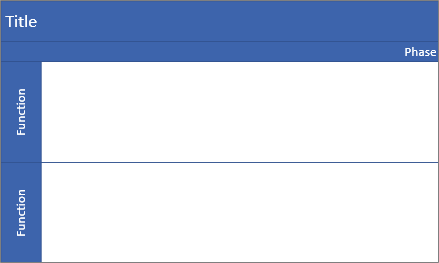
Rul ned til rækken Tværfunktionelt rutediagram i galleriet, og vælg derefter Opret. Skabelonen åbnes med to funktioner og én fase.
Du kan også åbne startdiagrammer, f.eks. Kreditgodkendelsesproces eller Planlægningsproces for begivenheder, som muligvis passer bedre til dine behov.
Bestemme rutediagrammets retning
Standardretningen er vandret, og der bruges figurerne Svømmebane og Separator. Men du kan ændre retningen til lodret ved at slette standarddiagrammet og derefter tilføje figurerne Svømmebane (lodret) og Separator (lodret).
BemærkNår du først har startet, kan du ikke automatisk konvertere fra én retning til en anden.
Tilføj en svømmebane eller fase
- I paletten Figurer i faneområdet Figurer skal du vælge Tværfunktionelt rutediagram Figurer

- Træk figuren Svømmebane
 eller Figuren Separator
 , og slip dem på det tværfunktionelle diagram.
Sørg for, at figurer slippes oven på diagrammet.
Ændre etiketteksten
- Dobbeltklik på den tekst, der indeholder Titel, Funktion eller Fase.
Visio Online skifter til tekstredigering og kan zoome ind på figuren. - Skriv tekst, der beskriver formålet med hver komponent. Funktionsnavne er altid lodrettede.
- Du stopper med at tilføje tekst ved at klikke uden for figuren eller trykke på Esc.
Visio Online gendanner den oprindelige visning, hvis der automatisk var zoomet, da du begyndte at skrive.
Bemærk Du kan ikke rotere etiketteksten.
Tilføj rutediagramfigurer
- Vælg Figurer til standardrutediagrammer i faneområdet Figurer til
 .
. - Opret rutediagrammet. Du kan få mere at vide under Tilføj og forbind figurer i Visio til internettet.
- Når du opretter procesdiagrammet, skal du sørge for, at figurerne er placeret helt i den rigtige svømmebane- og fasesektion. Du kan få mere at vide under Vælg, kopiér og flyt figurer i Visio til internettet.
Tilpas størrelsen på en svømmebane eller fase
Det kan være en god idé at justere størrelsen på en svømmebane eller fase, især hvis processen bliver større.
- Hvis du vil ændre størrelsen på figuren Svømmebane, skal du vælge navnet Svømmebane og derefter trække håndtagene til venstre, højre, top eller bund.
- Hvis du vil ændre størrelsen på figuren Separator, skal du vælge navnet Fase og derefter trække håndtagene mod venstre eller højre.
Flyt en svømmebane eller fase
Du vil måske flytte en svømmebane eller fase for bedre at kunne organisere figurerne i processen.
- Hvis du vil flytte figuren Svømmebane, skal du trække mærket til en ny placering. Sørg for at slippe figuren oven på diagrammet.
Figurer i svømmebanen flyttes med. - Selvom du ikke kan flytte en separatorfigur, kan du slette den og derefter tilføje en ny et andet sted.
Slet en svømmebane eller fase
- Markér navnet på figuren Svømmebane eller figuren Separator, og tryk derefter på Delete.
Alle figurerne i svømmebanen eller fasen slettes også.
Tip Hvis du vil gemme figurerne, skal du flytte dem helt uden for det tværfunktionelle diagram, før du sletter figuren Svømmebane eller figuren Separator.