
Når du er færdig med at redigere et diagram i Visio til internettet, kan det være, du vil udskrive det.
Vigtig
Udskrivning og eksport af et diagram i Visio til internettet kræver en licens for at kunne redigere. Kontakt din Microsoft 365-administrator for at få flere oplysninger.
Udskrive et diagram
Du kan udskrive et diagram direkte fra Visio til internettet.
- Åbn diagrammet til redigering.
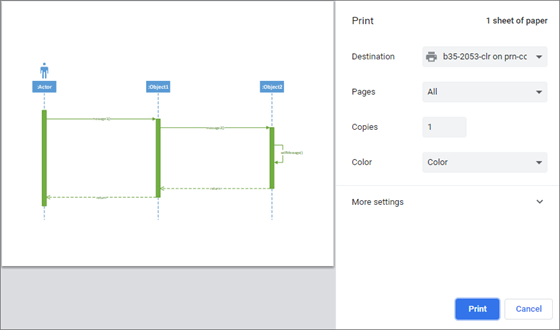
- Tryk på Ctrl+P, eller vælg Filudskriftsudskrift>>.
- Vælg de ønskede indstillinger i vinduet Udskriv . Det kan f.eks. være, at du vil justere arkenes størrelse, retning eller antal.
- Du kan også vælge Flere indstillinger (nær bunden af ruden) for at få vist flere indstillinger, du kan angive, f.eks. justering af skalaen eller udskriftskvaliteten.
Tip
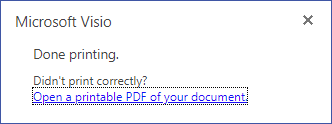
Hvis diagrammet ikke udskrives korrekt, skal du vælge Åbn en udskriftsvenlig PDF-fil af dokumentet.
Eksportér et diagram som en PDF-fil
Du kan også eksportere diagrammet som en PDF-fil og derefter udskrive det fra computeren.
- Åbn diagrammet til redigering.
- Vælg Gem fil>som>Download som PDF.
- Vælg Udskriv fil i Adobes læser- eller fremvisersoftware, eller tryk på Ctrl+P.
Du kan finde flere oplysninger om PDF-software i PDF-læser, PDF-fremviser. - Vælg de ønskede indstillinger i dialogboksen Udskriv . Det kan f.eks. være, at du vil justere arkenes størrelse, retning eller antal. Vælg Hjælp for at få flere oplysninger.
Arbejde med udskriftsområder i et diagram
Hvis et diagram på en side er større end 81/2×11 tommer, adskilles forskellige Letter-områder som standard af stiplede rammelinjer på lærredet. Disse stiplede linjer angiver de aktuelle udskriftsområder for diagrammet:
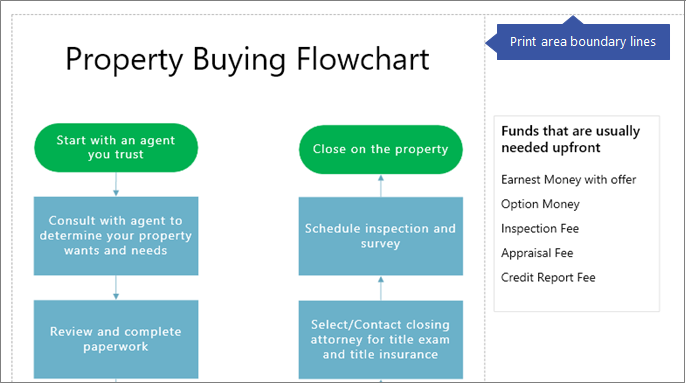 Du ønsker måske at flytte figurer eller tilpasse størrelsen på figurer for at tilføje eller fjerne udskriftsområderne.
Sådan skjuler du de stiplede grænselinjer:
- Gå til fanen Vis på båndet, og fjern derefter markeringen i feltet Sideskift .
Se Også
Brug Visio Viewer til at få vist eller udskrive tegninger
Hjælp til Visio til internettet
Få vist, opret og rediger et diagram i Visio til internettet