
Det er endnu ikke alle designrelaterede funktioner i Visio-desktopappen, der understøttes i Visio til internettet. I denne artikel beskrives nogle af forskellene mellem de to. En artikel, der kan hjælpe dig med at forstå disse forskelle mere generelt , er Hvorfor kan jeg ikke åbne et diagram til redigering i Visio til internettet?
Temaer og varianter
Temaer anvendes på et helt diagram for at give det en overhaling og få det til at skille sig ud. Visio indeholder et stort sæt temaer og typografier. De er professionelt designet til at give dit diagram et varieret dynamisk udseende, lige fra professionelt og moderne til stilfuldt og håndtegnet. Ved at kombinere farver, skrifttyper og effekter på en ensartet og meningsfuld måde giver hvert tema dit diagram et karakteristisk, levende og sammenhængende visuelt element.
Men Visio til internettet understøtter ikke nogle temaer, som understøttes af Visio-skrivebordsappen. Hvis der er anvendt et tema til en tegning, som Visio til internettet ikke understøtter, kan tegningsfilen ikke åbnes i Visio til internettet. Følgende temaer understøttes ikke i Visio til internettet:
| Temakategori | Ikke-understøttede temaer |
|---|---|
| Professionelt | Ingen. Alle temaer understøttes. |
| Moderne |

|
| Trendy |


|
| Håndtegnet |


|
Ændre et tema
Hvis et eksisterende diagram har et af ovenstående temaer anvendt, men du vil kunne åbne det i Visio til internettet, skal du først ændre temaet i Visio-skrivebordsappen. Det gør du på følgende måde:
- For at anvende et tema skal du gå til fanen Design og vælge mellem de tilgængelige temaindstillinger ved blot at klikke på det tema, der skal vælges. Vælg et tema, der ikke er nævnt på listen ovenfor, for at åbne diagrammet til redigering i Visio til internettet.
- Du kan få vist et eksempel på det pågældende tema i diagrammet ved at føre musen over en markering. Du kan hurtigt eksperimentere med forskellige udseender uden at skulle foretage ændringen. Når du finder det perfekte tema til dig, kan du vælge at tilpasse dit diagram yderligere med varianter og typografier.

Varianter
Hvis et tema ikke understøttes i Visio til internettet, understøttes dets varianter heller ikke. Hvis du vil åbne en fil til redigering i Visio til internettet, skal du vælge mellem et hvilket som helst understøttet tema og derefter anvende en understøttet variant på det understøttede tema.
Følgende varianteffekter understøttes ikke i Visio til internettet, uanset om temaet understøttes eller ej.
| Varianter | |
|---|---|
| Ikke-understøttede varianter: |
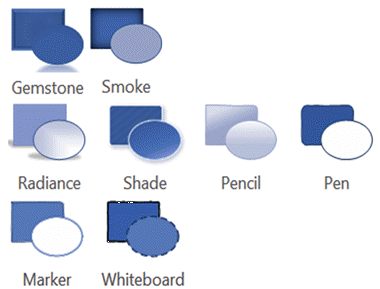
|
Ændring af en variant
Hvis et eksisterende diagram har en af ovenstående varianter anvendt, men du vil kunne åbne den i Visio til internettet, skal du først ændre varianten i Visio-skrivebordsappen. Det gør du på følgende måde:
- For at anvende en variant skal du gå til fanen Design og vælge mellem en af de tilgængelige variantmuligheder ved blot at klikke på det tema, der skal vælges. Vælg en variant, der ikke er nævnt på listen ovenfor, for at åbne diagrammet til redigering i Visio til internettet.
- Ved at holde musen over en af markeringerne kan du få vist et eksempel på den pågældende variant i dit diagram. Du kan hurtigt eksperimentere med forskellige udseender uden at skulle foretage ændringen. Når du finder den rigtige variant til dig, kan du vælge at tilpasse dit diagram yderligere med typografier.
Hurtige typografier
Hvert nyt tema tilbyder et sæt hurtige typografier, som er typografi- og farvepar, der kan anvendes på individuelle figurer. Da hurtige typografier udnytter farveskemaet og typografisættene i det tema, du har valgt, kan du bruge dem rigeligt på figurer, mens du bevarer det overordnede ensartede udseende.
Du kan anvende typografier via galleriet Figurtypografier under fanen Startside . Du skal blot vælge den eller de figurer, du vil formatere, og derefter vælge en typografi fra galleriet. Du kan få vist hele galleriet ved at klikke på pil ned til højre for galleriet. Du kan pege på en hvilken som helst af valgene for at få vist et eksempel i dit diagram.
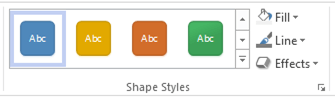
Typografier understøtter alle figurtyper i Visio. Ud over todimensionelle figurer indeholder Visio også hurtige typografier til forbindelser og streger:

Lag
Lag med egenskaben lås, farve eller gennemsigtighed understøttes ikke i Visio til internettet. Hvis et eksisterende diagram indeholder lag med disse egenskaber, men du vil kunne åbne det i Visio til internettet, skal du først fjerne dem i Visio-skrivebordsappen. Gør følgende:
Klik på Lag i gruppen Redigering under fanenHjem, og vælg Egenskaber for lag.
Kontrollér, om nogen figurer er tildelt laget, i dialogboksen Egenskaber for lag .
Hvis et lag indeholder figurer, skal du gøre følgende for at tildele figurerne et andet lag:
- Klik på OK for at lukke dialogboksen Egenskaber for lag.
- Markér de figurer, du vil gentildele.
- Klik på Lag i gruppen Redigeringpå fanenStartside, og vælg Tildel til lag.
- Klik på det lag, du vil tildele figurerne til, i dialogboksen Lag .
- Klik på OK.
Klik på Lag i gruppen Redigering, og vælg derefter Egenskaber for lag igen.
I dialogboksen Egenskaber for lag skal du vælge det lag, du vil slette, og derefter klikke på Fjern.
Tip
Hvis du vil slette alle ubrugte lag, skal du markere Fjern lag uden referencer i dialogboksen Egenskaber for lag og derefter klikke på OK.
Du kan få mere at vide om lag under Tilføje et lag.
Se Også
Udfyld en figur med en farve, graduering eller et mønster