Visio hjælper dig med visuelt at kommunikere komplekse oplysninger fra flere datakilder:
- Du kan hurtigt oprette professionelle rutediagrammer, tidslinjer, procesoversigter, organisationsdiagrammer, IT-arkitekturdiagrammer, etageplaner m.m.
- Hold dine diagramdatapunkter opdateret ved at forbinde diagramelementerne direkte til dine datakilder.
- Du kan bruge datagrafik til at forenkle og forbedre den visuelle effekt af komplekse oplysninger.
- Få vist og del de mest opdaterede Visio-diagrammer fra næsten hvor som helst med Visio til internettet.
- Få vist og interager med diagrammer på farten med Visio Viewer til iOS.
Vælg en skabelon
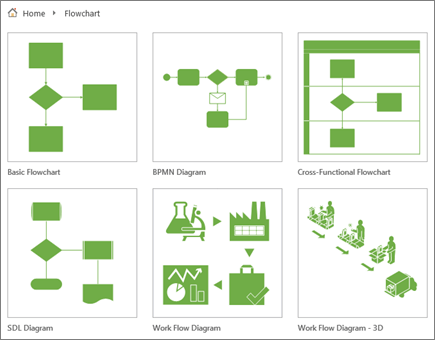
Visio indeholder mere end 80 typer skabeloner. Du kan også få adgang til nogle af de vigtigste skabeloner i Udvalgte Visio-skabeloner og-diagrammer.
- Åbn Visio.
Hvis du allerede er i Visio, skal du vælge Ny fil>. - Vælg eller søg efter en skabelon:
- Vælg en skabelon på fanen Office eller Skabeloner.
-
Søg efter skabeloner online
 , eller vælg en af de Foreslåede søgninger.
Bemærk
Kategorierne Software, Teknik og Database er kun tilgængelige i Visio Plan 2 og i Visio Professional 2016, Visio Professional 2019 og Visio Professional 2021.
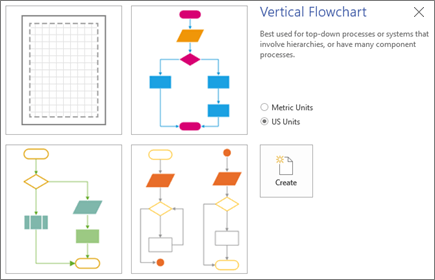
- Vælg måleenhederne, hvis du bliver bedt om det.
- Vælg Opret.