Mere end én person kan arbejde på et Visio-diagram på samme tid, hver person ved deres egen computer. Med samtidig redigering kan teammedlemmerne hurtigt oprette flersidede diagrammer og hjælpe hinanden med at beslutte, hvordan diagrammet skal se ud, mens de arbejder.
Vigtig
Hvis du vil arbejde på en fil samtidigt med en anden person, skal du bruge den samme type Visio-app – enten skrivebordsappen eller webappen. Det er ikke muligt for én person at redigere en fil i Visio til internettet, samtidig med at en anden person redigerer filen i Visio-skrivebordsappen.
Når du gemmer din tegning på OneDrive for Business eller SharePoint Online, kan du arbejde på tegningen samtidigt med dine kolleger. For at arbejde på en tegning på samme tid skal alle forfattere på Windows have Visio Plan 2 og bruge Visio-skrivebordsappen.
Del din tegning med andre, og arbejd på den samtidigt
Åbn din Visio-tegning i skrivebordsappen, og vælg Del i øverste højre hjørne af båndet, når du er klar til at samarbejde.

I dialogboksen Del skal du angive mailadressen på den person, du vil dele tegningen med.

Hvis du allerede har gemt personens kontaktoplysninger, kan du blot angive et navn. På rullelisten kan du angive, hvem du vil dele tegningen med.
Klik på Send.
Hvis filen allerede er blevet gemt i skyen, sendes en invitation via mail til de inviterede personer. Hvis du ikke har gemt tegningen på OneDrive for Business eller SharePoint Online, beder Visio dig om at gøre det.
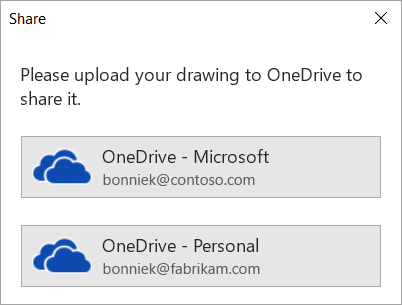
Når du har gemt filen i skyen, sendes invitationen via mail.
Få vist, hvem der arbejder i din delte tegning
- Åbn tegningen i Visio-appen, og begynd at arbejde på den. Hvis en anden får vist eller arbejder på tegningen, vises hans eller hendes miniaturebillede i øverste højre hjørne på båndet. Visio giver dig besked, når folk åbner eller forlader tegningen.

- Hvis du vil gennemse og tilføje kommentarer, skal du vælge Kommentarer
 .
.
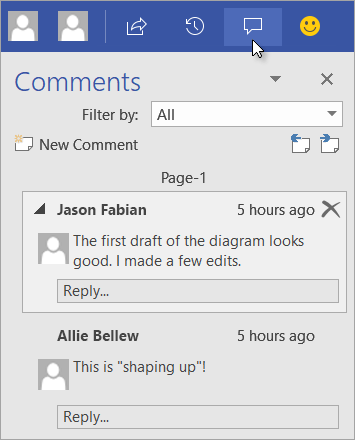
Du kan også svare på eller slette kommentarer.
Hvis du vil se, hvor en person har kommenteret et vilkårligt sted i tegningen, skal du klikke på et kommentarikon.

For at føje en kommentar til en figur skal du højreklikke på figuren og vælge Tilføj kommentar.
- Når du er færdig med at arbejde, skal du gemme filen.
Hvis dine opdateringer ikke skaber konflikt med de opdateringer, som andre har foretaget, flettes de automatisk, og du behøver ikke at foretage dig yderligere.
Se tidligere versioner af en tegningsfil
Du kan få vist tidligere versioner af en Visio-tegningsfil. Du kan også erstatte den aktuelle version af en tegningsfil med en tidligere version.
Få vist en tidligere version af en tegningsfil
- Vælg Filoplysninger>>, Vis versionshistorik.
Dialogboksen Versioner, der er gemt for ... åbnes. De gemte versioner af filen vises, startende med den aktuelle version øverst.
- Vælg versionen af den fil, du vil have vist.
- Vælg Åbn.
Der åbnes en skrivebeskyttet visning af den pågældende version i et nyt Visio-vindue.
- Vælg Filluk>, når du er færdig med at gennemse den skrivebeskyttede, tidligere version af filen.
Gendanne en tidligere version af en tegningsfil
- Vælg Filoplysninger>>, Vis versionshistorik.
Dialogboksen Versioner, der er gemt for ... åbnes. De gemte versioner af filen vises, startende med den aktuelle version øverst.
- Vælg versionen af den fil, du vil gøre til den aktuelle version.
- Vælg Gendan.
Et meddelelsesfelt beder dig bekræfte, at du vil erstatte den aktuelle version af filen med den tidligere version, du har valgt.
- Vælg OK for at bekræfte, at du vil foretage ændringen.
Den åbne tegningsfil opdateres, så den afspejler den version af filen, du har valgt at være den nye aktuelle version.
Med funktionen til samtidig redigering i Visio til internettet kan du redigere et diagram samtidigt med andre. Hvis dit diagram er gemt online i SharePoint eller OneDrive til arbejde eller skole, kan du nemt invitere andre til at oprette, redigere, gennemse diagrammet og tilføje kommentarer som en del af en trådinddelt samtale.
Del et diagram med andre, som har SharePoint eller OneDrive
Du kan dele et diagram med andre ved at sende et link til det i en mail.
Åbn diagrammet i Visio til internettet.
Gør et af følgende:
- Når du får vist diagrammet, skal du vælge
 .
.
- Når du redigerer diagrammet, skal du vælge Fildeling>>Del med People.

I dialogboksen Del skal du vælge Send.
Del med andre, der ikke har SharePoint eller OneDrive
Du kan dele et diagram ved at sende et link. People kan få det vist i en vilkårlig webbrowser – også selvom de ikke har Visio-skrivebordsprogrammet installeret. Følgende trin kræver, at en administrator aktiverer ekstern deling for SharePoint i Microsoft 365.
Få mere at vide.
Åbn diagrammet i Visio til internettet.
Gør et af følgende:
- Når du får vist diagrammet, skal du vælge .
- Når du redigerer diagrammet, skal du vælge Fildeling>>Del med People.
I dialogboksen Del skal du vælge Kopiér link.

Del et diagram med andre i Microsoft Teams
Du kan dele et diagram med andre ved hjælp af Microsoft Teams.
Hvis filen er tilgængelig i en Teams-kanal:
Gå til Teams-kanalen, og vælg den Visio-tegning, du vil dele.
Gør et af følgende:
- Vælg Kopiér link på båndet.
- Vælg indstillingen Flere (...) ud for navnet på filen, og vælg Kopiér link.
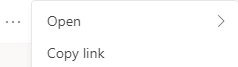
Angiv tilladelserne i dialogboksen, og vælg Kopiér.

Hvis du allerede har linket til filen fra en af ovenstående metoder, skal du gøre følgende:
- Send linket til andre i en Teams-kanal eller -chat.
- Når filen er blevet sendt, kan den anden bruger, der forsøger at åbne filen, vælge mellem flere indstillinger og også vælge at redigere i Teams .
Rediger en tegning samtidigt
Alle med redigeringstilladelser og en Visio til internettet-licens kan være medforfattere på en fil, der deles med dem.
- Åbn diagramlinket, der er delt med dig.
- Vælg Rediger diagramredigering>i browser.
- Udfør dine ændringer, som du normalt ville gøre – uden afbrydelse.
Se, hvor andre er i dokumentet
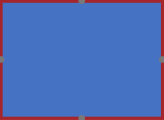
Aktuelle medforfattere vises ud for båndet på værktøjslinjen. Og en tilstedeværelsesindikator giver dig mulighed for at se, hvor andre medforfattere arbejder på lærredet. Når en medforfatter f.eks. markerer et objekt, får du vist en kant i farver på objektets afgrænsningsramme:
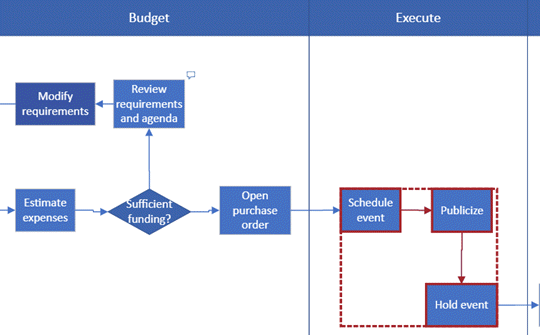
Og når en medforfatter markerer flere eller ikke-sammenhængende figurer, får du vist en grænse for tilstedeværelse på hver figur og en markeringsramme på gruppen.
Du kan skrive kommentarer i diagrammet i både redigeringstilstand og visningstilstand. Du kan føje kommentarer til figurer og til hele siden. Når du føjer kommentarer til en figur, forbliver de sammen med figuren, også selvom den flyttes rundt.
I visningstilstand:
Åbn diagrammet til visning.
Vælg Vis flere kommandoer (...) >Kommentarer.
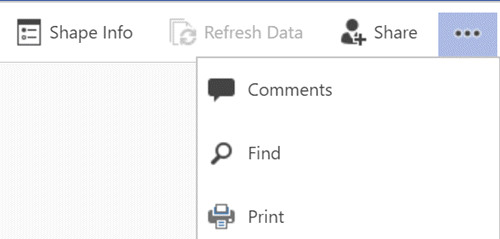
Ruden Kommentarer vises.
Tilføj dine egne kommentarer, og få vist kommentarer fra andre. Brug Opdater data til at indlæse kommentarer fra andre.
Redigeringstilstand:
Markér den figur, du vil føje en kommentar til, eller klik på et tomt område på siden, så der ikke er markeret noget til at tilføje en kommentar til siden.
Gør et af følgende for at tilføje en kommentar:
- På fanen Gennemse skal du vælge Ny kommentar og tilføje din kommentar.

- Vælg Kommentarer>Ny kommentar i øverste højre hjørne på siden, og tilføj din kommentar.

Du kan også svare på eller slette en kommentar ved hjælp af disse to knapper:

Du kan få vist andres kommentarer på siden eller i figuren, som de vises.
Meddelelser, du kan støde på under samtidig redigering
Når du redigerer et diagram, får sessionen timeout efter 10 minutters inaktivitet for at minimere risikoen for en redigeringskonflikt. Du kan fortsætte med at redigere ved at vælge Fortsæt arbejdet på meddelelseslinjen, der vises i denne situation:

Nogle gange under samtidig redigering kan du opleve, at din seneste handling ikke blev fuldført af Visio. Dette sker, når du og din medforfatter forsøger at ændre det samme objekt på en modstridende måde. Du kan fortsætte med at arbejde i det samme diagram, men har brug for at udføre den sidste handling igen. Pop op-meddelelsen forsvinder automatisk.

I en session med samtidig redigering, hvor brugerne har forskellige sprogindstillinger, kan Visio kun vise figurteksten til en bestemt stencil på ét sprog. Visio bruger sprogpræferencen for den person i sessionen, der først trækker en figur fra stencilen hen på lærredet.

Hvis en anden bruger allerede redigerer en Visio-tegning i skrivebordsappen, og du forsøger at redigere den i din browser, låses diagrammet for redigering, og der vises et meddelelsesfelt. I sådanne tilfælde kan du enten bede computerbrugeren om at lukke filen eller følge instruktionerne i meddelelsesfeltet.

- For at få vist diagrammet skal du vælge Åbn i læsevisning.
- Vælg Gem en kopi for at gemme en kopi af diagrammet i SharePoint biblioteket eller OneDrive for arbejds- eller skolemappen.
Alle, der skal arbejde på diagrammet, skal have Visio Professional Edition installeret på deres computer.
Konfiguration af et diagram til samtidig redigering
- Opret et Visio-diagram i et SharePoint-bibliotek, eller start et diagram i Visio, og upload det derefter til OneDrive.
- Giv alle personer, der skal arbejde med den, tilladelse til at redigere den.
Hver forfatter åbner diagrammet fra serveren i Visio og begynder at oprette, redigere eller gennemgå. En meddelelse nede i hjørnet viser, når nogen tilmelder sig eller forlader en session (hvilket reelt betyder, at personen åbner diagrammet til redigering eller lukker det). Du kan altid se på statuslinjen, hvor mange personer der arbejder på diagrammet.
Sådan vises ændringer i diagrammet
Små ikoner vises efter figurer, der er blevet redigeret på en eller anden måde af en anden person. Du er ikke låst ude fra en figur, der har et ikon, der viser, at den redigeres – hvis en anden f.eks. ændrer farven, kan du redigere teksten på figuren samtidigt. Hvis alle i teamet samarbejder og arbejder på bestemte områder, bør der sjældent opstå et problem, hvor to personer redigerer præcis det samme på samme tid, f.eks. ændrer teksten på den samme figur. Hvis det sker, er den sidste ændring den, der forbliver (indtil nogen ændrer den igen).
Hver gang du gemmer de ændringer, du har foretaget i diagrammet, synkroniserer Visio ændringerne tilbage til serveren. Samtidig samler Visio de ændringer, alle andre har foretaget, med i din kopi af diagrammet. Du kan se, når en anden har gemt ændringer på serveren ved at kigge på ikoner, der vises, og en besked på statuslinjen om, at der er opdateringer tilgængelige. Gem ofte for at sikre, at du har de seneste ændringer, som andre forfattere har foretaget, og for at gøre dine ændringer tilgængelige for dem.

