

Whiteboard giver teams et sted til at tænke sammen, afprøve forskellige ideer og lave den bedste plan. Whiteboard er fuldt integreret i Microsoft Teams, hvilket gør det nemt at planlægge projekter før, under og efter et Teams-møde.

Se disse tip til at få mest muligt ud af Whiteboard under din næste planlægningssession.
Forbered dit whiteboard i forvejen
Her er nogle forslag til, hvordan du kan gøre dit whiteboard klar før mødet:
- Opret et nyt whiteboard fra tavlevælgerens skærmbillede.
- I panelet Opret skal du vælge Skabeloner>Projektplanlægning.
- Vælg den skabelon, der passer bedst til dine behov. Du kan f.eks. vælge skabelonen Daglig stående løsning for at spore arbejdsmængde og daglige opgaver. Eller vælg Project Kickoff, hvis du vil definere dit teams langsigtede mål.
- Tilpas skabelonen, så den passer til dine behov. Du kan f.eks. tilføje flere noter, ændre farver eller tilføje fremhævningspile.
- Upload billeder eller relevante dokumenter som PDF-filer.
- Du kan få mere at vide under Whiteboard-funktioner og -funktionalitet
Når din tavle er klar, kan du sende et link til dit team.
Overtage styringen af mødet
Når mødet starter, skal du følge disse trin for at dele din tavle:
- Vælg delingsikonet i mødets delingsbakke.
- I sektionen Whiteboard skal du vælge Microsoft Whiteboard.

Tavlevælgervisningen åbnes. Du kan vælge den tavle, du allerede har forberedt, på listen, eller du kan starte en ny tavle.
Her er nogle yderligere whiteboardfunktioner, du kan bruge, når du leder mødet:
- Led dit teams opmærksomhed med laserpegepindværktøjet.
- Brug overstregningstuschen eller pilefigurerne til at fremhæve nøglekoncepter.
- Tilføj nye sticky notes for at holde styr på diskussionen.
Hold dit team engageret
Mind dit team om, at de kan bruge følgende værktøjer til at samarbejde i realtid:
- Tilføj sticky notes for at holde styr på nye ideer.
- Brug sticky note-reaktioner såsom flueben eller smileys til at stemme på idéer.
- Tegn på tavlen, eller skriv noter i hånden med håndskriftsværktøjet.
- Upload billeder, herunder stockbilleder fra Bing.
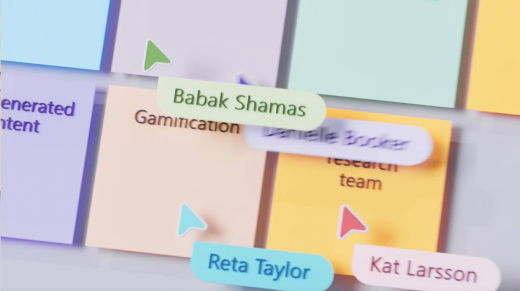
Fælles markører gør det nemt at holde styr på, hvilke mødedeltagere der foretager hvilke ændringer.
Sæt din plan i aktion
Her er nogle forslag til, hvordan du følger op efter mødet, så dit team er informeret:
- Send en meddelelse til deltagerne med resultatet og eventuelle opfølgninger. Du kan også inkludere et link til whiteboardet.
- Mind mødedeltagerne om, at de kan finde whiteboardet i deres tavlevælger.
- Send et øjebliksbillede af det færdige whiteboard til alle, der gik glip af mødet. Vælg Eksportér billede i menuen Indstillinger.
- Du kan få mere at vide under Fortsæt med at arbejde på et whiteboard efter et møde.
Kør regelmæssige planlægningssessioner
Hvis du vil konfigurere regelmæssige planlægningsmøder, skal du gøre følgende:
Opret en planlægningskanal i Teams, og tilføj et whiteboard
- Gå til dit team i Teams, vælg menuen . . . , og tilføj en kanal. Navnet skal være den periode, du planlægger for (f.eks. "Første kvartal”).
- I den samme kanal skal du vælge +- knappen øverst, søge efter Whiteboard og derefter vælge Gem.
- Dit whiteboard er knyttet til kanalen, og du kan begynde at planlægge.
- Sørg for, at dit team kender til kanalen og tavlen ved at omtale dem i Teams.
Fuldfør planlægningsprocessen
- Arranger strukturen af tavlen med en projektplanlægningsskabelon, eller opret din egen.
- Skriv instruktioner på en tydelig placering på tavlen, så teammedlemmerne ved, hvordan de skal bruge den.
- Nogle instruktioner kan omfatte angivelse af bestemte farver for at angive, hvilke områder visse funktioner falder under, eller hvilke reaktioner, der repræsenterer funktionsaccept osv.
- Bed teammedlemmer om at udfylde ordrebeholdningselementer på tavlen på farvekodede sticky notes.
- Under møder, der er knyttet til planlægning, kan du bruge tavlen til at flytte elementer rundt i ordrebeholdningen og facilitere relaterede samtaler.
- Når en plan er klar, skal du overføre den til dit projektstyringssystem.